Eğer bir fotoğrafçı veya fotoğraf meraklısıysanız ve Kodak marka bir kameranız varsa, silme düğmesine yanlışlıkla basmanız nedeniyle fotoğraf kaybıyla karşılaşabilirsiniz. Neyse ki, fotoğraflar genellikle çıkarılabilir hafıza kartlarında saklandığı için, veriler "silindikten" sonra bile fiziksel olarak genellikle mevcut kalır. Şimdi, Kodak kameranızdan silinen fotoğrafları zahmetsizce kurtarmak için bu kılavuzu izleyin.
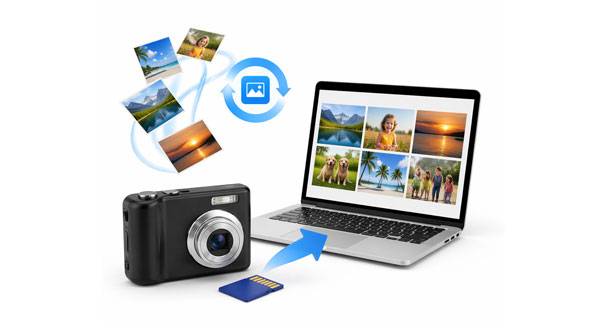
Coolmuster Veri Kurtarma, yüksek başarı oranı ve kullanıcı dostu arayüz arayan kullanıcılar için sağlam bir seçenektir. Kodak SD kartlarda yaygın olarak kullanılan çeşitli dosya sistemlerini (FAT32, NTFS) destekler. Bu yazılım ile fotoğraflarınızı birkaç tıklamayla geri alabilirsiniz. Ayrıca, harici sabit disklerden, USB flash sürücülerden, bilgisayarlardan ve daha fazlasından çeşitli verileri kurtarabilir .
Coolmuster Veri Kurtarma yazılımının temel özellikleri:
Bu veri kurtarma yazılımını bilgisayarınıza indirin.
İşte bu programı kullanarak Kodak kameranızdan fotoğraflarınızı nasıl kurtarabileceğiniz:
01 Kodak fotoğraf makinenizden SD kartı çıkarın ve bir kart okuyucu kullanarak bilgisayarınıza takın.
02 Yazılımı başlatın ve fotoğraflarınız yanlışlıkla silindiyse "Silinenleri Kurtarma" modunu seçin. Ardından Kodak kartınızı temsil eden sürücü harfini seçin ve "Taramayı Başlat"ı tıklayın.

03 Tarama tamamlandıktan sonra "Fotoğraf" kategorisini seçin. Fotoğraflarınız dosya biçimlerine göre düzenlenecektir. İstediğiniz fotoğrafları seçin ve fotoğraflarınızı kaydetmek için "Bilgisayara Kurtar" seçeneğine tıklayın.

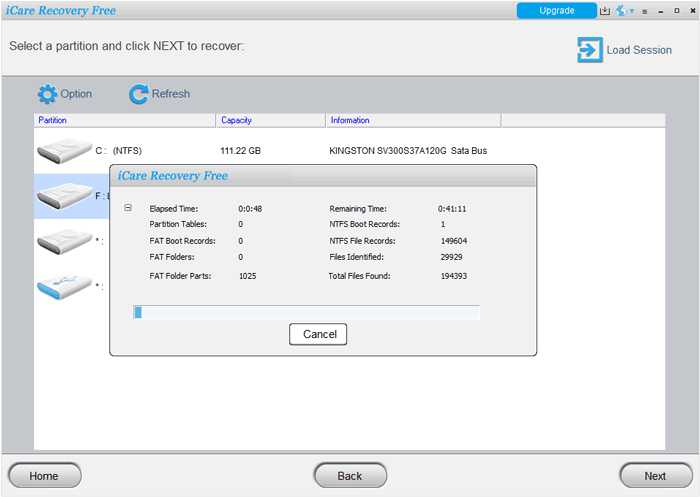
iCare Data Recovery, bilgisayarınızın okumakta zorlanabileceği "RAW" sürücü hatalarını veya biçimlendirilmiş kartları işleme yeteneğiyle bilinir. Bu araç ücretsiz bir sürüm sunar, ancak derin tarama sınırı vardır. 24 saatlik süre içinde yalnızca 500 dosyayı kurtarabilirsiniz.
İşte iCare Recovery ile Kodak fotoğraflarınızı kurtarmanın yolu:
Adım 1: iCare Recovery Free veya Pro programını bilgisayarınıza indirin ve açın. Ardından Kodak kameranızı veya hafıza kartını bilgisayara bağlayın ve "Derin Tarama Kurtarma" seçeneğini seçin.
Adım 2: Listeden Kodak'ınızın depolama sürücüsünü seçin ve kartı taramak için "İleri"ye tıklayın.
3. Adım: Tarama işlemi tamamlandıktan sonra, yazılım bulunan dosyaları gösterecektir. JPG veya KDC (Kodak Raw) dosyalarını hızlıca bulmak için "Görüntüler" filtresini kullanabilirsiniz.
Recuva, CCleaner'ın yapımcıları tarafından geliştirilen popüler ve ücretsiz bir araçtır. Hızlı ve kolay silinen dosyaları geri yüklemek için mükemmeldir. Lütfen Recuva'nın başlangıçta eski FAT32 ve NTFS sistemleri için tasarlandığını unutmayın. Kodak kameranızdan silinen fotoğraflarınızı bulamazsa, diğer yöntemleri kullanın.
İşte Recuva kullanarak Kodak kameranızdan silinen fotoğrafları nasıl geri yükleyeceğiniz:
Adım 1: Kodak SD kartınızı bilgisayarınıza bağlayın. Ardından Recuva'yı başlatın ve rehberli kurtarma için sihirbazı kullanın.
Adım 2: Arama sonuçlarını daraltmak için dosya türü olarak "Resimler"i seçin. "Belirli bir konumda" seçeneğini belirleyin ve Kodak SD kartınıza göz atın.
3. Adım: Hızlı tarama başarısız olursa, yeniden başlatın ve "Derin Taramayı Etkinleştir" kutusunu işaretleyin. Kurtarılan fotoğrafların yanındaki kutuları işaretleyin (yeşil bir daire dosyanın mükemmel durumda olduğunu gösterir) ve "Kurtar"ı tıklayın.

Teknolojiye yatkın kullanıcılar veya ciddi şekilde hasar görmüş hafıza kartlarıyla uğraşanlar için PhotoRec güçlü bir yardımcı programdır. Hafıza kartınızı tamamen tarayabilir ve silinmiş dosyaları bulabilir. Ancak arayüzü diğer araçlara kıyasla daha tekniktir.
İşte PhotoRec programıyla Kodak kameranızdan silinen fotoğrafları nasıl kurtaracağınız:
Adım 1: Uygulamayı açın (terminal penceresine benzeyecektir). Kodak hafıza kartınızın bilgisayara bağlı olduğundan emin olun.
Adım 2: Ok tuşlarını kullanarak kameranızın SD kartını seçin. Bölümü (genellikle FAT32) seçin ve JPG ile KDC'nin seçili olduğundan emin olmak için "[Dosya Seçenekleri]" menüsünü seçin.
3. Adım: Tüm sürücüyü taramak için "Ara" ve ardından "Tümünü" seçin. PhotoRec, bulunan görüntüleri otomatik olarak seçtiğiniz bir hedef klasöre aktaracaktır.

S1: Kodak fotoğraf makinem hiç çalışmıyorken fotoğraflarımı kurtarabilir miyim?
Evet, ancak bunu doğrudan kamera üzerinden yapamazsınız. SD kartı veya dahili depolama ortamını çıkarmanız ve harici bir kart okuyucu kullanarak çalışan bir bilgisayara bağlamanız gerekir. Hafıza kartı fiziksel olarak kırılmamış veya yanmamış olduğu sürece, yukarıda bahsedilen veri kurtarma yazılımı dosyalara erişebilir.
S2: Kodak fotoğrafları ne kadar süre dayanır?
Dijital dosyalar (sabit diskte veya bulutta) depolama ortamı arızalanmadığı sürece süresiz olarak saklanır. Fiziksel Kodak baskılarından bahsediyorsanız, bunlar serin, kuru ve karanlık bir ortamda (fotoğraf albümü gibi) saklandığında 50 ila 100 yıl dayanacak şekilde tasarlanmıştır.
S3: Kodak Galeri fotoğraflarım nerede?
Kodak Gallery resmi olarak 2012'de kapatıldı. Hesapların ve fotoğrafların çoğu Shutterfly'a aktarıldı. Eğer hesabınızı bu süre zarfında taşımadıysanız, fotoğraflarınıza Kodak'ın sunucularından artık erişemezsiniz, çünkü hizmet on yıldan fazla bir süredir faaliyette değil.
Kodak fotoğrafçılıkta klasik bir isim olsa da, dijital dosyaları da modern markalar kadar veri kaybına açıktır. Kurtarma işleminin en önemli kuralı, fotoğrafların kaybolduğunu fark ettiğiniz anda SD kartı kullanmayı derhal bırakmaktır. Coolmuster Data Recovery , Recuva veya PhotoRec gibi araçlar kullanarak, kayıp bir anı ile geri yüklenmiş bir anı arasındaki boşluğu doldurabilirsiniz.
Gelecekteki veri kayıplarını önlemek için kurtardığınız dosyaları her zaman ikincil bir konuma yedeklemeyi unutmayın!
İlgili Makaleler:
Android Silinen Kamera Fotoğraflarını Kurtarmak İçin Nihai Kılavuz
Canon Fotoğraf Kurtarma: Canon Kameradan Silinen Fotoğrafları Kurtarın
Android Telefonunuzdan Fotoğraflar Kayboldu mu? Sebepleri ve Çözümleri
iTunes Kullanmadan iPad'den Bilgisayara Fotoğraf Aktarmanın 6 Kolay Yolu







 PC için Ücretsiz İndirin
 Mac için Ücretsiz İndirin


