Dijital fotoğraf makinenizin hafıza kartından fotoğraflarınızı yanlışlıkla silerseniz, hafıza kartından fotoğraflarınızı kurtaracak bir yazılım var mı? Endişelenmeyin. Bugünkü yazımızda 4 çözüm bulabilirsiniz. Dosyalarınızı kurtarmada başarılı olacağınızı garanti edemeseler de, onları kurtarma şansı sunuyorlar.
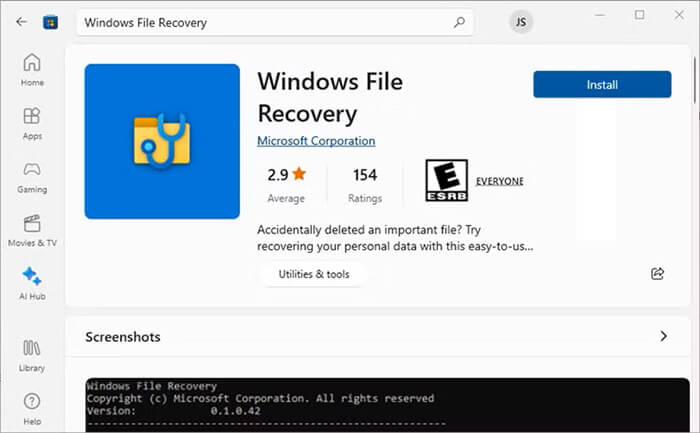
Windows Dosya Kurtarma, Microsoft tarafından Windows 10 ve 11 için sağlanan resmi bir komut satırı aracıdır. Depolama aygıtlarından silinen dosyaları kurtarmada etkilidir.
Bu yazılımı kullanarak dijital fotoğraf makinesi hafıza kartından dosyaları kurtarmak için:
Adım 1: Microsoft Store'dan Windows Dosya Kurtarma uygulamasını indirip kurun. Ardından uygulamayı yönetici olarak çalıştırın.
Adım 2: Kartınızı taramak için aşağıdaki sözdizimini kullanın: winfr kaynak-sürücü: hedef-sürücü: [/mod] [/anahtarlar] (Örneğin, SD kartınızdaki (E: sürücüsü) fotoğrafları bilgisayarınızdaki (D: sürücüsü) bir klasöre kurtarmak için şunu kullanın: winfr E: D: /normal /n *.jpg).
3. Adım: Kurtarma işlemine başlamak için "Y" tuşuna basın. Araç, hedef sürücünüzde bir kurtarma klasörü oluşturacaktır.

Coolmuster Veri Kurtarma, çeşitli veri kaybı senaryoları için tasarlanmış, kullanıcı dostu, grafik arayüzlü bir araçtır. Bu araçla, silinen dosyalarınızı basit tıklamalarla kurtarabilirsiniz. Ayrıca, dosyalarınızı kategoriye veya konuma göre görüntüleyerek istediğiniz dosyaları kolayca önizlemenizi ve bulmanızı sağlar.
Coolmuster Veri Kurtarma yazılımının temel özellikleri:
Coolmuster Veri Kurtarma programını indirin.
Bu veri kurtarma yazılımını kullanarak dijital hafıza kartından dosyaları kurtarmak için:
01 Hafıza kartınızı bilgisayara bağlayın ve Coolmuster Data Recovery'yi başlatın. "Silinen Dosyaları Kurtarma" gibi bir kurtarma modu seçin.

02 Kayıp dosyaları aramak için sürücü listesinden hafıza kartınızı seçin ve "Tarama Başlat" düğmesine tıklayın.
03 Tarama işlemi tamamlandıktan sonra, geri yüklemek istediğiniz dosyaları önizleyin. Fotoğrafların veya videoların yanındaki kutuları işaretleyin ve bunları bilgisayarınızda güvenli bir konuma kaydetmek için "Bilgisayara Kurtar" düğmesine tıklayın.

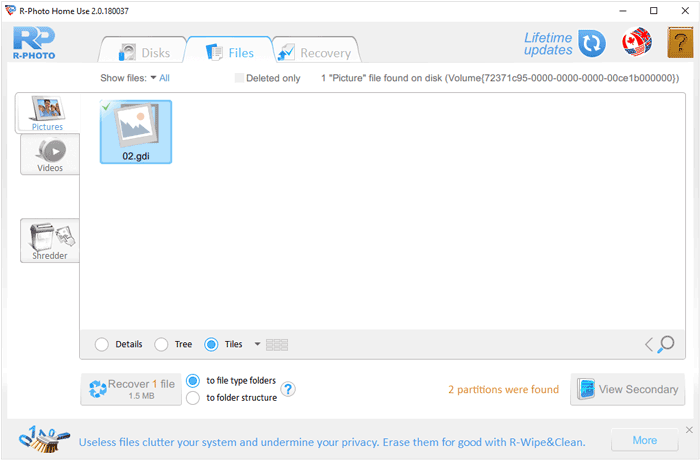
R-Photo, ev kullanıcılarının çeşitli depolama ortamlarından görüntü ve video dosyalarını kurtarmaları için özel olarak tasarlanmış güçlü ve ücretsiz bir araçtır. Bu sayede, fotoğraflarınızı ve videolarınızı kamera hafıza kartınızdan kurtarabilirsiniz .
İşte adımlar:
Adım 1: R-Photo yazılımını bilgisayarınıza kurun. Ardından ana penceredeki cihaz listesinden fotoğraf makinenizin hafıza kartını seçin.
Adım 2: "Tara" düğmesine tıklayın. R-Photo, kurtarılabilir dosya yapılarını belirlemek için derinlemesine bir tarama gerçekleştirecektir.
3. Adım: Tarama sonuçlarında bulunan dosyaları inceleyin. İhtiyacınız olan belirli fotoğrafları veya videoları seçin ve bunları sabit diskinize aktarmak için "Kurtar" düğmesine tıklayın.
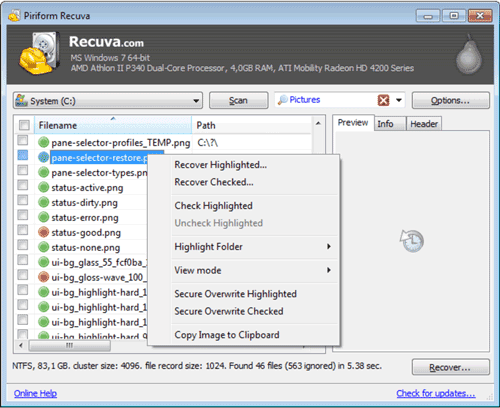
Recuva, yeni başlayanlar için süreci çok basitleştiren "Sihirbaz" moduyla bilinen, yaygın olarak kullanılan, hafif bir veri kurtarma aracıdır . Birden fazla dosya formatını desteklediği için resim ve video kurtarmak için de kullanabilirsiniz. Bu arada, gelişmiş destek hizmetleri istiyorsanız, profesyonel sürümü satın alabilirsiniz.
Recuva ile dijital hafıza kartından silinen dosyaları geri yüklemek için:
Adım 1: Recuva'yı başlatın ve sihirbazın talimatlarını izleyin.
Adım 2: Dosya türünü seçin, örneğin "Resimler" veya "Videolar", ve SD kart sürücünüzü seçin.
3. Adım: İlk tarama dosyalarınızı bulamazsa, daha kapsamlı bir arama için "Derin Tarama" seçeneğini etkinleştirin. Sonuçlar göründüğünde, istediğiniz dosyaları seçin, "Kurtar"a tıklayın ve bilgisayarınızda bir hedef klasör belirleyin.
S1: 5 yıl önce silinen fotoğrafları kurtarabilir miyiz?
Teknik olarak evet, ancak hafıza kartının silinmesinden bu yana önemli ölçüde kullanılmamış olması şartıyla. Kart beş yıldır kullanılmamışsa, verilerin hala orada olması muhtemeldir. Bununla birlikte, kart bu süre zarfında sık sık yeni fotoğraf ve video çekmek için kullanılmışsa, eski verilerin üzerine yazılmış olması muhtemeldir ve bu da kurtarmayı imkansız hale getirir.
S2: Silinen fotoğrafları kurtarmaktan ziyade, kamera SD kartından silinen videoları kurtarmak daha mı zordur?
Evet, genellikle daha zordur. Video dosyaları genellikle çok daha büyüktür ve kart üzerinde dağılmış parçalanmış veri bloklarından oluşur. Dosya yapısı hasar görürse veya kart kısmen üzerine yazılırsa, video bozulabilir veya oynatılamaz hale gelebilir; oysa fotoğraflar daha küçüktür ve yazılım tarafından tamamen yeniden oluşturulması daha kolaydır.
S3: Fotoğraf makinemizin SD kartı neden aniden her şeyi sildi?
Bu durum genellikle dosya sistemi bozulmasından kaynaklanır. Yaygın nedenler arasında, kamera hala veri yazarken kartın çıkarılması, kartın bağlantı noktalarında fiziksel hasar, virüs veya kameradaki eski veya arızalı bir bellenim bulunur. Dosya sistemi tablosu bozulduğunda, cihaz kartı boş veya biçimlendirilmemiş olarak bildirebilir.
Başarılı bir kurtarma şansınızı en üst düzeye çıkarmak için, verilerin kaybolduğunu fark ettiğiniz anda hafıza kartını kullanmayı derhal bırakın. Ardından, dosyalarınızı hemen kurtarmak için bir kurtarma aracı seçin. Windows Dosya Kurtarma ve R-Photo ücretsizdir. Kullanıcı dostu bir kurtarma programı istiyorsanız, Coolmuster Veri Kurtarma'yı seçebilirsiniz. Bu araç, farklı senaryoları karşılamak için dört kurtarma modu sunar.
Son olarak, kurtarılan verileri her zaman orijinal hafıza kartına geri kaydetmek yerine bilgisayarınızın sabit diskine kaydedin.
İlgili Makaleler:
Android Cihazlarda Bozuk SD Kart Nasıl Onarılır? [Kapsamlı Kılavuz]
Kılavuz: Hafıza Kartından Silinen MP3 Dosyalarını Kurtarma (En Son Sürüm)
SD Kart Neden Sürekli Dosya Siliyor? Bilgisayarda ve Android Nasıl Düzeltilir?
[Çözüldü] Windows / Mac / Android / Kamerada SD Kart Nasıl Silinir?







 PC için Ücretsiz İndirin
 Mac için Ücretsiz İndirin


