Android telefonunuzdan fotoğraflarınızın kaybolduğunu fark ettiniz mi? Panik yapmayın. Doğru yerdesiniz, çünkü bu makale sorununuzu çözmeye adanmıştır. Bu yazıda, fotoğraflarınızın Android cihazınızdan kaybolmasının olası nedenlerini açıklayacak ve buna göre çözümler sunacağız.
Telefonumdaki fotoğraflarımın kaybolmasının bazı nedenleri şunlardır:
Yanlışlıkla Silme
Fotoğrafların kaybolmasının en yaygın nedenlerinden biri de yanlışlıkla silinmesidir. Kullanıcılar, galerilerinde gezinirken veya depolama alanını boşaltmaya çalışırken istemeden fotoğrafları silebilirler.
Bulut Senkronizasyon Sorunları
Birçok Android kullanıcısı, görüntülerini otomatik olarak yedeklemek için Google Fotoğraflar gibi bulut hizmetlerine güveniyor. Cihaz ve bulut arasındaki senkronizasyon sorunları, fotoğrafların kaybolmuş gibi görünmesine neden olabilir.
Yazılım Hataları
Android cihazlar karmaşık yazılımlarla çalışır ve zaman zaman meydana gelen aksaklıklar veya hatalar fotoğrafların kaybolmasına yol açabilir.
SD Kart Sorunları
Android telefonunuz depolama için SD kart kullanıyorsa, kartla ilgili sorunlar fotoğraflarınızın kaybolmasına yol açabilir.
Kötü Amaçlı Yazılımlar ve Virüsler
Kötü amaçlı yazılımlar, fotoğraflarınız da dahil olmak üzere verileriniz için tehdit oluşturabilir.
Android telefonlardan fotoğrafların kaybolmasının nedenlerini ortaya çıkardığımıza göre, şimdi bu sorunu çözmek ve anılarınızın bozulmadan kalmasını sağlamak için pratik çözümlere bakalım.
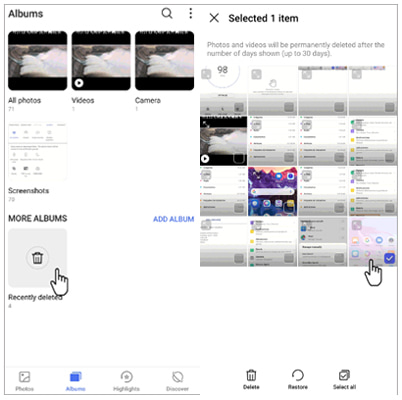
Daha önce de belirtildiği gibi, silinen fotoğraflar galeri uygulamanızdaki çöp kutusu veya yakın zamanda silinenler klasöründen hala kurtarılabilir. Eğer orada bulursanız, ana fotoğraf kitaplığınıza geri yükleyin. İşte Samsung galerisinden fotoğraflarımın neden kaybolduğunu çözmek için adımlar:
Adım 1. Android cihazınızda Galeri uygulamasını açın. "Albümler"i seçin.
2. Adım. "Son silinenler"e tıklayın. Kaybolan fotoğrafı bulursanız, üzerine basılı tutun ve ardından "Geri Yükle"ye dokunun.
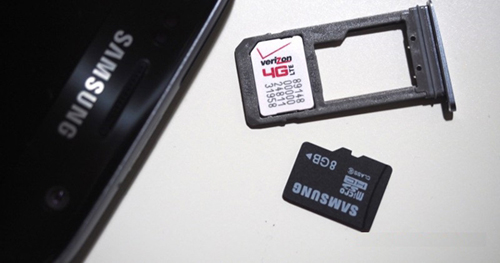
Android telefonumdaki resimlerim nereye gitti? Telefonunuz SD kart kullanıyorsa, güvenli bağlantı sağlamak için kartı çıkarıp tekrar takın.
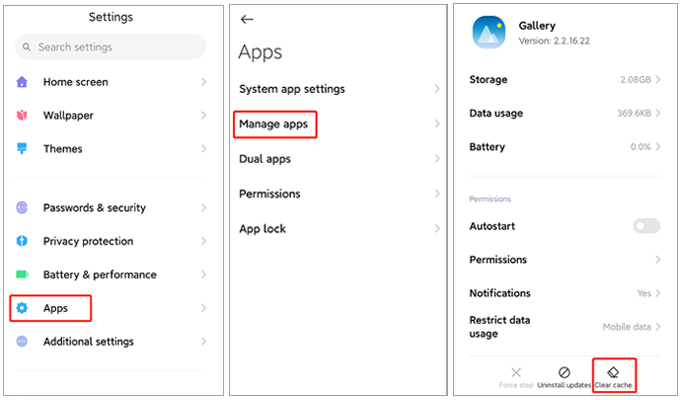
Bazen, "Fotoğraflarım galerimden neden kayboldu?" sorunu, uygulama yapılandırmalarıyla ilgili bazı sorunlardan kaynaklanabilir. Uygulama verilerini temizleyerek uygulama yapılandırmasını sıfırlayarak bu sorunu manuel olarak düzeltebiliriz. Aşağıda sorunu çözmek için basit bir kılavuz bulunmaktadır. Ayrıntılı adımların farklı Android sürümlerine veya cihazlara göre değişebileceğini unutmayın.
Adım 1. Android cihazınızda Ayarlar'ı açın. "Uygulamalar" > "Uygulamaları yönet" seçeneğine dokunun.
2. Adım. Aşağı kaydırın ve "Galeri"yi seçin. Galeri uygulamasını zorla durdurun ve ardından "Önbelleği Temizle"ye dokunun.
3. Adım. Telefonunuzun ana ekranına geri dönün ve arka planda çalışan tüm uygulamaları kapatın.
4. Adım. Android telefonunuzu yeniden başlatın; fotoğrafları tekrar görmelisiniz.
Galeride resimleri görememe sorunu mu yaşıyorsunuz? Cevabı bulmak için aşağıdaki bağlantıya tıklayın.
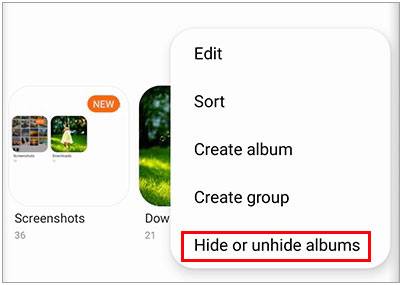
Resimlerimi Galerimde Neden Göremiyorum? Sorunu Düzeltin ve Resimlerinizi KurtarınBir fotoğraf çektim ve kayboldu. Tüm fotoğraflarıma ne oldu? Android cihazlar genellikle kullanıcıların gizlilik veya düzenleme amacıyla belirli albümleri gizlemesine olanak tanıyan özelliklerle donatılmıştır. Albümleri gizlemek, "Resimlerim neden kayboldu?" sorusuna da katkıda bulunabilir. Bunu araştırmak için şu adımları izleyin:
Adım 1. Galeri uygulamanızı açın ve ayarlar veya seçenekler menüsüne gidin.
2. Adım. "Albümleri gizle veya göster" veya benzer bir seçenek arayın. Bulduktan sonra, kayıp fotoğraflarınızı içerebilecek gizli albümleri göstermek için ayarı değiştirin.
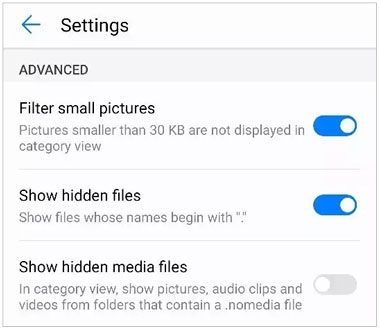
Bazen Android cihazınız, kolayca görünmemesi gereken dosyaları gizler. Bu gizli dosyalar sistemin ayrılmaz bir parçasıdır ve genellikle dokunulmadıkları sürece sorun teşkil etmezler. Android kayıp fotoğraflarınızı görüntülemek için "Gizli Dosyaları Göster" seçeneğini etkinleştirmeniz gerekir. Bunu yapmak için şu adımları izleyin:
1. Adım. Android telefonunuzda Dosya Yöneticisini açın.
Adım 2. "Daha Fazla" seçeneklerini seçin.
3. Adım: Ayarlara gidin, "Gizli dosyaları göster" seçeneğini bulun ve etkinleştirin.
"Fotoğraflarım neden Samsung telefonumdan kayboldu?" sorununa yönelik bir diğer manuel çözüm, .nomedia klasörünü silmektir. Fotoğraflarınız .nomedia klasöründe saklanıyorsa, Galeri uygulaması tarafından taranmazlar. Bu nedenle, klasörü silmek veya yeniden adlandırmak sorunu çözebilir. Ancak bu, bazı telefonlar için geçerli olmayabilir. Telefonunuzda .nomedia klasörünü bulamıyorsanız, bu yöntem sizin için işe yaramaz.
Adım 1. Android cihazınızdaki Dosya Yöneticisine gidin.
Adım 2. .nomedia dosyasını arayın.
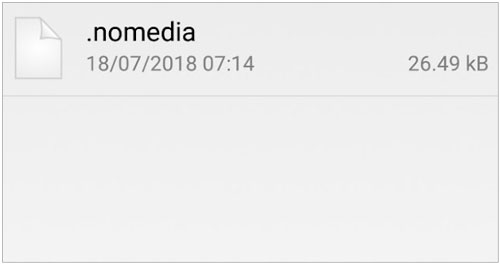
3. Adım. Bu dosyayı istediğiniz başka bir isimle yeniden adlandırın veya simply silin.
4. Adım. Android telefonunuzu yeniden başlatın ve kaybolan fotoğrafları bulup bulamayacağınıza bakın.
Google Fotoğraflar, Android kullanıcılarının fotoğraf veya videolarını yedeklemek için en sık kullandığı bulut depolama hizmetlerinden biridir. Google Fotoğraflar'ın yedekleme özelliğini etkinleştirdiyseniz, sildiğiniz fotoğraflar 60 gün boyunca çöp kutusunda kalır. Burada, Android fotoğrafları galeriden kaybolduğunda Google Fotoğraflar'daki çöp kutusunu nasıl kontrol edeceğinizi görelim. Benzer adımları, bu özelliğe sahip diğer bulut hizmetleri olan Google Drive ve Dropbox aracılığıyla da uygulayabilirsiniz.
Android cihazınızda kayıp fotoğrafları şu şekilde bulabilirsiniz:
1. Adım. Android telefonunuzda Google Fotoğraflar uygulamasını başlatın ve sol üst köşedeki "Menü" simgesine tıklayın.
Adım 2. "Çöp Kutusu" seçeneğini seçin.

3. Adım. Silinen fotoğraflarınızı bulun, kurtarmak istediğiniz fotoğrafları seçin ve ardından "Geri Yükle"ye dokunun.
Daha önce bahsedilen yöntemler "tüm fotoğraf albümüm kayboldu" sorununu çözemezse, profesyonel araçlara başvurmanın zamanı gelmiştir. Coolmuster Lab.Fone for Android bu gibi durumlarda sağlam bir seçenektir. Coolmuster Lab.Fone Coolmuster Lab.Fone for Android , kullanıcıların Android cihazlarından kayıp veya silinmiş verileri kurtarmalarına yardımcı olmak için tasarlanmış profesyonel bir Android veri kurtarma aracıdır. Bu, fotoğraflar, mesajlar, kişiler, arama kayıtları ve daha fazlasını içeren geniş bir veri yelpazesini kapsar. Veri kaybı, yanlışlıkla silme, sistem çökmeleri, fabrika ayarlarına sıfırlama veya diğer nedenlerden kaynaklansın, bu araç güçlü kurtarma yetenekleri sunar.
Coolmuster Lab.Fone for Android Öne Çıkan Özellikleri:
Android cihazınızda kayıp fotoğrafları şu şekilde bulabilirsiniz:
01 Yazılımı bilgisayarınıza kurun ve çalıştırın, ardından Android telefonunuzu bir USB kablosu kullanarak bilgisayara bağlayın.
02 Tamamlandığında, "Fotoğraflar"ı seçip "İleri"ye tıklayarak devam edebileceğiniz bu arayüze ulaşabilirsiniz.

03 Dosyalarınızı taramak için "Hızlı Tarama" veya "Derin Tarama" modlarından birini seçtikten sonra, Android telefonda veri tarama işlemini başlatmak için "Devam" düğmesine tıklayın.

04 Artık Android cihazınızda kaybolan fotoğraflarınızı görebilirsiniz. Kurtarmak istediğiniz fotoğrafları seçin ve geri yükleme işlemine başlamak için "Kurtar" düğmesine tıklayın.

Android telefondan fotoğrafların kaybolması endişe verici olsa da, kayıp görüntüleri kurtarmak için genellikle mantıklı açıklamalar ve çözümler mevcuttur; örneğin çöp kutusunu kontrol etmek, galeri önbelleğini temizlemek, gizli sistem dosyalarını gösterme seçeneğini etkinleştirmek veya .nomedia dosyalarını silmek gibi. Bu seçeneklerin bolluğu arasında bir tanesi öne çıkıyor: Coolmuster Lab.Fone for Android . Bu güçlü veri kurtarma aracı, Android cihazların karmaşıklığı arasında sorunsuz bir şekilde gezinerek, değerli anılarınızı kurtarmak için kapsamlı ve güvenli bir yol sunar.
İlgili Makaleler:
Yedekleme Olmadan Galeriden Kalıcı Olarak Silinen Fotoğrafları Nasıl Kurtarabilirsiniz?
Samsung Telefonunuzdan Kalıcı Olarak Silinen Fotoğrafları Nasıl Kurtarabilirsiniz? [En İyi 5 Yöntem]
Android Telefonunuzdan Fotoğrafları Kolayca Nasıl Silebilirsiniz? En İyi 5 Yöntem
Android Telefondan Fotoğrafları Kalıcı Olarak Silme [Çözüldü]







 PC için Ücretsiz İndirme
 Mac için Ücretsiz İndirme


