Eğer bir Canon dijital fotoğraf makinesi sahibiyseniz, yanlışlıkla düğmeye basıp tüm fotoğraflarınızı yedeklemeden sildiğinizde fotoğraf kaybı sorunuyla karşılaşmış olabilirsiniz. Kayıp, yanlışlıkla silme, biçimlendirme hataları veya depolama bozulmasından kaynaklanıyor olsun, iyi haber şu ki Canon fotoğraf kurtarma genellikle mümkündür. Bu kılavuzu okumaya devam edin ve 4 kurtarma çözümünü öğrenin.
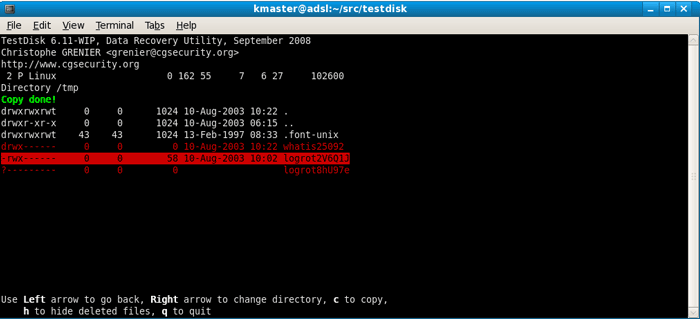
TestDisk, öncelikle kayıp bölümleri kurtarmak için tasarlanmış güçlü, açık kaynaklı bir komut satırı aracıdır, ancak fotoğraflarınıza erişimi engelleyen disk hatalarını düzeltmede de aynı derecede etkilidir. Bununla birlikte, komut satırı arayüzü yeni başlayanlar için karmaşık olabilir.
TestDisk kullanarak Canon kameradan silinen fotoğrafları kurtarmak için:
Adım 1: Canon SD kartınızı bir kart okuyucu kullanarak bilgisayarınıza bağlayın. TestDisk'i başlatın ve yeni bir günlük dosyası oluşturmak için "Oluştur" seçeneğini seçin.
Adım 2: Sürücüler listesinden SD kartınızı seçin. Ardından bölümleme tablosu türünü seçin (genellikle Intel veya EFI GPT).
Adım 3: "Gelişmiş" > "Silinenleri Geri Yükle" seçeneğini seçin. Fotoğraflarınızın saklandığı klasöre gidin. Silinen dosyalar kırmızı renkte görünecektir.
Adım 4: Dosyaları seçin ve bilgisayarınızda güvenli bir konuma kopyalamak için "C" tuşuna basın.
Komut satırları yerine modern bir grafik kullanıcı arayüzünü tercih edenler için Coolmuster Data Recovery , daha sezgisel, "tıkla ve seç" deneyimi sunar. Tarama işleminden sonra fotoğraflarınızı doğrudan önizleyebilir, ardından seçip bilgisayarınıza kurtarabilirsiniz.
Coolmuster Veri Kurtarma programının temel özellikleri:
Coolmuster Veri Kurtarma programını indirin.
Coolmuster Data Recovery ile Canon kameradan kayıp fotoğrafları kurtarmak için:
01. Bilgisayarınıza Coolmuster Data Recovery programını kurun ve çalıştırın, ardından Canon SD kartınızı bilgisayarınıza takın.
02 "Silinen Dosya Kurtarma" modunu seçin ve hafıza kartınızı seçin. Ardından "Tarama Başlat" düğmesine tıklayın.

03 Tarama işlemi tamamlandıktan sonra, kurtarmak istediğiniz görüntüleri seçin ve bunları güvenli bir klasöre kaydetmek için "Bilgisayara Kurtar" seçeneğine tıklayın.

PhotoRec, TestDisk'in yardımcı yazılımıdır. TestDisk bölümlere odaklanırken, PhotoRec dosya sistemini göz ardı eder ve doğrudan altta yatan verilere erişir; bu da onu biçimlendirilmiş veya bozulmuş SD kartlar için inanılmaz derecede etkili kılar.
Canon fotoğraf makinenizden silinen fotoğrafları PhotoRec aracılığıyla geri yüklemek için:
Adım 1: PhotoRec programını indirin ve dosyaları çıkarın. Ardından programı çalıştırın ve Canon SD kartınızı seçin.
Adım 2: Bölümü seçin (genellikle "Tüm Disk" olarak etiketlenir). "Dosya Seçenekleri" menüsünde, CR2, CR3 veya JPG gibi Canon'a özgü formatların seçili olduğundan emin olun.
Adım 3: "Ara"yı seçin ve "Ücretsiz" (silinmiş dosyalar için) veya "Tüm" (bozuk kartlar için) seçeneğini belirleyin.
Adım 4: Kurtarılan dosyaları kaydetmek için sabit diskinizde bir hedef klasör seçin.

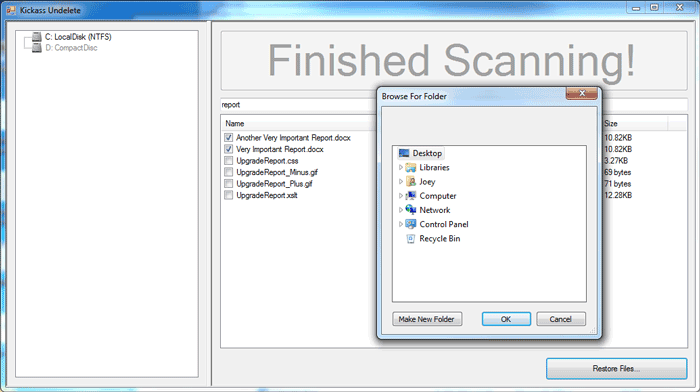
Hafif ve ücretsiz bir Windows yardımcı programı arıyorsanız, Kickass Undelete mükemmel ve kullanımı kolay bir seçenektir. Bilgisayarınıza herhangi bir program yüklemenize bile gerek yok. Doğrudan cihazda çalıştırılabilir.
Kickass Undelete kullanarak Canon kameradan silinen fotoğrafları geri yüklemek için:
Adım 1: Canon hafıza kartınızı takın ve bilgisayarınızda programı açın. Ardından büyük "Tara" düğmesine tıklayın.
Adım 2: Yazılım, kurtarılabilecek tüm dosyaları listeleyecektir. Dosya uzantısına göre filtreleme yapabilirsiniz (örneğin, .jpg veya .cr2).
Adım 3: İhtiyacınız olan görselleri seçin ve fotoğraflarınızı geri almak için "Dosyaları Geri Yükle" seçeneğine tıklayın.
S1: Canon kameralarda Son Silinenler özelliği var mı?
EOS ailesinin en yeni modellerinden bazılarında (örneğin bazı üst düzey aynasız kameralarda) "Son Silinenler" adlı bir özellik sunulmuştur. Ancak çoğu Canon kamerada dahili "Çöp Kutusu" veya "Son Silinenler" klasörü bulunmamaktadır. Bir fotoğraf kamera menüsünden silindiğinde, dosya işaretçisi kaldırılır ve alan yeni veriler için kullanılabilir olarak işaretlenir. Bu nedenle, silme işleminden hemen sonra kartı kullanmayı bırakmak çok önemlidir.
S2: Fotoğraflarım Canon kameramdan neden kayboldu?
Fotoğrafların kaybolmasının birkaç yaygın nedeni vardır:
Doğru araçlar ve yaklaşımlarla Canon kameralardan silinen fotoğrafları kurtarmak genellikle mümkündür. TestDisk ve PhotoRec, komut satırı arayüzüne alışkın olanlar için uygundur. Kullanıcı dostu bir araç istiyorsanız, Coolmuster Data Recovery yardımcı olabilir. Farklı depolama aygıtlarından silinmiş, biçimlendirilmiş ve kayıp dosyaları kurtarabilir.
Veri kurtarma başarısını en üst düzeye çıkarmak için, veri kaybından hemen sonra SD kartı kullanmayı bırakın ve üzerine yazılmasını önleyin. Düzenli yedeklemeler ve depolama aygıtlarının doğru kullanımı da gelecekteki sorunlardan kaçınmanıza yardımcı olabilir.
İlgili Makaleler:
[Adım Adım Kılavuz] SanDisk SD Kartı Bilgisayar ve Mac Kolayca Nasıl Silebilirsiniz?
Android Silinen Kamera Fotoğraflarını Kurtarmak İçin Nihai Kılavuz
Yardım! Kamera Uygulamam Kayboldu: Sorun Giderme ve Çözümler
iPhone'unuz iOS 26/18'de Fotoğrafları Kaydetmiyor mu? Sorunu Çözmek İçin 9 Çözüm!







 PC için Ücretsiz İndirin
 Mac için Ücretsiz İndirin


