" Android telefonumda sürekli depolama alanı azalıyor uyarısı alıyorum ama içindeki her şeyi silmiştim. Neden böyle yapıyor?"
- Quora'dan
Android telefonları kullanırken can sıkıcı bir sorunla karşılaşabiliriz: Cihazdaki önemli miktarda dosya ve uygulamayı sildikten sonra bile, telefon hafızası hala dolu görünüyor. Bu durum yalnızca telefonun performansını etkilemekle kalmaz, aynı zamanda yeni uygulamaların yüklenmesini veya yeni dosyaların depolanmasını da engelleyebilir. Peki, her şeyi sildikten sonra telefonumun hafızası neden dolu? Bu sorunun arkasındaki nedenleri inceleyecek ve 6 çözüm sunacağız.
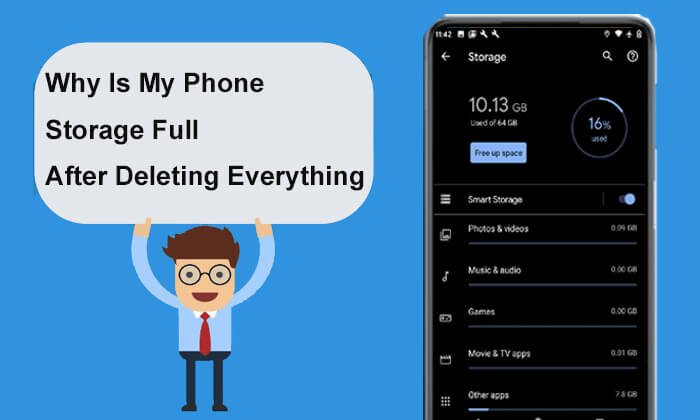
Telefonumun depolama alanı neden dolu? İşte sık karşılaşılan nedenlerden bazıları:
Görünürdeki tüm dosyaları ve uygulamaları silseniz bile, telefonunuzda hala bazı gizli dosyalar ve önbelleğe alınmış veriler bulunabilir. Bu veriler genellikle doğrudan görüntülenmez, ancak önemli miktarda depolama alanı tüketirler.
İşletim sistemleri ve güncellemeleri önemli miktarda depolama alanı kaplayabilir. Bu dosyalar genellikle hayati önem taşır ve kolayca silinemez. Ayrıca, bazı sistem güncellemeleri kurulumdan sonra geçici dosyalar bırakarak depolama alanını daha da fazla tüketebilir.
Bazı uygulamalar kaldırıldıktan sonra, genellikle kalıntı dosyalar kalır ve otomatik olarak silinmez. Ayrıca, geçici dosyalar, günlük dosyaları ve diğer işe yaramaz veriler birikerek kullanılabilir depolama alanının azalmasına neden olur.
Bazen uygulama hataları veya yedekleme ayarları nedeniyle telefonunuzda çok sayıda yinelenen dosya ve medya (fotoğraf, video ve müzik gibi) görünebilir. Bu yinelenen dosyalar önemli miktarda depolama alanı tüketir.
Telefonunuzun depolama alanı dolu olsa bile, telefonunuzda yer kaplayan belirgin bir dosya veya uygulama olmasa bile, bu sorunu çözmenin çeşitli yolları vardır. Aşağıda deneyebileceğiniz 6 etkili çözüm bulunmaktadır.
Bazen telefonunuzu uzun süre kullanmak, sistem önbelleği verilerinin birikmesine neden olabilir. Basit bir yeniden başlatma, kilitli önbelleği veya sistem dosyalarını serbest bırakmak gibi bazı geçici depolama sorunlarını çözebilir. Güç menüsü görünene kadar "güç" düğmesini basılı tutmanız yeterlidir. "Yeniden Başlat" seçeneğini seçin ve telefonunuzun yeniden başlatma işlemini tamamlamasını bekleyin. Android cihazınızı yeniden başlattıktan sonra, depolama alanının kurtarılıp kurtarılmadığını kontrol edin. Kurtarılmadıysa, lütfen okumaya devam edin.

Artık kullanmadığınız veya nadiren kullandığınız uygulamaları inceleyin ve kaldırın; çünkü bunlar önemli miktarda depolama alanı kaplıyor olabilir. Bu durum özellikle oyunlar, video düzenleme araçları ve sosyal medya uygulamaları gibi büyük veri dosyalarına sahip uygulamalar için geçerlidir. Elbette, hangi uygulamaların çok fazla alan tükettiğini belirlemek ve buna göre kararlar almak için Android yerleşik "Depolama" yönetimi özelliğini de kullanabilirsiniz. İzlenecek adımlar şunlardır:
Adım 1. "Ayarlar" uygulamasını açın ve "Uygulamalar" > "Uygulamaları yönet" seçeneğini seçin.
Adım 2. Listeye göz atın ve artık kullanmadığınız uygulamaları seçin.
Adım 3. Uygulamayı ve ilişkili verileri kaldırmak için "Kaldır"a basın. Diğer gereksiz uygulamaları silmek için bu işlemi tekrarlayın.

Samsung depolama alanı dolu, ancak telefonda hiçbir şey yok mu? Bu durum, uygulama kullanımı sırasında oluşturulan önbellek ve verilerden kaynaklanıyor olabilir. Önbellek verileri genellikle geçicidir ve uygulama yüklemesini hızlandırmak için kullanılır, ancak temizlenmesi uygulamanın temel işlevlerini etkilemez. Önbelleği ve verileri temizleme adımları şunlardır:
Adım 1. "Ayarlar" uygulamasını açın ve "Uygulamalar" veya "Uygulama Yönetimi"ni seçin.
Adım 2. Uygulamalar listesinden önbelleğini temizlemek istediğiniz uygulamayı seçin.
Adım 3. Uygulamanın "Depolama" seçeneğine girin.
Adım 4. Önbelleğe alınmış dosyaları silmek için "Önbelleği temizle"ye dokunun. Daha fazla alan boşaltmanız gerekiyorsa, "Verileri temizle"yi de seçebilirsiniz. Verileri temizlemenin uygulamanın tüm ayarlarını ve oturum açma bilgilerini sileceğini lütfen unutmayın, bu nedenle devam etmeden önce önemli verilerinizi yedeklediğinizden emin olun.

Telefonunuzun dahili depolama alanını, büyük veya nadiren kullanılan dosyaları harici bir depolama aygıtına veya bulut depolama hizmetine taşıyarak da etkili bir şekilde boşaltabilirsiniz . Ayrıntılı adımlar aşağıdadır:
Dosyaları SD Karta Taşıma (destekleniyorsa):
Adım 1. SD kartı takın ve telefonunuzun kartı tanıdığından emin olun.
Adım 2. "Dosya Yöneticisi" uygulamasını açın ve taşımak istediğiniz dosyaları (örneğin fotoğraflar, videolar) seçin.
Adım 3. "Taşı" seçeneğini seçin ve dosyaları aktarmak için SD kartınızdaki uygun klasöre gidin.

Adım 1. Google Drive'ı indirin ve açın.
Adım 2. Hesabınıza giriş yapın, "+" işaretine dokunun ve "Yükle" seçeneğini seçin.

Adım 3. Yüklemek istediğiniz dosyaları seçin ve bulutta saklayın.
Adım 1. Telefonunuzu USB kablosu kullanarak bilgisayara bağlayın.
Adım 2. Android telefonunuzda "Dosyaları aktar" modunu seçin ve telefonunuzun depolama alanına göz atın.

Adım 3. Telefonunuzda kalması gerekmeyen dosyaları bilgisayarınıza kopyalayın ve telefonunuzun hafızasından silin.
Önceki adımlar depolama sorununu çözmede başarısız olursa, fabrika ayarlarına sıfırlamayı düşünebilirsiniz. Bu işlem, telefonunuzdaki tüm verileri ve ayarları silerek telefonu fabrika varsayılan ayarlarına geri yükleyecek ve böylece "her şeyi sildikten sonra telefonumun depolama alanı neden dolu?" sorununu kapsamlı bir şekilde çözecektir. Herhangi bir veri kaybetmek istemiyorsanız, devam etmeden önce Android telefonunuzu yedeklediğinizden emin olun. Bunu yapmak için şu adımları izleyin:
Adım 1. "Ayarlar" uygulamasını açın ve "Sistem" veya "Telefon Hakkında" seçeneğini seçin.
Adım 2. "Sıfırla" seçeneğini bulun ve seçin.
Adım 3. "Fabrika verilerine sıfırla"yı seçin ve işlemi onaylayın. Telefonunuz otomatik olarak yeniden başlatılacak ve fabrika ayarlarına sıfırlama işlemi başlayacaktır.

Eksik dosya silme nedeniyle "telefon depolama alanı dolu ama telefonda hiçbir şey yok" sorunuyla karşı karşıyaysanız, Coolmuster Android Eraser'ı deneyin. Coolmuster Android Eraser, telefonunuzdaki gereksiz dosyaları, önbellek verilerini ve artık işe yaramaz uygulamaları tamamen silmenize yardımcı olabilecek güçlü ve profesyonel bir temizleme aracıdır . Bu aracı kullanarak, telefonunuzdaki tüm gereksiz verilerin tamamen kaldırılmasını sağlayabilir ve böylece önemli miktarda depolama alanı boşaltabilirsiniz.
Coolmuster Android Eraser'ın temel özellikleri:
Coolmuster Android Eraser'ı kullanarak hafızanın dolma sorununu çözme adımları şunlardır:
01 Coolmuster Android Eraser'ı bilgisayarınıza indirin ve kurun.
02 Telefonunuzu bir USB kablosu veya Wi-Fi kullanarak bilgisayara bağlayın. Gerekirse telefonunuzda USB hata ayıklama modunun etkin olduğundan emin olun.
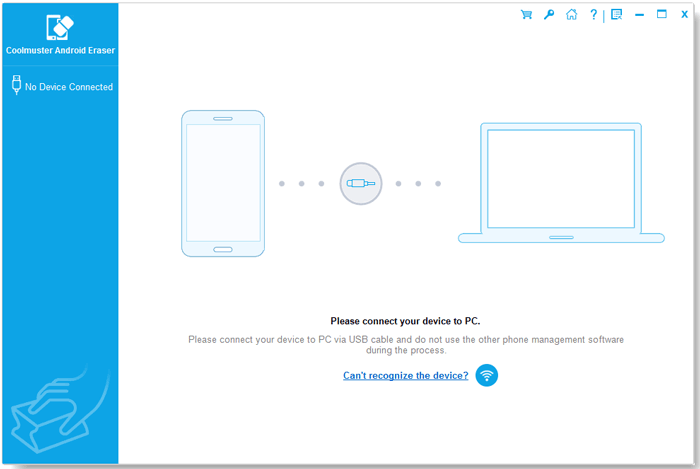
03 Bağlantı başarıyla sağlandıktan sonra başlamak için "Sil" butonuna tıklayın.

04 Silme işlemi için güvenlik seviyesini seçmek üzere talimatları izleyin. Seçiminizi yaptıktan sonra, devam etmek için "Tamam" seçeneğine tıklayın.

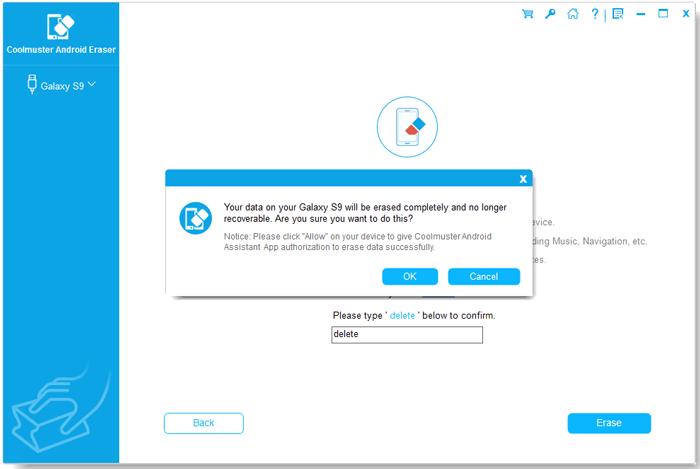
05 Seçiminizi onaylamak için boşluğa "delete" yazın ve ardından "Sil" düğmesine tıklayın. Telefonunuzdaki verileri tamamen silmek istediğinizden emin olup olmadığınızı soran bir uyarı görünecektir. Silme işlemini başlatmak için "Tamam" düğmesine tıklamanız yeterlidir.
İşte video rehberi (yaklaşık iki buçuk dakika):
Bu makalenin girişinden itibaren, "Her şeyi sildikten sonra telefonumun depolama alanı neden doluyor?" sorusuna bazı cevaplar edinmiş ve bu sorunu etkili bir şekilde çözmüş olacaksınız. Basit bir yeniden başlatmadan profesyonel temizlik araçları kullanmaya kadar her yöntem, telefonunuzun depolama alanını kurtarmanıza ve genel performansını iyileştirmenize yardımcı olabilir.
Çeşitli yöntemler arasında, yalnızca basit bir kullanıma sahip olmakla kalmayıp aynı zamanda telefonunuzdaki işe yaramaz verileri de derinlemesine temizleyebilen ve telefonunuzun her zaman en iyi durumda tutulmasını sağlayan Coolmuster Android Eraser'ı kullanmanızı özellikle tavsiye ederiz.
İlgili Makaleler:
[Cevaplandı] Her Şeyi Sildikten Sonra iPhone'umun Depolama Alanı Neden Doluyor?
Android Dahili Depolamaya En İyi Yöntemlerle Nasıl Erişilir?
En İyi 6 Android Depolama Yöneticisi Uygulaması: Android Alanınızı Yönetin ve Boşaltın

 Telefon Silgisi ve Temizleyici
Her Şeyi Sildikten Sonra Android Telefonumun Depolama Alanı Neden Dolu?
Telefon Silgisi ve Temizleyici
Her Şeyi Sildikten Sonra Android Telefonumun Depolama Alanı Neden Dolu?






 PC için Ücretsiz İndir
 Mac için Ücretsiz İndir
