Fotoğraflar hayatımızda özel bir yere sahiptir; değerli anılarımızı yeniden yaşamamıza ve uzaktaki sevdiklerimizle bağlantıda kalmamıza yardımcı olurlar. En kıymetli anlarımıza açılan kişisel bir pencere sunarlar, bu nedenle Galeri uygulamanızdan aniden kaybolduklarında durum daha da sinir bozucu hale gelir.
Eğer "Galeri'de resimlerimi neden göremiyorum?" diye kendinize sorduysanız, yalnız değilsiniz. Birçok Android kullanıcısı bu sorunla karşılaşıyor. Bu kılavuzda, resimlerinizin görünmemesinin bazı yaygın nedenlerini inceleyeceğiz ve sorunu çözmek için gereken adımları size göstereceğiz, böylece fotoğraflarınızı kısa sürede geri alabileceksiniz.
Galeri uygulamasında fotoğraflarınızı göremiyorsanız, bunun arkasında çeşitli nedenler olabilir. İşte en yaygın nedenler:
Önbellek Birikimi: Zamanla cihazınızda önbelleğe alınmış veriler birikir; bu da değerli alanı kaplayabilir ve resimlerin kaybolması gibi sorunlara yol açabilir.
.nomedia Dosyaları: Bazen fotoğraflar ".nomedia" uzantılı klasörlere düşebiliyor ve bu da sistemin onları tamamen görmezden gelmesine neden oluyor.
Kötü Amaçlı Yazılımlar veya Hatalar: Kötü amaçlı yazılım saldırıları, başarısız güncellemeler veya hatta hatalar gibi sorunlar, fotoğrafların Galeride görünmesini engelleyebilir.
Yanlışlıkla Silme: Fotoğraflarınızın farkında olmadan yanlışlıkla silinmiş olması mümkündür.
Artık galeride resimlerin görünmemesinin olası nedenini bildiğinize göre, sorunu çözmek için gereken çözümlere geçelim. Hadi başlayalım.
Fotoğraf çektikten sonra Galeri uygulamasını kapatma alışkanlığınız varsa, tekrar açmaya çalıştığınızda hiçbir fotoğrafın görünmemesi sizi şaşırtabilir. Bazen fotoğraf çekerken kamera donar ve hemen kapatmak "fotoğraflar eksik" sorununa yol açabilir. Bu nedenle, fotoğraf çekerken kameranın aktif olduğundan emin olun.
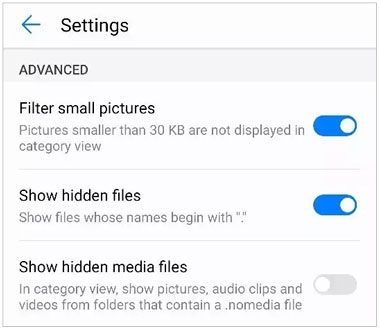
Bazen Android cihazınız, görünmemesi gereken dosyaları gizler. Gizli dosyalar sistemin bir parçasıdır ve tek başlarına var olduklarında herhangi bir sorun yaratmazlar.
Galeri'de resim dosyalarınızı görmek istiyorsanız "Gizli Dosyaları Göster" seçeneğini etkinleştirmeniz gerekir. Bunu şu şekilde yapabilirsiniz:
Adım 1: Android telefonunuzda Dosya Yöneticisine gidin.
Adım 2: Daha fazla seçenek'e dokunun.
3. Adım: Ayarlar'a gidin, ardından " Gizli dosyaları göster" seçeneğini bulun ve etkinleştirin.
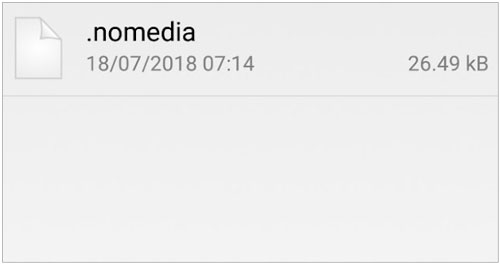
Belki de resimlerinizi farkında olmadan .nomedia klasörüne kaydettiniz. Resimlerinizin Galeri'de görünmesini sağlamak için klasörü silmeyi veya yeniden adlandırmayı deneyebilirsiniz.
Adım 1: Android telefonunuzda Dosya Yöneticisi uygulamasını açın.
Adım 2: Görüntülemek istediğiniz resimlerin bulunduğu yeri bulun.
3. Adım: Klasöre gidin ve .nomedia dosyasını yeniden adlandırın veya silebilirsiniz. Android cihazınızı yeniden başlatın ve Galeri'deki fotoğrafları tekrar kontrol edin.
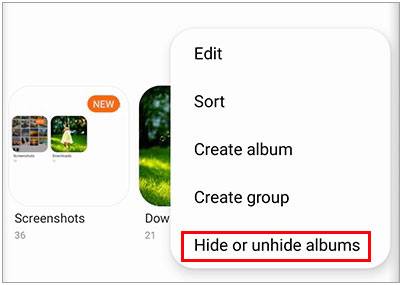
Albüm gizliyse, Galeri uygulamanızda fotoğrafları göremeyeceğiniz açıktır. Bu nedenle, albümü şu şekilde görünür hale getirin:
Adım 1: Android cihazınızda Galeri uygulamasını açın.
Adım 2: Üç noktalı menüye veya Daha Fazla seçeneğine dokunun.
3. Adım: Albümleri Gizle veya Göster seçeneğine dokunun ve Gizli albümleri göster seçeneğini etkinleştirin.
Sanırım ihtiyacınız olan şey şu:Android telefonunuzdaki fotoğraflarınızı Windows bilgisayarınıza kolayca yedekleyebilirsiniz. Fotoğraflara ihtiyaç duyduğunuzda, doğrudan geri yükleyebilirsiniz.
Zamanla, Galeri uygulaması albümler, simgeler, resimler veya istenmeyen küçük resimler gibi daha fazla önbellek biriktirecek ve bu da Galeri uygulamasının çökmesine veya bozulmasına neden olabilir. Bu da, resimlerin Galeri'de yalnızca siyah veya gri kareler olarak görünmemesine yol açacaktır. Bu nedenle, Galeri uygulamanızdaki önbelleği temizlemek için şunları yaptığınızdan emin olun:
Adım 1: Cihazınızda Ayarlar'a gidin. Aşağı kaydırın ve Uygulamalar seçeneğini bulun.
Adım 2: Aşağı kaydırın ve listeden Galeri seçeneğini seçin.
3. Adım: Depolama alanına gidin ve uygulama donmuşsa veya bozuksa kapatmak için Zorla Durdur'a tıklayın.
4. Adım: Önbelleği temizlemek için "Önbelleği temizle" düğmesine tıklayın. İşlem tamamlandıktan sonra Android cihazınızı yeniden başlatın ve resimlerin Galeri uygulamanızda görünüp görünmediğini kontrol edin.

Önbelleği temizledikten sonra bile galeride resimleri göremiyorsanız, Resim Gruplama özelliğini kapatmayı denemenin zamanı gelmiş olabilir. Resim gruplama özelliği genellikle benzer fotoğrafları bir araya getirir. Bu nedenle, aradığınız resimlerin grupta kaybolmuş olma olasılığı yüksektir. Bu yüzden, bu özelliği kapattığınızdan emin olun.
Galeri uygulamanızın resimleri göstermemesinin nedeni virüs saldırıları olabilir. Bu nedenle, uygulamayı kaldırıp yeniden yüklemek sorunu büyük olasılıkla çözecektir. Aşağıdaki adımlar, Galeri uygulamasını Android cihazınızdan kaldırmanıza yardımcı olacaktır.
Adım 1: Android cihazınızda Ayarlar'a gidin. Uygulamalar > Uygulamaları yönet seçeneğine dokunun.
Adım 2: Tüm uygulamalar listesinde Galeri uygulamasını bulun ve açmak için tıklayın. Ardından, ekranın üst kısmındaki kaldırma düğmesini kullanarak uygulamayı kaldırın.
3. Adım: Google Play Store'a gidin, Galeri uygulamasını arayın ve tekrar yüklemek için Yükle seçeneğine tıklayın.

Not: Çoğu root erişimi olmayan Android telefonda, yerleşik Galeri uygulaması gibi önceden yüklenmiş uygulamaları doğrudan kaldıramazsınız. Bu nedenle, Galeri ayarlarında "Kaldır" simgesini göremiyorsanız, lütfen App Store'dan üçüncü taraf bir galeri uygulaması yükleyin.
Bazı durumlarda, fotoğraflarınız yanlışlıkla silinme veya diğer ciddi sorunlar nedeniyle görünmeyebilir. Eğer durum buysa, endişelenmeyin; hala umut var. Coolmuster Lab.Fone for Android ile, silinen fotoğrafları hem Android cihazınızın dahili depolama alanından hem de SD kartından kolayca kurtarabilirsiniz. Bu güçlü araç, yedeklemeniz olmasa bile kayıp fotoğrafları kurtarmak için basit bir çözüm sunar.
Bu program sizin için şunları yapabilir:
1. Yedekleme yapmadan Android cihazınızın dahili hafızasından silinen fotoğrafları kurtarın .
3. Android cihazınızdan silinen veya mevcut dosyaları bilgisayarınıza yedekleyin.
4. Kurtarma işleminden önce hangi fotoğrafları istediğinizi seçmenize olanak tanır.
5. Silinen verilerin kurtarılmasında yüksek başarı oranı.
Bu kurtarma yazılımını indirin.
Bu yazılımı kullanarak Android telefonunuzdan silinen resimleri kurtarabilirsiniz:
01. Aracı bir bilgisayarda başlatın ve Android cihazınızı bir USB kablosu kullanarak bilgisayara bağlayın; cep telefonunuzda USB hata ayıklama modunun etkinleştirildiğinden emin olun.
02 İşlem tamamlandıktan sonra, cihazın tanınmasını bekleyin ve Fotoğraflar seçeneğini seçin. Ardından, devam etmek için İleri'ye tıklayın. Derin Tarama veya Hızlı Tarama'yı seçin ve cihazdan silinen tüm görüntüleri taramak için Devam'a tıklayın.
03 Kurtarmak istediğiniz görüntüleri açmak ve önizlemek için Fotoğraflar klasörüne tıklayın. Görüntüleri işaretleyin ve bilgisayarınıza geri yüklemek için Kurtar'a tıklayın.

Android telefondan silinen fotoğrafları nasıl kurtaracağınıza dair daha ayrıntılı bilgi edinmek için bu videoyu izleyin.
Galeri'nizdeki resimlerin kaybolması ne kadar sinir bozucu olsa da, bu kılavuzun sorunu belirlemenize ve etkili çözümler sunmanıza yardımcı olduğunu umuyoruz. İster önbelleği temizlemek, ister .nomedia dosyasını yeniden adlandırmak olsun, kayıp resimlerinizi geri getirmenin her zaman bir yolu vardır.
Unutmayın, fotoğraflarınız yanlışlıkla silindiyse, Coolmuster Lab.Fone for Android birkaç tıklamayla onları geri yüklemek için mükemmel bir araçtır. Bu basit çözümlerle anılarınızı güvende tutun ve sorunsuz fotoğraf yönetiminin keyfini çıkarın.
İlgili Makaleler:
iPhone fotoğraflarınız bilgisayarınızda görünmüyor mu? İşte hızlı çözümler! ( Windows ve Mac )
SD Karttan iPhone'a Fotoğraf Aktarmanın 4 Faydalı Yolu [Kapsamlı Kılavuz]
Fotoğraflar Yeni iPhone'a Aktarılmadı mı? Kolay Çözümlerle Sorunu Çözün
Android Android Arasında Resim Aktarımı Nasıl Yapılır? [4 Yöntem]







 PC için Ücretsiz İndirme
 Mac için Ücretsiz İndirme


