Zaman geçtikçe iPhone'unuz çok fazla veri biriktirir ve bu da iPhone depolama alanınızın çoğunu kaplar. Bu nedenle, iPhone depolama alanınızın yeterli olmadığına dair bir bildirim alırsınız. Böyle bir durumda, birçok kullanıcı iPhone depolama alanını korumak için iCloud'a güvenir. Ancak iCloud, çoğu kişi için yeterli olmayan yalnızca 5 GB ücretsiz depolama alanı sağlar. Daha fazlasını istiyorsanız, ödeme yapmanız gerekir ve fiyatı pahalıdır. Bu nedenle, bu makalenin konusu iCloud değil, daha fazla iPhone depolama alanı nasıl elde edilir?
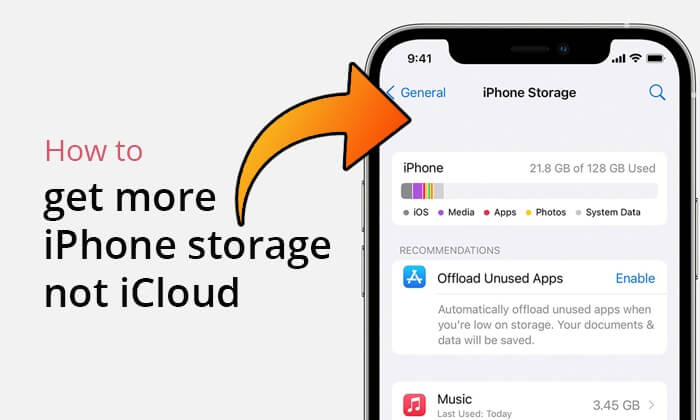
iCloud yerine iPhone depolama alanını nasıl satın alabilirim? Aslında, iCloud depolama alanında olduğu gibi iPhone'unuz için doğrudan ek depolama alanı satın alamazsınız. Bir iPhone'un depolama kapasitesi, satın aldığınız modele göre belirlenir ve satın aldıktan sonra genişletilemez veya yükseltilemez. Ancak, kullanılmayan uygulamaları, fotoğrafları ve videoları silerek veya bunları başka bir cihaza ya da depolama çözümüne aktararak depolama alanınızı yönetebilirsiniz.
iCloud olmadan iPhone'umda nasıl daha fazla depolama alanı açabilirim? Deneyebileceğiniz birçok yol var. Bu bölümde, nasıl yapılacağına dair ayrıntılı talimatlar yer almaktadır. Tek tek inceleyelim.
Daha önce de belirttiğimiz gibi, mevcut iPhone depolama alanınızın ihtiyaçlarınızı karşılamadığını fark ettiğinizde, daha yüksek kapasiteli yeni bir iPhone satın almak doğrudan ve etkili bir çözümdür. Apple, 64 GB, 128 GB, 256 GB, 512 GB ve 1TB gibi çeşitli iPhone depolama seçenekleri sunar. Kullanım alışkanlıklarınıza ve depolama ihtiyaçlarınıza göre uygun kapasiteyi seçebilirsiniz. Ancak bu yöntem çok pahalıdır. Bütçeniz yeterli değilse, lütfen bu yöntemi atlayın.
Yeni bir iPhone satın almak istemiyorsanız, yer açmak için iPhone verilerinizi bilgisayarınıza aktarmayı düşünebilirsiniz. Coolmuster iOS Assistant, iCloud olmadan iPhone verilerinizi bilgisayarınıza kolayca aktarmanıza yardımcı olabilecek iyi bir seçenektir. 1. Yöntemle karşılaştırıldığında, bu yöntem çok daha ucuzdur.
iOS Asistan'ın öne çıkan özellikleri:
Dosyaları iPhone'unuzdan bilgisayarınıza aktarmak için iOS Assistant'ı kullanmak üzere aşağıdaki adımları izleyin:
01 Bu yazılımı indirdikten sonra başlatın. iPhone'unuzu bir USB kablosu kullanarak bilgisayarınıza bağlayın ve ardından cihazınıza güvenin.

02 Yazılım iPhone'unuzu başarıyla algıladığında, ana arayüzünü göreceksiniz. Artık dosyaları iPhone'unuzdan bilgisayarınıza aktarabilirsiniz.

03 Sol panelden aktarmak istediğiniz veri türünü seçin, aktarmak istediğiniz öğeleri önizleyin ve seçin, ardından aktarım işlemini başlatmak için "Dışa Aktar"a tıklayın.

Video Eğitimi:
iPhone'da iCloud yerine nasıl daha fazla depolama alanı elde edebilirim? Bir diğer yol da bulut depolama seçeneklerini keşfetmektir. Birçok iCloud alternatifi mevcuttur; en yaygın kullanılanlar Dropbox, Google Drive ve Microsoft OneDrive'dır. Bu bulut hizmetleriyle, iPhone verilerinizi depolayarak iPhone depolama alanınızı boşaltabilirsiniz . iCloud gibi, her biri belirli miktarda boş alan sağlar:
iPhone'unuzun depolama alanına güvenmenin yanı sıra, depolama alanınızı genişletmek için flash bellek veya harici sabit disk gibi harici depolama aygıtları kullanmayı da düşünebilirsiniz. Harici depolama aygıtlarını bağlayarak, sık kullanılmayan dosyaları veya yedek verileri harici depolama alanına taşıyabilir ve böylece iPhone'unuzun dahili depolama alanından tasarruf edebilirsiniz.
Elbette, ücret ödemeden daha fazla iPhone depolama alanı elde etmek istiyorsanız, iPhone'unuzdaki mevcut alanı boşaltmak denenmeye değer bir yöntemdir. Kullanılmayan uygulamaları silerek, tarayıcı önbelleklerini temizleyerek, fotoğraf ve videoları optimize ederek ve diğer adımları uygulayarak depolama alanını etkili bir şekilde boşaltabilir ve telefonunuzun daha sorunsuz çalışmasını sağlayabilirsiniz. iCloud'u kullanmadan daha fazla iPhone depolama alanı elde etmenin yolu:
iPhone'unuzda yüklü, kullanılmayan çok sayıda uygulama olup olmadığını kontrol edin. Bu uygulamaları silmek, depolama alanınızda önemli bir yer açabilir. İşte nasıl yapacağınız:
Adım 1. "Ayarlar" > "Genel" > "iPhone Depolama" bölümüne gidin; burada yüklü uygulamaları ve kapladıkları alanı görebilirsiniz.
Adım 2. Sık kullanmadığınız uygulamaları seçin ve yer açmak için "Uygulamayı Boşalt"a dokunun.
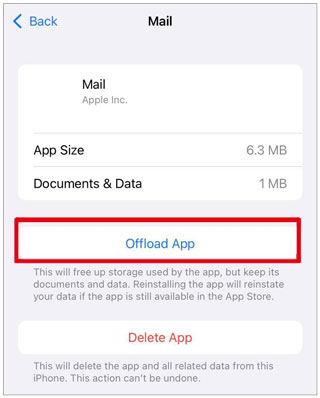
iPhone'unuzdaki kullanılmayan uygulamaları otomatik olarak da kaldırabilirsiniz. "Ayarlar" > "Genel" > "iPhone Depolama" bölümünü açın, aşağı kaydırın ve "Kullanılmayan Uygulamaları Kaldır" özelliğini bulun, ardından "Etkinleştir"e dokunun.

Safari tarayıcısı, ziyaret edilen web sayfalarının ve web sayfası öğelerinin önbelleklerini depolar ve bu da çok fazla depolama alanı kaplayabilir. Bu önbellekleri ayarlardan temizleyebilirsiniz. İşte adımlar:
Adım 1. iPhone'unuzda "Ayarlar" uygulamasını açın.
Adım 2. Aşağı kaydırın ve "Safari"ye dokunun.
Adım 3. Tekrar aşağı kaydırın ve "Geçmişi ve Web Sitesi Verilerini Temizle" seçeneğine dokunun.
Adım 4. "Geçmişi ve Verileri Temizle"ye dokunarak onaylayın.

Fotoğraflar ve videolar genellikle iPhone depolama alanını en çok işgal eden öğelerdir. Bunları aşağıdaki yollarla optimize edebilirsiniz:

iPhone'unuzdaki veriler umurunuzda değilse ve iPhone'unuzdaki tüm verileri kalıcı olarak silmek istiyorsanız, Coolmuster iOS Eraser kullanabilirsiniz. Bu, iPhone'unuzdaki tüm verileri silmenize yardımcı olabilecek ve herhangi bir iOS veri kurtarma yazılımı tarafından kurtarılamayan profesyonel bir iOS temizleme aracıdır.
iOS Eraser'ın temel özellikleri:
İşte iOS Eraser'ı kullanarak iPhone verilerinizi silme yöntemi:
01 Yazılımı indirip başlatarak başlayın. Ardından, iPhone'unuzu bir USB kablosu kullanarak bilgisayarınıza bağlayın. İstenirse, cihazınıza güvendiğinizden emin olun. Bağlantı başarıyla tamamlandıktan sonra ana arayüz görünecektir.

02 Arayüzde "Sil" butonuna tıklayın. Ardından, istediğiniz güvenlik seviyesini seçin. Seçiminizi yaptıktan sonra, seçiminizi onaylamak için "Tamam"a tıklayın.

03 Açılan boşluğa "delete" kelimesini girin ve "Sil" butonuna tıklayın. İstendiğinde "Tamam"a tıklayarak işlemi onaylayın.

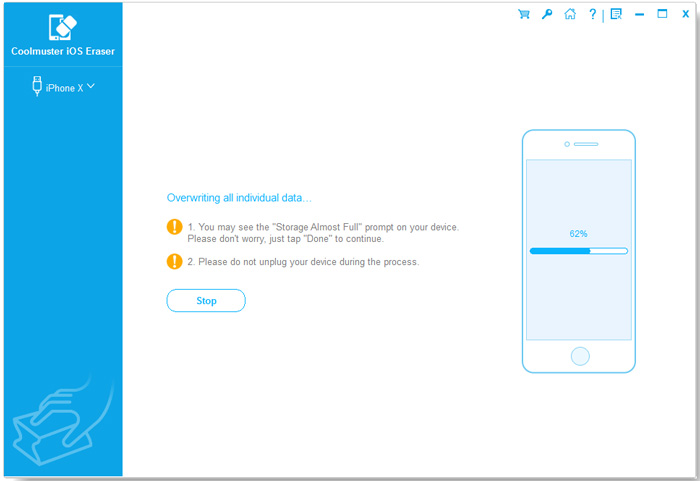
04 Tarama işleminin ardından yazılım, iPhone'unuzu hemen silmeye başlayacaktır. İşlem tamamlandığında, yazılım cihazınızın üzerine yazacaktır. Tüm işlem tamamlandıktan sonra, iPhone'unuzu yeniden kurmaya başlayabilirsiniz.
Video Eğitimi:
iCloud'dan ziyade iPhone'unuzda daha fazla depolama alanı elde etmek için size anlatmak istediklerim bu kadar. Mevcut durumunuza göre yöntemi seçebilirsiniz. Elbette, bana kalırsa, iPhone'unuzdaki verileri korumak istiyorsanız, daha fazla depolama alanı kazanmak için iPhone verilerinizi bilgisayarınıza aktarmak üzere Coolmuster iOS Assistant kullanabilirsiniz. iPhone'unuzdaki veriler sizin için önemli değilse, cihazınızdaki tüm verileri kolayca kalıcı olarak silmek için Coolmuster iOS Eraser kullanabilirsiniz. Sonuç olarak, seçeceğiniz yöntem tamamen size kalmış.
İlgili Makaleler:
iCloud Depolama Alanı Dolu mu? iCloud Verilerini Silmek İçin Yapabilecekleriniz
Uygulamaları Silmeksizin iPhone/iPad'de Alan Açmanın 9 Olası Yolu
iPhone 17/17 Pro'da Depolama Alanı Nasıl Temizlenir: İpuçları ve Püf Noktaları
iPhone Depolama Alanı Dolu Ama Telefonda Hiçbir Şey Yok Sorunu Nasıl Düzeltilir? [9 İpucu]

 Telefon Silgisi ve Temizleyici
İCloud Değil Daha Fazla iPhone Depolama Alanı Nasıl Elde Edilir? 6 Şekilde Çözüldü
Telefon Silgisi ve Temizleyici
İCloud Değil Daha Fazla iPhone Depolama Alanı Nasıl Elde Edilir? 6 Şekilde Çözüldü







 PC için Ücretsiz İndir
 Mac için Ücretsiz İndir
