Hiç şu durumla karşılaştınız mı: iPhone'unuz depolama alanının azaldığını bildiriyor, ancak telefonunuzu kontrol ettiğinizde fotoğrafların, videoların, müziklerin, uygulamaların vb. çok fazla yer kaplamadığını ve hatta bazı gereksiz dosyaları sildiğinizi görüyorsunuz, ancak sorun hala çözülmüyor? Bunun nedeni nedir? Bu makale, iPhone depolama alanının dolu olmasına rağmen telefonda hiçbir şey olmamasının nedenlerini açıklayacak ve iPhone'unuzun yeterli depolama alanını geri kazanmasına yardımcı olacak sekiz etkili çözüm sunacaktır.
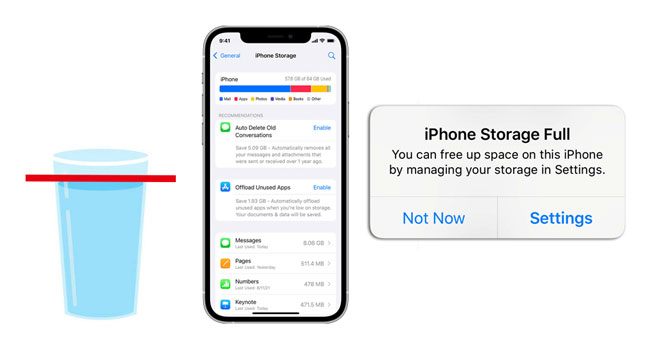
iPhone'un depolama alanı dolu olmadığı halde neden doluymuş gibi gösteriyor? Bazen, hatalı bir kullanıcı alanı hesaplaması, iPhone'unuzun aslında dolu olmadığı halde dolu depolama alanına sahipmiş gibi görünmesine neden olabilir. Bunun birkaç olası nedeni vardır, bunlar şunlardır:
Artık kolları sıvayıp sorunu bulmaya başlamanın zamanı geldi. Bu uygulanabilir çözümler, iPhone'unuzda depolama alanını boşaltmanıza ve can sıkıcı "iPhone sürekli depolama alanının neredeyse dolu olduğunu söylüyor ama dolu değil" bildiriminden sonsuza dek kurtulmanıza yardımcı olacaktır.
iPhone'unuzda yer açmak için, çok sık kullanmadığınız veya artık gerekli olmayan iPhone uygulamalarını kaldırmayı düşünebilirsiniz. Bunu şu şekilde yapabilirsiniz:
1. Adım. iPhone'unuzda "Ayarlar" uygulamasını açın.
Adım 2. "Genel"e, ardından "iPhone Depolama Alanı"na dokunun.
3. Adım. Burada, iPhone'unuzdaki tüm uygulamaları ve kapladıkları alanı görebilirsiniz. Kaldırmak istediğiniz uygulamayı seçip üzerine dokunabilirsiniz.
4. Adım. Açılan sayfada iki seçenek göreceksiniz: "Uygulamayı Sil" ve "Uygulamayı Kaldır". "Uygulamayı Kaldır" seçeneğini seçip işlemi onaylayabilirsiniz.
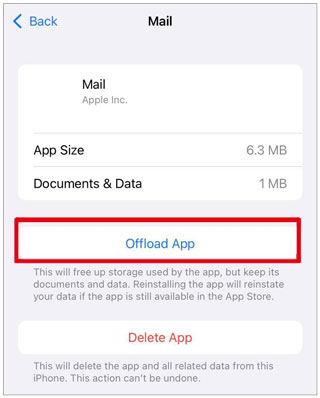
Ayrıca, aşağıdaki talimatları kullanarak akıllı telefonunuzda otomatik uygulama boşaltma özelliğini de ayarlayabilirsiniz:
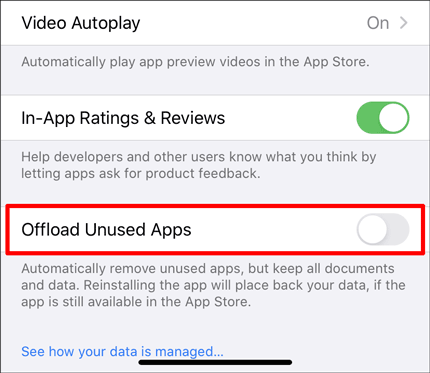
1. Adım. iPhone'unuzda "Ayarlar" uygulamasını başlatın. Ardından, "App Store" bölümüne gidin.
Adım 2. "Kullanılmayan Uygulamaları Kaldır" seçeneğinin anahtarını açık konuma getirdiğinizden emin olun.
Safari tarayıcısını sık sık web tarama için kullanıyorsanız, depolama alanınız büyük miktarda önbellek ve tarama geçmişi tarafından kullanılabilir. Yer açmak için, Safari'nin önbelleğini periyodik olarak temizleyebilirsiniz. Adımlar şu şekildedir:
1. Adım. iPhone'unuzda "Ayarlar" uygulamasını açın.
Adım 2. Aşağı kaydırın ve "Safari"ye dokunun.
3. Adım. Safari ayarları sayfasında aşağı kaydırın ve "Geçmişi ve Web Sitesi Verilerini Temizle" seçeneğine dokunun.
4. Adım. Açılan pencerede "Geçmişi ve Verileri Temizle" seçeneğine dokunun, ardından işlemi onaylayın.

iPhone'unuzda yerel olarak hiçbir içerik olmasa bile veya yakın zamanda bazı büyük belgeleri silmiş olsanız bile, iCloud yedeklemesini etkinleştirdiyseniz ve iCloud depolama alanınız doluysa "iPhone'um depolama alanının dolu olduğunu söylüyor, ancak dolu değil" sorunuyla karşılaşabilirsiniz. iPhone yedeklerini silmek bu sorunu çözmenin pratik bir yoludur. İşte bunu yapmak için adımlar:
1. Adım. iPhone'unuzda "Ayarlar" uygulamasını açın.
2. Adım. Ekranın üst kısmındaki Apple Kimliğinize dokunun, ardından "iCloud"u seçin.
3. Adım. iCloud ayarları sayfasında, "Depolamayı Yönet" seçeneğine dokunun.
4. Adım. Burada, iCloud'da depolanan iPhone yedeklerinizin tümünü ve kapladıkları alanı görebilirsiniz. Silmek istediğiniz yedeği seçin, ardından "Yedeklemeyi Sil"e dokunun ve işlemi onaylayın.
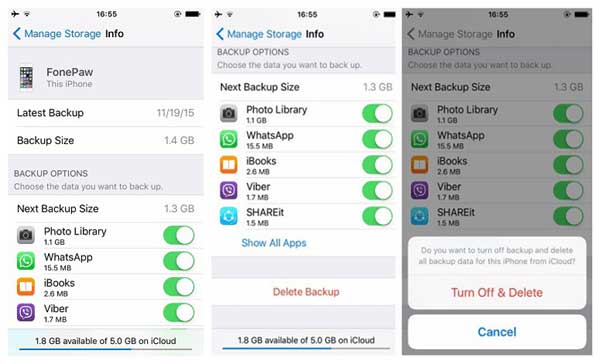
iCloud Fotoğraf Kütüphanesi özelliği sayesinde iPhone'unuzun resimlerini ve videolarını herhangi bir cihazdan görüntüleyebilir ve yönetebilirsiniz . Ancak, çok fazla resim ve video iCloud depolama alanınızda yer kaplayabilir ve bu da iPhone'unuzun kapasitesinin yetersiz kalmasına neden olabilir.
Yer açmak için, iPhone'unuzda iCloud'a zaten senkronize edilmiş bazı fotoğraf ve videoları silebilir ve iCloud Fotoğraf Kütüphanesi işlevini devre dışı bırakabilirsiniz; bu, fotoğraf ve videolarınızın senkronize edilmesini durduracaktır. Bunu şu şekilde yapabilirsiniz:
1. Adım. iPhone'unuzda "Ayarlar" uygulamasını başlatın.
Adım 2. Profilinize gidin ve "iCloud"u seçin.
3. Adım. Ardından, "Fotoğraflar" uygulamasında "iCloud Fotoğrafları" seçeneğinin işaretini kaldırarak özelliği devre dışı bırakın.

iOS sisteminde, "iPhone'da depolama alanı dolu olduğu halde dolu görünüyor" gibi sorunlara yol açan arızalar veya hatalar olabilir. Bu sorunları çözmek ve en yeni güncellemeleri ve optimizasyonları almak için iOS en son sürümüne güncellemeyi deneyebilirsiniz. iOS yükseltmek için aşağıdaki adımları uygulayabilirsiniz:
1. Adım. iPhone'unuzu stabil bir Wi-Fi ağına bağlayın.
2. Adım. iPhone'unuzda "Ayarlar" uygulamasını açın.
3. Adım. "Genel"e, ardından "Yazılım Güncellemesi"ne dokunun.
4. Adım. Burada, iPhone'unuz için herhangi bir güncelleme olup olmadığını görebilirsiniz. Varsa, "İndir ve Yükle"ye dokunup ardından güncellemeyi tamamlamak için talimatları izleyin.

Bazen, yavaşlama veya geçici bir hata, "iPhone'un depolama alanı neredeyse dolu diyor ama aslında dolu değil" sorunlarının nedeni olabilir. Bu sorunları çözmek için iPhone'unuzu yeniden başlatmayı deneyebilir ve önbelleği ve belleği temizleyebilirsiniz. iPhone'unuzu yeniden başlatmak için aşağıdaki adımları izleyin:
Adım 1. iPhone'unuzdaki "Güç" düğmesini, "kapatmak için kaydırın" uyarısı görünene kadar basılı tutun.
2. Adım. iPhone'unuzu kapatmak için ekrandaki kaydırıcıyı kaydırın.
3. Adım. Birkaç saniye bekleyin, ardından Apple logosu görünene kadar iPhone'unuzdaki "Güç" düğmesini tekrar basılı tutun. ( iPhone Apple logosunda mı takılı kaldı ?)

Yukarıda belirtilen çözümleri denedikten sonra "iPhone depolama alanı dolu ancak telefonda hiçbir şey yok" sorunu devam ediyorsa, iPhone'unuzun ayarlarını silip fabrika ayarlarına döndürmeyi düşünebilirsiniz. Bu işlem verilerinizi veya bilgilerinizi silmez, ancak depolama alanı sorunlarına neden olabilecek bazı ayarları temizleyebilir. Bunu şu şekilde yapabilirsiniz:
1. Adım. iPhone'unuzda "Ayarlar" uygulamasını açın.
Adım 2. "Genel"e dokunun, ardından aşağı kaydırın ve "Sıfırla"ya dokunun.
3. Adım. Burada bazı sıfırlama seçenekleri göreceksiniz. "Tüm Ayarları Sıfırla"yı seçip ardından işleminizi onaylamak için parolanızı girebilirsiniz.

Son olarak, iPhone'unuzu iTunes üzerinden geri yüklemeyi düşünebilirsiniz; bu işlem tüm içeriğini ve verilerini siler ve iOS işletim sistemini yeniden yükler. Verileriniz kaybolacak olsa da, bu işlem iPhone'unuzda depolama alanı sorunlarına neden olabilecek tüm dosyaları tamamen silebilir. Kurtarma işleminden sonra iPhone'unuzun verilerini ve içeriğini geri yüklemek için, bu yöntemi kullanmadan önce yedeklemeniz çok önemlidir. Adımlar şu şekildedir:
1. Adım. iPhone'unuzu bilgisayarınıza bağlayın ve iTunes'u çalıştırın.
Adım 2. iTunes'un sol üst köşesindeki cihaz simgesine tıklayın, ardından "Özet"e tıklayın.
3. Adım. "iPhone'u Geri Yükle" seçeneğine tıklayın.

iPhone'unuzun depolama alanı dolu olmasına rağmen telefonda hiçbir şey bulunmaması sorununu çözmek için yukarıda belirtilen yöntemleri kullanmayı tercih etmiyorsanız veya bunları zaten denediyseniz ve başarılı olamadıysanız, iOS Sistem Kurtarma adı verilen profesyonel bir araç kullanmayı düşünebilirsiniz.
Bu program sayesinde, herhangi bir bilgi veya veri kaybı endişesi duymadan iPhone'unuzdaki birçok sistem sorununu çözebilirsiniz. iPhone'da dolu depolama alanı, cihazın kurtarma modunda takılı kalması , siyah ekran ve daha fazlası dahil olmak üzere birçok iOS sistem sorunu bu programla çözülebilir. iOS Sistem Kurtarma programı ile iPhone'unuzu herhangi bir teknik uzmanlığa ihtiyaç duymadan dakikalar içinde hızlı ve kolay bir şekilde onarabilirsiniz.
iOS Sistem Kurtarma İşleminin Öne Çıkan Noktaları:
iPhone'unuzda "depolama alanı neredeyse dolu" uyarısı olmasına rağmen sorunun aslında dolu olmaması durumunda, iOS Sistem Kurtarma özelliğini kullanarak sorunu çözmek için aşağıdaki adımları izleyin:
01 Öncelikle, kurulumdan sonra programı bilgisayarınızda açın. Ardından, " iOS Sistem Kurtarma"yı seçin. Daha sonra, iPhone'unuzu bir USB kablosuyla bilgisayara bağlayın ve bilgisayarla güven ilişkisi kurmak için "Güven"e tıklayın.

02 Yazılımın çözebileceği çeşitli sorunları gösteren bir açılır pencere belirecektir. Devam etmek için "Başlat" sekmesine tıklayın.

03 Kullanmak istediğiniz modu seçin. Dosyalarınızı korumak için "Standart Mod"u seçin; "Gelişmiş Mod" tüm verilerinizi silecektir. Karar verdikten sonra devam etmek için "Onayla"ya tıklayın.

04 Lütfen iPhone'unuzun bilgilerini dikkatlice gözden geçirin ve onaylayın. Bilgilerin doğruluğundan emin olduktan sonra, onarım işlemini başlatmak için "Onar" düğmesine tıklayın.

iPhone'unuzun depolama alanının dolu olması ancak telefonda herhangi bir sorun olmamasıyla ilgili size anlatmak istediğim her şey bu kadar. Durumunuza göre bu çözümleri tek tek deneyebilirsiniz. Veri kaybına neden olmayacak basit ve etkili bir çözüm arıyorsanız, iOS Sistem Kurtarma önerilen seçenektir.
İlgili Makaleler:
%100 Faydalı Çözümler: iPhone Depolama Alanının Yüklenmemesi Sorunlarını Giderme
[6 Kolay Yöntem] iPhone'da Gizli Uygulamaları Nasıl Silebilirsiniz?
Apple iPhone'unuzda Siyah Ekran Sorunu mu Yaşıyorsunuz? İşte En İyi Çözümler
iPhone'da Fotoğrafların Silinmemesi Sorununu Nasıl Çözersiniz? | Önerilen 8 Çözüm







 PC için Ücretsiz İndirin
 Mac için Ücretsiz İndirin


