WhatsApp'ı iPhone'unuzda sık sık kullanıyorsanız, uygulama geçici veriler, medya küçük resimleri, otomatik indirilen dosyalar ve kalan sistem kaynakları dahil olmak üzere çeşitli önbellek dosyalarını kademeli olarak biriktirir. Bu önbellekler WhatsApp'ın daha hızlı yüklenmesine yardımcı olsa da, zamanla önemli miktarda depolama alanı kaplayabilirler. Sonunda iPhone'unuz yavaşlayabilir , depolama alanı azalabilir ve WhatsApp'ta gecikmeler veya çökmeler yaşanabilir.
Bu makale, iPhone'unuzdaki WhatsApp önbelleğini nasıl temizleyeceğinizi, böylece yer açmanızı ve telefonunuzun performansını artırmanızı nasıl kolaylaştıracağınızı anlatacaktır.
WhatsApp önbelleğini temizlemek için eski medya dosyalarını ve mesajları silerek depolama alanını doğrudan WhatsApp uygulaması içinden yönetebilirsiniz. Bu en basit yöntemdir.
iPhone'umdaki WhatsApp önbelleğini nasıl temizlerim? Aşağıdaki adımları izleyin:
Adım 1. iPhone’unuzda WhatsApp’ı açın.
Adım 2. Sağ alt köşedeki "Ayarlar"a gidin.
Adım 3. "Depolama ve veriler"e dokunun.
Adım 4. "Depolamayı Yönet" seçeneğini seçin.
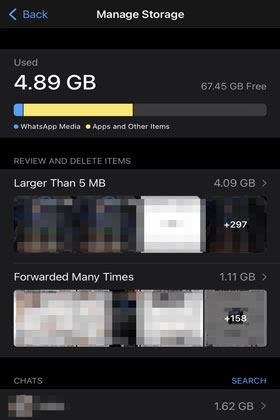
Adım 5. WhatsApp, "5 MB'den büyük", "Birçok kez iletildi" ve "Sohbetler" gibi kategorileri gösterecektir.
Adım 6. Temizlemek istediğiniz kategoriyi seçin.
Adım 7. Gereksiz dosyaları (fotoğraflar, videolar, belgeler, sesli mesajlar) seçin.
Adım 8. Seçili öğeleri kaldırmak ve yer açmak için "Sil"e dokunun.
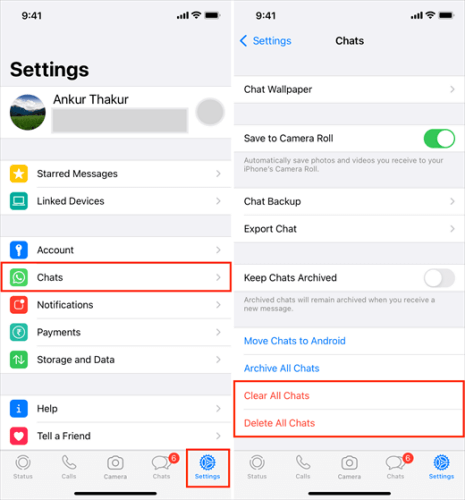
Ayrıca "Ayarlar" > "Sohbetler" > "Tüm Sohbetleri Temizle" seçeneğine giderek tüm konuşmalarınızın mesaj geçmişini silebilirsiniz.
Eğer WhatsApp çok fazla yer kaplıyorsa (örneğin 10 GB'den fazla) ve dosyaları tek tek silmek istemiyorsanız, en etkili yöntem uygulamayı kaldırıp yeniden yüklemektir.
Not: iCloud WhatsApp yedeklemeniz veya yerel sohbet yedeklemeleriniz (iCloud Drive) etkin olduğu sürece sohbet geçmişinizi geri yükleyebilirsiniz.
WhatsApp'ı iPhone'unuzun Ayarlarından yeniden yüklemek için:
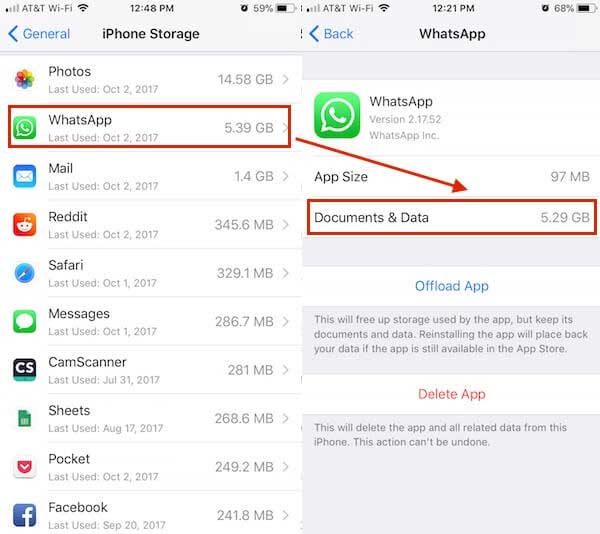
Adım 1. "Ayarlar" > "Genel" > "iPhone Depolama" bölümünü açın.
Adım 2. WhatsApp'ı bulun ve "Uygulamayı Sil"e dokunun. ( Uygulamayı iPhone'unuzdan silemiyor musunuz ?)
Adım 3. Ana ekrana dönün ve WhatsApp'ı yeniden yüklemek için App Store'a gidin.
WhatsApp'ı Ana ekrandan yeniden yüklemek için:
Adım 1. Ana ekrandaki WhatsApp simgesine uzun basın.
Adım 2. "Uygulamayı Kaldır"a dokunun ve ardından "Uygulamayı Sil"i seçip onaylayın.
Adım 3. Silme işlemi tamamlandıktan sonra App Store'u açın ve WhatsApp'ı aratıp yeniden yükleyin.

Eşyaları tek tek temizlemek veya WhatsApp'ı yeniden yüklemekle zaman harcamak istemeyen kullanıcılar için üçüncü taraf profesyonel temizlik araçları en iyi seçenektir. Coolmuster iOS Cleaner iPhone'unuzu sistem çöpleri, uygulama önbellekleri ve WhatsApp tarafından oluşturulan tüm gizli önbellekler de dahil olmak üzere geçici dosyalar için otomatik olarak tarayabilir. Tek tıklamayla temizleme özelliği sunarak, yalnızca birkaç saniye içinde büyük miktarda alan boşaltmanıza olanak tanır. Bu, WhatsApp'ın normal çalışmasını sağlarken derinlemesine temizliğe ihtiyaç duyan kullanıcılar için mükemmeldir.
Coolmuster iOS Cleaner başlıca özellikleri:
İşte iPhone'da veri kaybı yaşamadan WhatsApp önbelleğini temizlemenin yolu:
01 Kurulumdan sonra WhatsApp Önbellek Temizleyici'yi başlatın ve iPhone'unuzu bir USB kablosuyla bilgisayara bağlayın. Program, bağlı iPhone'u otomatik olarak algılayacak ve iPhone bilgilerinizle birlikte arayüzü gösterecektir.

02 WhatsApp önbellekleri gibi gereksiz dosyaları temizlemek için ilk modu seçin ve taranacak gereksiz dosya türlerini belirleyin. "Uygulama Önbellekleri" ve diğer gereksiz dosya türlerini işaretleyin ve daha fazla ayrıntı görmek için "Taramayı Başlat" seçeneğine tıklayın.

03 Hızlı taramanın ardından, temizlemek istediğiniz gereksiz dosya türlerini seçin. WhatsApp önbelleklerini temizlemek için lütfen "Uygulama Önbellekleri" seçeneğini işaretleyin ve WhatsApp önbelleklerini iPhone'unuzdan ve diğer gereksiz dosyalardan otomatik olarak temizlemeye başlamak için "Temizle" düğmesine tıklayın. Böylece iPhone'unuz yeni gibi hızlı çalışacaktır.

WhatsApp önbelleği biriktikçe, iPhone'unuzda değerli depolama alanı kaplamakla kalmaz, aynı zamanda uygulamanın yavaş çalışmasına da neden olabilir. Bu makalede, iPhone'unuzdaki WhatsApp önbelleğini temizlemenin üç pratik yöntemi açıklanmaktadır: uygulama içi temizlik, WhatsApp'ı yeniden yükleme ve profesyonel temizlik araçları kullanma.
Daha kapsamlı, zamandan tasarruf sağlayan ve güvenli bir temizleme çözümü arıyorsanız, Coolmuster iOS Cleaner kullanmanızı şiddetle tavsiye ederiz. Bu araç, WhatsApp önbelleğini kapsamlı bir şekilde temizlemenin yanı sıra iPhone'unuzun hızını geri kazanmasına da yardımcı olur.
İlgili Makaleler:
iPhone'da WhatsApp Belgeleri ve Verileri 4 Kolay Yolla Nasıl Silinir;
iPhone/iPad'de WhatsApp Depolama Alanı Nasıl Boşaltılır: Kolay Kılavuz
iPhone/iPad'de Belgeler ve Veriler Nasıl Silinir? [Doğrulanmış İpuçları]
[4 Yöntem] iPhone'da E-posta Önbellekleri Tamamen Nasıl Silinir;






 Mac için Ücretsiz İndir

 PC için İndir

