Yetersiz cihaz depolama alanı , iPad ve iPhone kullanıcıları da dahil olmak üzere akıllı telefon kullanıcıları arasında yaygın bir sorundur. WhatsApp'ı kullanıp depolama alanınızı kontrol ettiyseniz, uygulamanın iPhone'unuzda medya dosyaları (videolar, fotoğraflar, ses dosyaları vb.) ve sohbet geçmişi de dahil olmak üzere önemli miktarda yer kapladığını fark etmiş olabilirsiniz. iPhone'unuzda daha fazla depolama alanı boşaltmanın bir yolu, WhatsApp depolama alanını boşaltmaktır. Bu makale, iPhone'unuzda WhatsApp depolama alanını nasıl boşaltacağınızı ve cihazınızın daha sorunsuz çalışmasını nasıl sağlayacağınızı adım adım açıklayacaktır.
Temizliğe başlamadan önce, WhatsApp'ın ne kadar depolama alanı kullandığını anlamanız önemlidir. Bu, temizlik için odaklanmanız gereken temel alanları belirlemenize yardımcı olacaktır.
Adım 1. iPhone'unuzda "Ayarlar"ı açın.
Adım 2. Aşağı kaydırın ve "Genel"e dokunun.
Adım 3. "iPhone Depolama"yı seçin. ( iPhone depolama yüklenmiyor mu ?)
Adım 4. Uygulama listesinde "WhatsApp"ı bulup dokunun.
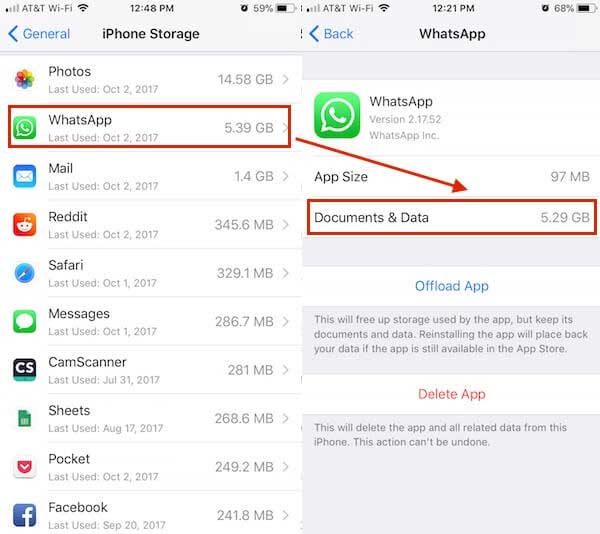
Burada WhatsApp'ın kullandığı toplam depolama alanını görebilir ve farklı veri kategorilerinin (sohbetler, fotoğraflar, videolar vb.) dağılımını inceleyebilirsiniz.
WhatsApp'ın çok fazla yer kapladığını fark ettiğinizde, aşağıdaki dört yöntemi kullanarak temizleyebilirsiniz. Her yöntem basit ve kolaydır ve uygulamayı düzenli kullanımınızı etkilemez.
WhatsApp'ta medya dosyaları, özellikle de videolar en çok yer kaplayan dosyalardır. Grup sohbetlerinde sık sık büyük miktarda resim ve video alıyorsanız, düzenli temizlik yapmak çok etkili olabilir.
Adım 1. WhatsApp'ı açın > "Ayarlar"a dokunun.
Adım 2. "Depolama ve veriler" bölümüne gidin > "Depolamayı yönet"e dokunun.
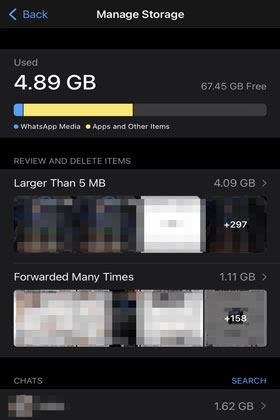
Adım 3. "Daha Büyük Dosyalar" bölümünde en fazla yer kaplayan medya dosyalarını işaretleyin.
Adım 4. Belirli bir sohbeti seçin veya dosya türüne göre medyaya göz atın.
Adım 5. Silmek istediğiniz fotoğrafları, videoları, sesleri veya belgeleri işaretleyin.
Adım 6. Yer açmak için sağ alt köşedeki "Sil"e dokunun.
Medya dosyalarının yanı sıra, sohbet geçmişinin kendisi de, özellikle çok sayıda mesaj veya medya içeren sohbetler, önemli miktarda yer kaplayabilir. Tek tek sohbetleri temizlemeyi veya tüm sohbet geçmişlerini tek seferde silmeyi tercih edebilirsiniz; bu, WhatsApp'ın depolama alanı kullanımını önemli ölçüde azaltacaktır .
Belirli Bir Sohbeti Temizleme Adımları:
Adım 1. iPhone'unuzda WhatsApp'ı açın ve silmek istediğiniz sohbeti seçin.
Adım 2. Kişinin veya grubun adına dokunun, ardından aşağı kaydırın ve "Sohbeti Temizle"yi seçin.
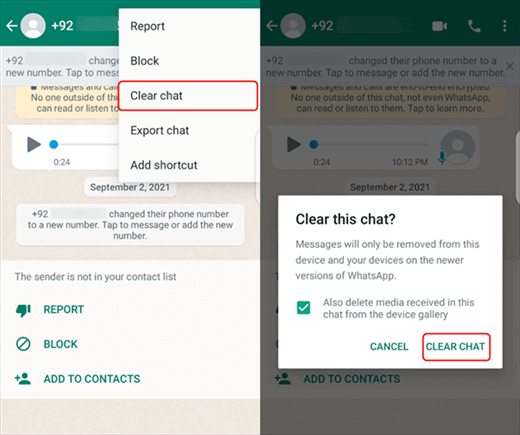
Adım 3. "Tüm mesajları temizle"ye dokunarak onaylayın.
Tüm Sohbetleri Temizleme Adımları:
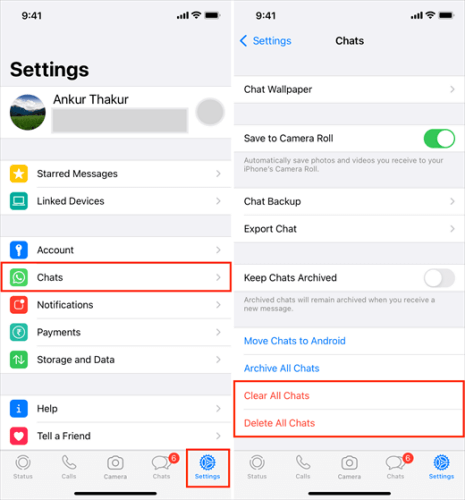
Adım 1. WhatsApp > "Ayarlar"a gidin ve "Sohbetler"i seçin.
Adım 2. Aşağı kaydırın ve aşağıdaki seçeneklerden birini seçin:
Adım 3. Ardından ülkenizi seçin ve telefon numaranızı girin.
Adım 4. Gerektiğinde "Tüm sohbetleri temizle" veya "Tüm sohbetleri sil" seçeneğine dokunun.
Adım 5. Grup sohbetlerini silmek için önce gruplardan çıkmalısınız. Grupta sola kaydırın, "Diğer"e dokunun ve "Gruptan çık"ı seçin.
WhatsApp, varsayılan olarak alınan medya dosyalarını (resim, video, ses vb.) otomatik olarak indirir ve bu da depolama alanınızı hızla doldurabilir. İstenmeyen dosyaların otomatik olarak indirilmesini önlemek için ayarları düzenleyebilirsiniz.
iPhone'umdaki WhatsApp depolama alanını nasıl azaltabilirim? Aşağıdaki adımları izleyin:
Adım 1. WhatsApp > Ayarlar'a gidin.
Adım 2. "Depolama ve veri"ye dokunun.
Adım 3. "Medya Otomatik İndirme" altında "Fotoğraflar", "Ses", "Videolar" ve "Belgeler" için otomatik indirmeyi devre dışı bırakın.
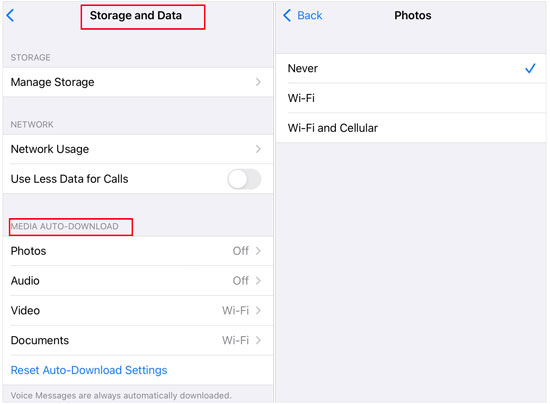
Bu ayarı devre dışı bıraktıktan sonra, hangi dosyaların indirileceği ve kaydedileceği üzerinde tam kontrole sahip olacaksınız ve bu da iPhone depolama alanınızı daha iyi yönetmenize yardımcı olacak.
WhatsApp, medya ve sohbetleri temizledikten sonra bile hala büyük miktarda depolama alanı kaplıyorsa, uygulamayı yeniden yüklemek etkili bir son çare olabilir. Bu, birikmiş önbelleği, gizli geçici dosyaları ve manuel olarak temizlenemeyen bozuk verileri kaldırır.
İşte iPhone'da WhatsApp önbelleğinin nasıl temizleneceği:
Adım 1. iPhone Ana Ekranında "WhatsApp" simgesine basılı tutun.
Adım 2. "Uygulamayı Kaldır"a dokunun ve silme işlemini onaylayın.

Adım 3. App Store'u açın ve WhatsApp'ı yeniden yükleyin.
Adım 4. Giriş yapın ve iCloud yedeklemenizi geri yükleyin (isteğe bağlı).
WhatsApp'ın önbelleğini ve gizli gereksiz verileri kapsamlı ve profesyonel bir şekilde temizlemek istiyorsanız, yalnızca WhatsApp'ın manuel yöntemlerine güvenmek yeterli olmayabilir. Bu durumda, telefonunuzu derinlemesine tarayan ve gizli WhatsApp dosyalarını tek tıklamayla temizleyen Coolmuster iOS Cleaner gibi özel bir temizleme aracı kullanabilirsiniz. Coolmuster iOS Cleaner , WhatsApp'ın önbelleğini, geçici dosyalarını ve kalan verilerini temizlemenin yanı sıra diğer sistem gereksizlerini, uygulama geçici dosyalarını, uygulama çökme günlüklerini, indirme geçici dosyalarını ve daha fazlasını da temizler. iPhone'unuzun performansını artırmak için hepsi bir arada bir araçtır.
Coolmuster iOS Cleaner temel özellikleri:
Coolmuster iOS Cleaner kullanarak iPhone'unuzdaki WhatsApp depolama alanını nasıl boşaltabileceğinizi öğrenin:
01 Bu programı bilgisayarınıza indirin ve kurulumdan sonra başlatın. iPhone'unuzu algılaması için iPhone'unuzu bir USB kablosuyla bilgisayara bağlayın. Ardından işlemi başlatmak için ilk modu seçin.

02 Uygulama Önbellekleri, Uygulama çerezleri, Uygulama Geçici Dosyaları vb. dahil olmak üzere ayrıntıları kontrol etmek için taranacak önemsiz dosya türlerini seçin. Ardından devam etmek için üst taraftaki "Taramayı Başlat" düğmesine tıklayın.

03 Taramanın ardından, her bir gereksiz dosya türünün iPhone depolama alanını ne kadar kapladığını görebilirsiniz. Lütfen tüm gereksiz dosya türlerini işaretleyin ve iPhone'unuzdaki tüm gereksiz dosyaları temizlemek için "Temizle" seçeneğine tıklayın. Böylece, WhatsApp'taki tüm gereksiz dosyalar ve ekler bir süre sonra iPhone'unuzdan kaldırılacaktır.

iPhone'unuzda WhatsApp depolama alanını nasıl boşaltacağınızı öğrenmek, cihazınızın sorunsuz çalışmasını sağlamak için olmazsa olmazdır. Medya dosyalarını manuel olarak temizleyebilir, sohbetleri temizleyebilir, otomatik indirmeleri devre dışı bırakabilir veya yer açmak için WhatsApp'ı yeniden yükleyebilirsiniz. Ancak, daha derinlemesine ve etkili bir temizlik için Coolmuster iOS Cleaner şiddetle tavsiye edilir. Gizli gereksiz dosyaları ve büyük miktarda kullanılmayan verileri temizleyerek, minimum çabayla daha temiz ve daha hızlı bir iPhone elde etmenize yardımcı olur.
İlgili Makaleler:
iPhone'da WhatsApp Belgeleri ve Verileri 4 Kolay Yolla Nasıl Silinir?
iPhone 17/17 Pro'da Depolama Alanı Nasıl Temizlenir: İpuçları ve Püf Noktaları
iPhone/iPad'de Belgeler ve Veriler Nasıl Silinir? [Doğrulanmış İpuçları]
[Cevaplandı] Her Şeyi Sildikten Sonra iPhone'umun Depolama Alanı Neden Doluyor?






 Mac için Ücretsiz İndir

 PC için İndir

