" iOS 10 yüklü, jailbreak yapılmamış bir iPhone'um ve bir Gmail hesabım var. E-posta önbelleklerinin iPhone hafızamda çok fazla yer kapladığını fark edince, e-posta hesabımı silerek e-posta önbelleğini temizlemeye çalıştım. E-posta hesabıma tekrar giriş yaptığımda, e-posta önbelleklerinin e-posta hesabıyla birlikte silinmemesine rağmen iPhone'umda hala çok fazla depolama alanı kapladığını gördüm. iPhone'umda yer açmak için iPhone'daki e-posta önbelleklerini nasıl temizleyebilirim?"
Yavaş çalışmaya meyilli olmayan bir cep telefonu işletim sistemi olan iOS , normal koşullarda iyi bir kullanıcı deneyimi sunar. Ancak, iPhone/iPad'in, iPhone veya iPad'inizde giderek daha fazla depolama alanı kaplayabilecek e-posta önbellekleri gibi çok sayıda gereksiz dosya veya önbellek dosyası üretmesi kaçınılmazdır.
iPhone'unuzda depolama alanı açmak ve cihazınızı hızlandırmak için iPhone'unuzdaki e-posta önbelleklerini temizlemeniz gerekir. Peki, iPhone'unuzdaki e-posta önbellekleri tamamen ve etkili bir şekilde nasıl silinir? Bu makalede, referans olması açısından 4 yöntem sunuyoruz.
iPhone'unuzdaki e-posta önbelleklerini tamamen ve kalıcı olarak temizlemek için Coolmuster iOS Cleaner gibi profesyonel bir temizleme aracına güvenmeniz şiddetle tavsiye edilir. Bu araç, Mail uygulamasını kaldırmadan birkaç basit adımda iPhone/iPad/iPod'unuzdaki e-posta önbelleklerini tamamen ve kalıcı olarak silmenizi sağlar.
Ayrıca, bu iOS Temizleyici, e-posta önbellek dosyalarının yanı sıra, uygulama önbellekleri, uygulama çerezleri, uygulama geçici dosyaları, uygulama çökme günlükleri, indirilen geçici dosyalar, fotoğraf önbellekleri, kullanıcı depolama dosyaları, iTunes radyo geçmişi vb. dahil olmak üzere iPhone/iPad/iPod'unuzdaki diğer gereksiz dosyaları da kaldırmayı destekler. Bu program, cihazınızdaki gereksiz dosyaları otomatik olarak tarayabilir ve bunları farklı kategorilerde gösterebilir. İhtiyaçlarınıza göre temizlemek istediğiniz istenmeyen gereksiz dosya türlerini seçebilirsiniz.
Coolmuster iOS Cleaner başlıca özellikleri:
Aşağıda bu programın ücretsiz deneme sürümleri bulunmaktadır. Lütfen aracı bilgisayarınıza indirin ve aşağıdaki kullanıcı kılavuzuyla iPhone'unuzdaki e-posta önbelleklerini kolayca temizlemeye başlayın.
iPhone'da Mail önbelleklerini tamamen temizleme adımları:
01 Lütfen aracı indirip kurduktan sonra bilgisayarınızda başlatın, ardından iPhone'unuzu bilgisayara bağlamak için bir USB kablosu edinin. Böylece program, bağlanan iPhone'u otomatik olarak tanıyacak ve aşağıdaki gibi iPhone bilgilerinizi ve mevcut temizleme modlarını içeren arayüzü gösterecektir.

02 iPhone'unuzdaki e-posta önbelleklerini kaldırmak için lütfen ana arayüzdeki ilk modu seçin. Bir sonraki ekranda, "Uygulama Önbellekleri" seçeneğini ve temizlemek istediğiniz diğer gereksiz dosya türlerini işaretleyin ve iPhone'unuzu taramak için "Taramayı Başlat" düğmesine tıklayın.

03 Hızlı taramanın ardından, iPhone belleğinizi kaplayan farklı önemsiz e-posta türlerinin boyutlarını farklı kategorilerde gösteren tarama sonucunu görebilirsiniz. E-posta önbelleklerini temizlemek için "Uygulama Önbellekleri" seçeneğini ve diğer istenmeyen dosya türlerini işaretleyin veya doğrudan üst taraftaki "Tümünü Seç" seçeneğini işaretleyin ve iPhone'unuzdaki e-posta önbelleği dosyalarını tamamen ve kalıcı olarak silmek için "Temizle" düğmesine basın.

E-posta önbelleklerini kaldırmanın bir diğer etkili yolu, e-posta hesabınızı silip yeniden eklemektir. Bir hesabı kaldırdığınızda, iOS geçici e-posta depolama alanı, ekler ve senkronize edilmiş mesajlar dahil olmak üzere tüm ilişkili önbelleğe alınmış verileri otomatik olarak temizler.
iPhone'da e-posta önbelleklerini silmenin yolu:
Adım 1. iPhone'unuzda Ayarlar uygulamasını açın.
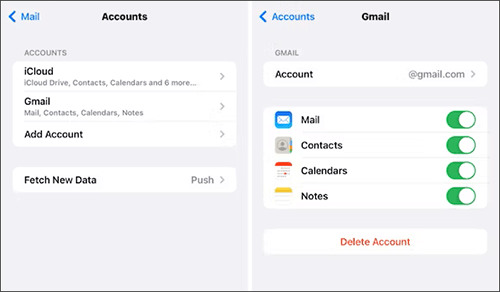
Adım 2. Aşağı kaydırın ve "Posta" > "Hesaplar"a dokunun.
Adım 3. Kaldırmak istediğiniz e-posta hesabını seçin.
Adım 4. "Hesabı Sil"e dokunun, ardından işleminizi onaylayın.
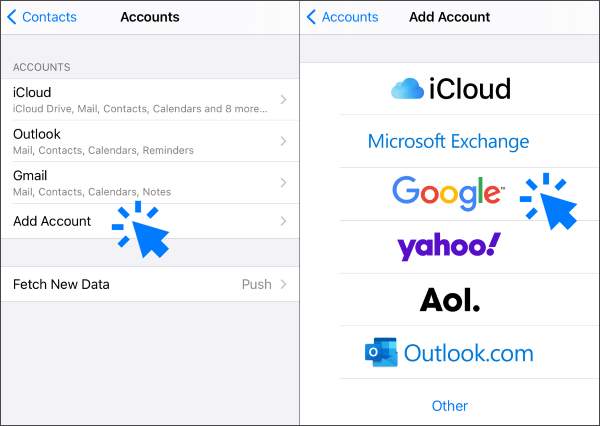
Adım 5. "Ayarlar" > "Posta" > "Hesaplar"a dönün ve e-posta profilinizi yeniden eklemek için "Hesap Ekle"ye dokunun.
Mail uygulamasını kaldırıp yeniden yüklemek de e-posta önbelleklerini temizlemek ve iPhone'unuzda yer açmak için isteğe bağlı bir yöntemdir. Bu yöntem kolaydır ve elbette iPhone'daki e-posta depolama alanını kurtarabilir, ancak bu işlem doğrulama işleminden sonra Mail uygulamasından veya iPhone'dan e-posta önbelleklerinin yalnızca bir kısmını kaldırır. Ayrıca, iPhone'a yerleşik Mail uygulaması için, iPhone'unuz jailbreak yapılmadığı sürece iPhone ile birlikte gelen Mail uygulamasının silinmesine izin verilmez. Bu nedenle, lütfen seçiminizi kendi gerçekliğinize göre yapın.
iPhone e-posta önbelleklerini temizlemek için Mail uygulamasını kaldırıp yeniden yükleme adımları:
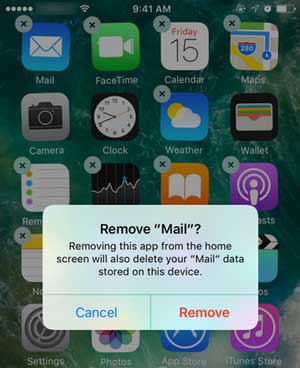
Adım 1. iPhone Ana ekranında Mail uygulamasını bulun. Ardından, ekranda "X" simgesi görünene kadar Mail uygulamasını bir süre basılı tutun. Mail uygulamasını iPhone'unuzdan silmek için simgesine dokunmanız yeterli. ( Uygulamayı iPhone'unuzdan silemiyor musunuz ?)
Adım 2. Lütfen iPhone'unuzda App Store'u açın, Arama çubuğuna dokunun ve iPhone'unuzda Mail uygulamasını aramak, indirmek ve yüklemek için "posta" yazın.
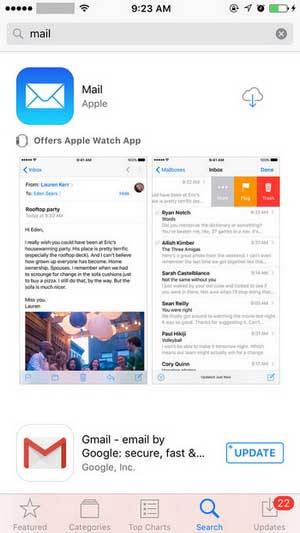
Adım 3. Ardından, Ana ekrandan Posta uygulamasını açıp e-posta adresiniz ve parolanızla posta hesabınıza giriş yapabilirsiniz. Artık, fazla e-posta önbelleği olmadan, posta kutunuzda gönderilen ve alınan e-postalarınızı kontrol edebilirsiniz.
Son çözüm ise iPhone'unuzu fabrika ayarlarına geri yüklemektir. Bu, iPhone'unuzdaki silinemez e-posta önbellekleri de dahil olmak üzere iPhone'unuzdaki tüm verileri ve ayarları tamamen siler .
Not: Beklenmeyen veri kaybını önlemek için lütfen iPhone'unuzu fabrika ayarlarına geri yüklemeden önce verilerinizi yedeklediğinizden emin olun.
iPhone'daki Mail önbelleklerini temizlemek için iPhone'u geri yükleme adımları:
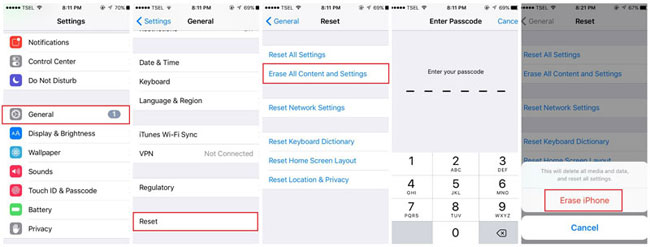
Adım 1. iPhone'unuzun kilidini açın ve Ayarlar uygulamasını başlatın.
Adım 2. Daha fazla seçeneği önizlemek için Ayarlar sayfasından "Genel" seçeneğine dokunun.
Adım 3. Ardından "Sıfırla" > "Tüm İçerikleri ve Ayarları Sil" seçeneğine dokunarak devam edin.
Adım 4. Daha sonra kimliğinizi doğrulamak için şifrenizi girmeniz ve ardından iPhone'u fabrika ayarlarına geri yüklemeye başlamak için açılan pencereden "iPhone'u Sil" seçeneğine dokunmanız gerekecektir. ( iPhone silinmiyor mu ?)
E-posta önbellekleri küçük olsa da, zamanla önemli miktarda depolama alanı kaplayarak sistem performansını etkileyebilir. Bu makalede ele alınan yöntemlerin tümü bu dosyaları temizlemede etkilidir, ancak iPhone'unuzdaki e-posta önbelleklerini temizlemenin hızlı, güvenli ve sorunsuz bir yolunu arıyorsanız, Coolmuster iOS Cleaner kullanmanızı şiddetle tavsiye ederiz.
Sadece e-posta önbelleklerini kaldırmakla kalmaz, aynı zamanda iPhone'unuzu kapsamlı bir şekilde optimize ederek daha fazla kullanılabilir alan açar ve daha sorunsuz cihaz performansı sağlar.
İlgili Makaleler:
iPhone Depolama Alanı Dolu Sorunu Nasıl Düzeltilir? 5 Faydalı İpucu
iPhone 17/17 Pro'da Depolama Alanı Nasıl Temizlenir: İpuçları ve Püf Noktaları
Hiçbir Şeyi Silmeden iPhone'da Depolama Alanı Nasıl Boşaltılır? - 8 Çözüm
iPhone/iPad'de Belgeler ve Veriler Nasıl Silinir? [Doğrulanmış İpuçları]






 Mac için Ücretsiz İndir

 PC için İndir

