WhatsApp, iPhone kullanıcıları arasında günlük iletişim için en yaygın kullanılan araçlardan biridir. Ancak, sohbetlerde alınan fotoğraflar, videolar, sesli mesajlar ve GIF'ler gibi medya dosyaları zamanla önemli miktarda depolama alanı kaplayarak iPhone'un yavaşlamasına veya " depolama alanı dolu " uyarısı göstermesine neden olabilir. Bu nedenle, WhatsApp medya dosyalarını düzenli olarak temizlemek, cihazınızın sorunsuz çalışmasını sağlamak için önemli bir adımdır. Bu makale, WhatsApp medya dosyalarının iPhone'dan nasıl silineceğine dair ayrıntılı bir kılavuz sunacaktır.

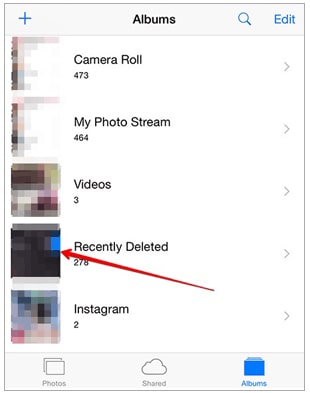
WhatsApp'ı iPhone'unuza indirdiğinizde, gelen tüm medyayı depolamak için Fotoğraflar uygulamanızda otomatik olarak yeni bir albüm oluşturulur. Bu albüm "WhatsApp" olarak adlandırılır ve tüm medya dosyalarınızı burada bulabilirsiniz. Buradan, gerektiğinde herhangi birini veya tamamını silmek de dahil olmak üzere dosyaları yönetebilirsiniz.
İşte iPhone'unuzdaki Whatsapp fotoğraflarını Fotoğraflar uygulaması aracılığıyla silme yöntemi:
Adım 1. iPhone'unuzda Fotoğraflar uygulamasını açın.
Adım 2. Alt taraftaki "Albümler"e dokunun.
Adım 3. Kaydırın ve "WhatsApp" albümünü bulun.
Adım 4. Sağ üst köşedeki "Seç"e dokunun.
Adım 5. Silmek istediğiniz fotoğraf veya videoları seçin.
Adım 6. "Çöp kutusu" simgesine dokunun ve onaylayın.
Adım 7. "Son Silinenler"e gidin > "Seç"e dokunun > öğeleri kalıcı olarak kaldırmak için "Tümünü Sil"e dokunun.
WhatsApp, yer kaplayan medya içeriklerini hızlıca görüntülemenizi ve silmenizi sağlayan "Depolamayı Yönet" özelliğini sunuyor.
WhatsApp medyasını WhatsApp ayarları aracılığıyla iPhone depolama alanından nasıl sileceğiniz aşağıda açıklanmıştır:
Adım 1. iPhone’unuzda WhatsApp’ı açın.
Adım 2. "Ayarlar"a gidin > "Depolama ve veri"ye dokunun > "Depolamayı Yönet"i seçin.
Adım 3. "5 MB'den Büyük" veya "Birçok Kez İletildi" gibi kategorileri inceleyin.
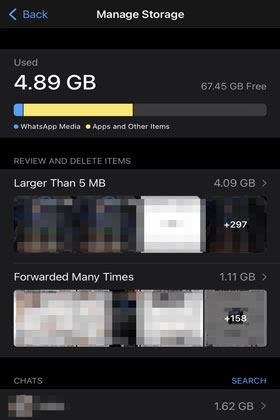
Adım 4. Bir sohbet veya medya kategorisine dokunun.
Adım 5. İstenmeyen dosyaları seçin.
Adım 6. Bunları kaldırmak için "Sil"e dokunun.
WhatsApp medyasını sohbetlerden manuel olarak da temizleyebilirsiniz. İşte iki senaryo:
3.1 Belirli Bir Sohbetten Silme:
Adım 1. WhatsApp’ı açın ve hedef sohbete girin.
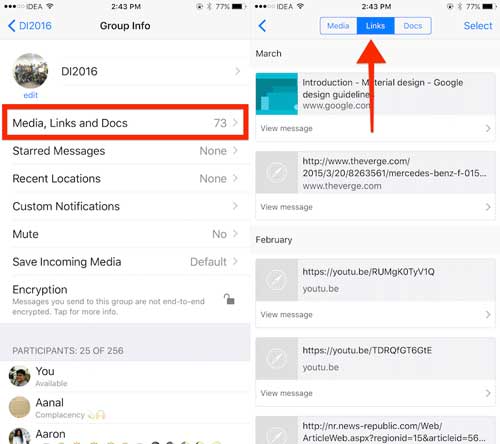
Adım 2. Üst taraftaki kişi adına/grup adına dokunun.
Adım 3. "Medya, Bağlantılar ve Belgeler"i seçin.
Adım 4. "Seç"e dokunun.
Adım 5. Silmek istediğiniz dosyaları seçin.
Adım 6. "Sil"e dokunun ve onaylayın.
3.2 Tüm Sohbetleri Tek Seferde Kaldır
Adım 1. iPhone’unuzda WhatsApp’ı açın.
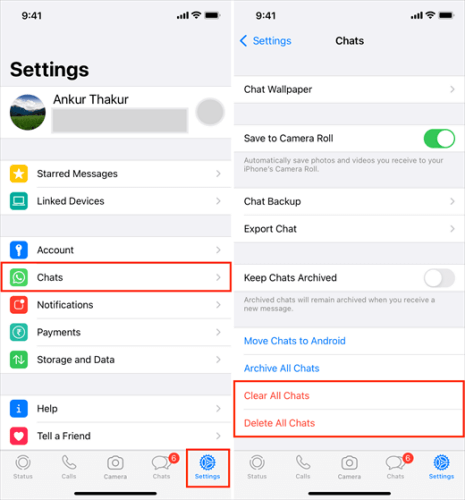
Adım 2. "Ayarlar"a gidin ve "Sohbetler"e dokunun.
Adım 3. "Tüm Sohbetleri Temizle"yi (sohbet listesini tutar ancak mesajları siler) veya "Tüm Sohbetleri Sil"i (her şeyi siler) seçin.
Adım 4. Onaylamak için telefon numaranızı girin.
iPhone'unuzdaki WhatsApp mesajlarını silmek istiyorsanız adım adım anlattığımız bu rehberi okuyabilirsiniz.
Android ve iPhone'da WhatsApp Mesajları Kalıcı Olarak Nasıl Silinir?WhatsApp'ın arama özelliği, fotoğraflar, videolar, GIF'ler, bağlantılar ve belgeler gibi kategorilere göre filtreleme yapmanıza olanak tanır; böylece belirli medya türlerini hızlıca bulup silmeniz kolaylaşır.
İşte arama özelliğini kullanarak iPhone'unuzdaki WhatsApp medya dosyalarını silme yöntemi:
Adım 1. WhatsApp'ı açın.
Adım 2. Üst taraftaki "Ara" çubuğuna dokunun.
Adım 3. Bir kategori seçin: Fotoğraflar, Videolar, GIF'ler, Belgeler veya Ses.
Adım 4. Seçim modunu etkinleştirmek için bir dosyaya uzun basın.
Adım 5. Gerektiği gibi ek öğeleri seçin.
Adım 6. Seçili tüm dosyaları kaldırmak için "Sil"e dokunun.

WhatsApp'taki temizleme seçeneklerinin yanı sıra, iOS Ayarlar üzerinden WhatsApp'ın ne kadar alan kullandığını da kontrol edebilir, oradan medya silebilir veya verileri sıfırlayabilirsiniz.
İşte iPhone'unuzun Ayarlar kısmından WhatsApp medyasını iPhone depolama alanından silme yöntemi:
Adım 1. iPhone'unuzda "Ayarlar"ı açın.
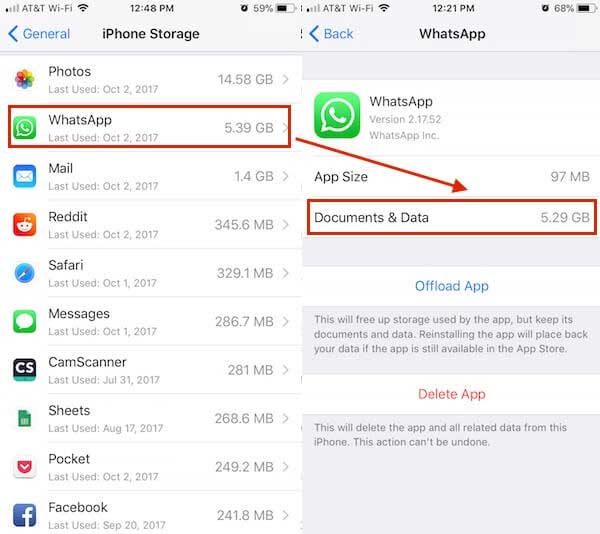
Adım 2. "Genel" > "iPhone Depolama" bölümüne gidin. ( iPhone depolama alanı yüklenmiyor mu ?)
Adım 3. Aşağı kaydırın ve "WhatsApp"a dokunun.
Adım 4. "Belgeler ve Veriler"in ne kadar alan kullandığını inceleyin ve tüm verileri ve medyayı kalıcı olarak kaldırmak için "Uygulamayı Sil"i seçin.
Adım 5. Gerekirse WhatsApp'ı yeniden yükleyin.
Önceki tüm yöntemler yalnızca standart silme işlemini gerçekleştirir; bu da gelişmiş kurtarma araçlarının WhatsApp medyanızı kurtarabileceği anlamına gelir. iPhone'unuzu satmayı , başkasına vermeyi veya maksimum gizlilik koruması istiyorsanız, profesyonel bir veri silme aracına ihtiyacınız var. Coolmuster iOS Eraser WhatsApp verilerini askeri düzeyde üzerine yazma ile kalıcı olarak siler ve dosyaların kurtarılamamasını sağlar.
iOS Eraser'ın temel özellikleri:
İşte iOS Eraser ile WhatsApp medyasını iPhone'unuzdan kalıcı olarak silme yöntemi:
01 iPhone'unuzu bir USB kablosu kullanarak bilgisayarınıza bağlayın. Yazılım cihazınızı otomatik olarak algılayacak ve veri silmeye hazır ana arayüz görünecektir.

02 "Sil" butonuna tıklayın, istediğiniz güvenlik seviyesini (Düşük, Orta veya Yüksek) seçin ve "Tamam"a tıklayarak onaylayın.

03 İstendiğinde, onaylamak için "delete" yazın ve ardından tekrar "Sil"e tıklayın. Son bir onay mesajı görünecektir: Kalıcı silme işlemini başlatmak için "Tamam"a tıklayın.

04 İşlem tamamlandığında, cihazınızdaki tüm veriler kalıcı olarak silinecek ve kurtarılamayacak. Ardından iPhone'unuzu yeni olarak ayarlayabilirsiniz.

Video Eğitimi:
WhatsApp medyasını temizlemenin Fotoğraflar uygulaması, WhatsApp ayarları, sohbet arayüzü veya doğrudan iPhone sistemi üzerinden olmak üzere çeşitli yolları vardır. Yalnızca depolama alanını boşaltmak istiyorsanız, bu yöntemler yeterlidir. Ancak, özellikle iPhone'unuzu satmayı veya başkasına vermeyi planlıyorsanız, verileri kurtarılamayacak şekilde kalıcı olarak silmek istiyorsanız, Coolmuster iOS Eraser kullanmanız şiddetle tavsiye edilir. Bu araç, tüm WhatsApp medyasını ve gizlilik verilerini kalıcı olarak silerek bilgilerinizin güvende kalmasını sağlar.
İlgili Makaleler:
iPhone'da WhatsApp Belgeleri ve Verileri 4 Kolay Yolla Nasıl Silinir?
iPhone/iPad'de WhatsApp Depolama Alanı Nasıl Boşaltılır: Kolay Kılavuz
WhatsApp'tan Fotoğraf Nasıl Silinir? 6 Yöntemle [ Android ve iPhone]
iPhone/ Android Telefonda WhatsApp Depolama Alanı Nasıl Azaltılır? [Kolay Adımlar]







 PC için Ücretsiz İndir
 Mac için Ücretsiz İndir


