"iPhone'umda işle ilgili bazı önemli dosya ve verilerim var. WhatsApp belgelerini ve verilerini iPhone'dan silmek ve yeni bir telefona geçmeden önce WhatsApp'ta gereksiz belge veya veri kalmadığından emin olmak için etkili bir yöntem bulmakta zorlanıyorum. Bunların kurtarılma ihtimalini istemiyorum. Tavsiyelerinizi burada bekliyorum. Teşekkür ederim."
- Apple Topluluğu'ndan
WhatsApp, arka planda otomatik olarak kaydedilen belgeler, fotoğraflar, videolar, sesli mesajlar ve önbellek dosyaları nedeniyle zamanla iPhone'unuzun depolama alanının büyük bir kısmını tüketebilir. Bu biriken dosyalar yalnızca değerli depolama alanını kaplamakla kalmaz, aynı zamanda cihazınızın performansını da yavaşlatabilir. WhatsApp'ın birkaç gigabayt depolama alanı kapladığını fark ettiyseniz, harekete geçme zamanı gelmiş demektir.
Bu kılavuzda, iPhone'unuzdaki WhatsApp belgelerini ve verilerini farklı yöntemlerle nasıl sileceğinizi göstereceğiz. Hadi başlayalım.
WhatsApp'ın kendisi, kullanıcıların her sohbet veya grubun ne kadar depolama alanı kullandığını doğrudan görmelerine ve gereksiz medya dosyalarını silmelerine olanak tanıyan bir "Depolama Alanını Yönet" özelliği sunar. Bu, temizlemenin en temel ve sezgisel yoludur.
iPhone'daki WhatsApp belgelerini ve verilerini yerleşik özellikler aracılığıyla temizleme adımları:
Adım 1. iPhone’unuzda WhatsApp’ı açın.
Adım 2. Sağ alt köşedeki "Ayarlar"a dokunun.
Adım 3. "Depolama ve Veri" bölümüne gidin.
Adım 4. "Depolamayı Yönet" seçeneğini seçin.
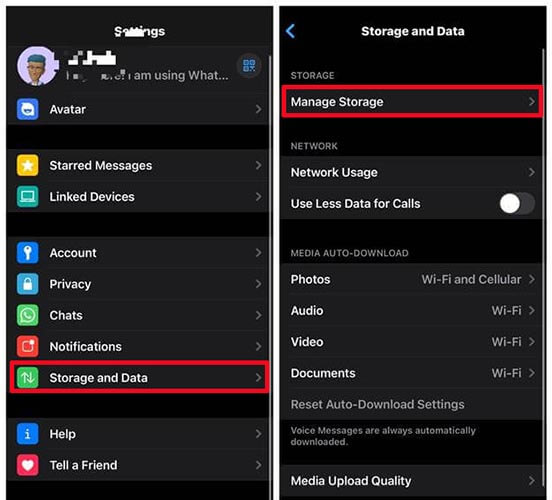
Adım 5. Her sohbet veya medya dosyasının ne kadar yer kapladığını gösteren bir döküm göreceksiniz.
Adım 6. Bir konuşma veya dosya türüne (fotoğraflar, videolar, sesli notlar) dokunun.
Adım 7. Kaldırmak istediğiniz dosyaları seçin ve onaylamak için "Sil"e dokunun.
WhatsApp'ın önbellek verilerini tamamen silmek istiyorsanız bunu doğrudan sistem ayarlarından yapabilirsiniz.
İşte iPhone'unuzdaki WhatsApp belgelerini ve verilerini iPhone'unuzun Ayarlar bölümünden nasıl sileceğiniz:
Adım 1. iPhone'unuzda "Ayarlar"a gidin.
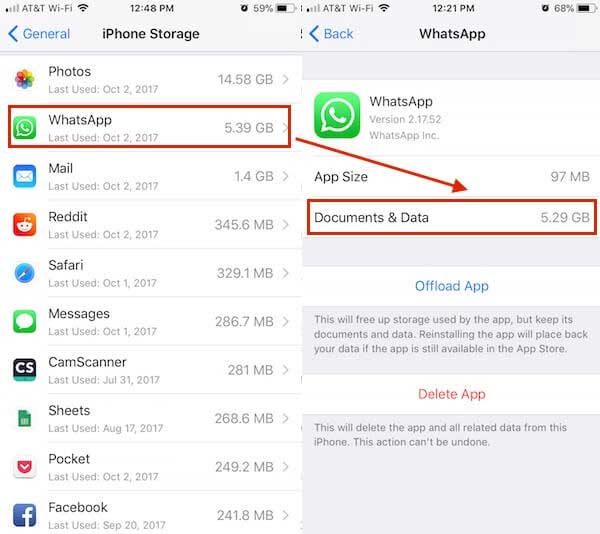
Adım 2. "Genel" > "iPhone Depolama"ya dokunun. ( iPhone depolama alanı yüklenmiyor mu ?)
Adım 3. Aşağı kaydırarak "WhatsApp"ı bulun ve dokunun.
Adım 4. Uygulama Boyutu ve Belgeler ve Veriler'in dökümünü göreceksiniz.
Adım 5. Uygulamayı ve ilişkili tüm verileri kaldırmak için "Uygulamayı Sil"e dokunun. ( iPhone'unuzdaki uygulamayı silemiyor musunuz ?)
Adım 6. WhatsApp'ı tekrar kullanmayı planlıyorsanız App Store'dan yeniden yükleyin.
Belge ve medya dosyalarının yanı sıra, sohbet geçmişleri de önemli miktarda depolama alanı kaplayabilir. Eski konuşmaları düzenli olarak silmek yalnızca yer açmakla kalmaz, aynı zamanda WhatsApp'ın daha sorunsuz çalışmasına da yardımcı olur.
İşte iPhone'da WhatsApp sohbet geçmişini silme yöntemi:
Adım 1. iPhone’unuzda WhatsApp uygulamasını çalıştırın.
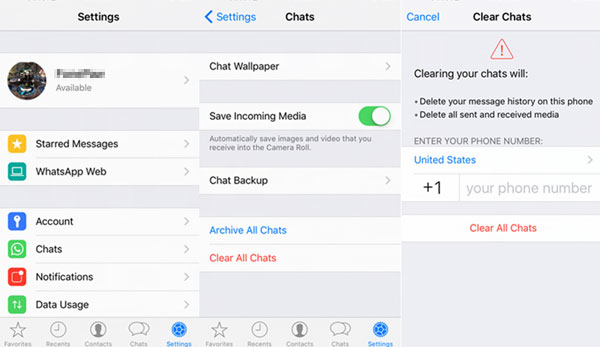
Adım 2. WhatsApp’ta “Ayarlar”a gidin.
Adım 3. Ayarlar sayfasının altında bulunan "Sohbetler" seçeneğine dokunun.
Adım 4. iPhone'daki tüm WhatsApp mesaj geçmişini silmek için "Tüm Sohbetleri Temizle" seçeneğine dokunun.
Uygulamayı kaldırmadan iPhone'unuzdaki WhatsApp belgelerini ve verilerini silmek istiyorsanız, Coolmuster iOS Cleaner gibi profesyonel bir araç yardımcı olabilir. Bu araçla, WhatsApp uygulama önbellekleri, WhatsApp uygulama çerezleri, uygulama geçici dosyaları, uygulama çökme günlükleri, indirme geçici dosyaları, fotoğraf önbellekleri, kullanıcı depolama dosyaları vb. gibi işe yaramaz WhatsApp belgelerini ve verilerini WhatsApp uygulamasını kaldırmadan birkaç tıklamayla iPhone'unuzdan temizleyebilirsiniz.
Coolmuster iOS Cleaner temel özellikleri:
WhatsApp uygulamasını silmeden iPhone'daki belgeleri ve verileri nasıl sileceğinizi öğrenin:
01 Aracı bilgisayarınızda başlatın, ardından iPhone'unuzu bir USB kablosuyla bilgisayara bağlayın. Böylece program iPhone'unuzu otomatik olarak tanıyacaktır. Ardından başlamak için ilk modu seçin.

02 Uygulama Önbellekleri, Uygulama çerezleri, Uygulama Geçici Dosyaları vb. gibi ayrıntıları taranacak önemsiz dosya türlerini seçin. Ardından bir sonraki adıma geçmek için "Taramayı Başlat" seçeneğine tıklayın.

03 Hızlı taramanın ardından, her bir gereksiz dosya türünün iPhone depolama alanınızda ne kadar yer kapladığını görebilirsiniz. Temizlemek istediğiniz gereksiz dosyayı seçin ve temizleme işlemini başlatmak için "Temizle" seçeneğine tıklayın.

Bu yöntemleri kullanarak iPhone'unuzdaki WhatsApp belgelerinizi ve verilerinizi etkili bir şekilde temizleyebilir, depolama alanınızı boşaltabilir ve genel performansı iyileştirebilirsiniz. En güvenli ve en verimli çözüm için Coolmuster iOS Cleaner en iyi seçeneğinizdir. Uygulamayı kaldırmadan iPhone'unuzdaki WhatsApp belgelerinizi ve verilerinizi silmenizi sağlayarak depolama alanınızı geri kazanmanıza ve cihazınızın sorunsuz çalışmasını sağlamanıza yardımcı olur.
İlgili Makaleler:
iPhone/iPad'de Belgeler ve Veriler Nasıl Silinir? [Doğrulanmış İpuçları]
WhatsApp Yedeklemesi Google Drive'dan Nasıl Silinir: Eksiksiz Bir Kılavuz
iPhone 17/17 Pro'da Depolama Alanı Nasıl Temizlenir: İpuçları ve Püf Noktaları
WhatsApp'tan Silinen Dosyaların Nasıl Kurtarılacağına Dair Kapsamlı Bir Kılavuz






 Mac için Ücretsiz İndir

 PC için İndir

