Birçok iPhone kullanıcısı, fotoğraf ve videolarının otomatik olarak yedeklenmesi için iCloud'u etkinleştirir. Bu sayede, cihaz kaybolsa, hasar görse veya veriler yanlışlıkla silinse bile, önemli dosyalar buluttan kurtarılabilir. Ancak, videolar aniden kaybolduğunda, birçok kişi bunları iCloud'dan nasıl geri alacağını bilmiyor. Peki, iCloud'dan videolar nasıl kurtarılır? Bu makale, iCloud'dan videoları hızlı bir şekilde geri yüklemenize yardımcı olacak üç yaygın ve etkili yöntemi tanıtacaktır.
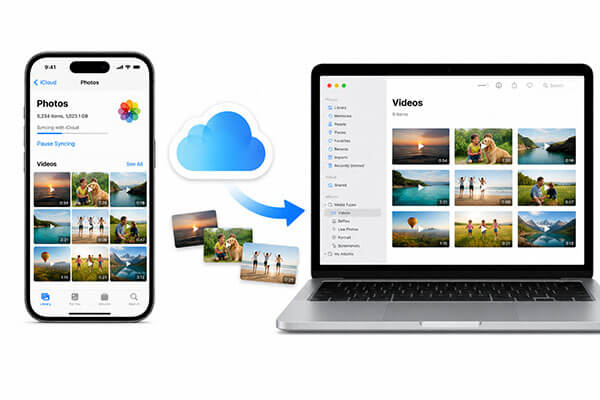
iPhone'unuzu silmeden veya mevcut verilerinizin üzerine yazmadan yalnızca belirli videoları kurtarmak istiyorsanız, profesyonel bir iPhone veri kurtarma aracı kullanmak daha güvenli ve verimli bir seçenektir. Apple'ın resmi tam cihaz geri yükleme yöntemine kıyasla, profesyonel araçlar iCloud yedeklemelerine doğrudan erişebilir ve belirli video dosyalarını seçerek kurtarmanıza olanak tanır. Coolmuster iPhone Data Recovery kullanmanızı öneririz. Bu yazılım, iCloud yedeklemelerine doğrudan erişimi destekler ve geri yüklemeden önce video içeriğini önizlemenize olanak tanır; bu da onu yanlışlıkla silinen videolar, verileri yeni bir cihaza aktarma veya iCloud'dan veri çıkarma gibi durumlar için ideal hale getirir.
Coolmuster iPhone Data Recovery programının temel özellikleri:
İşte iPhone Veri Kurtarma programını kullanarak iCloud'dan kalıcı olarak silinmiş videoları nasıl kurtaracağınız:
01 Yazılımı Windows PC'nize veya Mac indirin. Kurulumdan sonra programı başlatın ve "iCloud'dan Kurtarma" modunu seçin.
02 iCloud'a güvenli bir şekilde giriş yapmak için Apple Kimliğinizi ve parolanızı girin. İki faktörlü kimlik doğrulama etkinleştirilmişse, Apple güvenilir cihazınıza bir doğrulama kodu gönderecektir. Devam etmek için kodu girin.

03 Geri yüklemek istediğiniz dosya türlerini seçin, ardından hızlı taramayı başlatmak için "İleri" simgesine tıklayın. Daha sonra iCloud yedeklemenizin ayrıntılı içeriğini önizleyebilirsiniz.

03 Sol panelden "Albümler"i seçin, kurtarmak istediğiniz videoları önizleyin ve seçin, ardından kaydetmek için "Bilgisayara Kurtar"ı tıklayın.

Video Eğitimi:
Silinen videolarınız önceki bir iCloud yedeklemesinde yer alıyorsa, yedeklemenin tamamını iPhone'unuza geri yükleyebilirsiniz. Bu, Apple'ın resmi kurtarma yöntemidir ve yeni bir iPhone kurarken veya silinmiş bir cihazı geri yüklerken iyi sonuç verir. Ancak, bu işlem yedeklemeyi geri yüklemeden önce mevcut iPhone verilerinizi tamamen silecektir. Bu nedenle, devam etmeden önce mevcut verilerinizi yedeklemeniz önerilir.
iCloud yedeklemesinden silinmiş eski videoları şu şekilde kurtarabilirsiniz:
Adım 1. "Ayarlar" > "Genel" > "iPhone'u Aktar veya Sıfırla" > "Tüm İçerik ve Ayarları Sil" seçeneğini açın. Ardından parolanızı girin ve silme işlemini onaylayın.

Adım 2. Cihaz yeniden başlatıldıktan sonra, ilk kurulum ekranına girecektir. Ekrandaki yönergeleri izleyerek dilinizi, bölgenizi seçin ve bir Wi-Fi ağına bağlanın.
3. Adım. "Uygulamalar ve Veriler" ekranına ulaştığınızda, "iCloud Yedeklemesinden Geri Yükle" seçeneğini seçin.
4. Adım. Apple Kimliğinizi ve şifrenizi girerek iCloud hesabınıza giriş yapın.

Adım 5. Sistem, mevcut tüm iCloud yedeklemelerini gösterecektir. Geri yüklemek istediğiniz videoları içeren bir yedekleme seçin. Videoların kaybolduğu zamana en yakın yedeklemeyi seçmeniz önerilir.
6. Adım. Geri yükleme işleminin tamamlanmasını bekleyin. İşlem tamamlandığında videolar Fotoğraflar uygulamasında yeniden görünecektir.
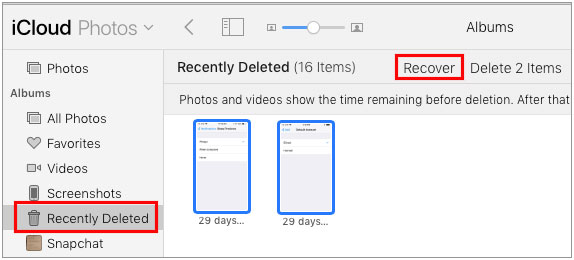
Cihazınızda iCloud Fotoğraflar etkinleştirilmişse, videolarınız iPhone'unuzdan kaybolsa bile bulutta saklanmaya devam edebilir. Bu durumda, yedeklemeyi geri yüklemeden doğrudan iCloud.com üzerinden erişebilir ve kurtarabilirsiniz. Videolar yakın zamanda silindiyse, "Son Silinenler" klasöründe 30 güne kadar bulunabilirler.
İşte iCloud.com'dan eski fotoğraf ve videoları nasıl kurtaracağınız:
Adım 1. iCloud.com adresini açın ve Apple Kimliğinizle giriş yapın, ardından "Fotoğraflar"a tıklayın.
Adım 2. Sol menüde "Son Silinenler" klasörünü bulun ve tıklayın.
3. Adım. Listeyi inceleyin, kurtarmak istediğiniz fotoğrafları veya videoları seçin veya "Tümünü Seç"e tıklayın.
4. Adım. Sağ üst köşedeki "Kurtar" düğmesine tıklayın; seçili öğeler ana fotoğraf kitaplığınıza geri yüklenecektir.
Bunlar, iCloud'dan videoları kurtarmanın üç etkili yöntemidir. iPhone'unuzu sıfırlamadan videoları kurtarmak ve aynı zamanda dosyaları önizleyip seçerek incelemek istiyorsanız, Coolmuster iPhone Data Recovery şiddetle tavsiye edilir. Kullanımı kolaydır, esnek kurtarma seçenekleri sunar ve mevcut verilerinizin üzerine yazmaz; bu da onu çoğu kullanıcı için ideal hale getirir.
İlgili Makaleler:
iCloud'dan Videolar Nasıl İndirilir? 4 Etkili Yöntemle Çözüm
iCloud'dan Kalıcı Olarak Silinen Dosyaları Nasıl Kurtarabilirsiniz? [2 Kanıtlanmış Yöntem]
iPhone'da Kalıcı Olarak Silinen Videoları Yedeklemeyle veya Yedekleme Olmadan Nasıl Kurtarabilirim?
iPhone'dan Silinen Videoları Yedeklemeyle veya Yedekleme Olmadan Nasıl Kurtarabilirim?







 PC için Ücretsiz İndirin
 Mac için Ücretsiz İndirin


