Özetle:
Eski bir iPhone'dan yeni bir iPhone'a geçiş yapmak sandığınızdan daha kolay. İşte önemli verilerinizi taşımanın dört pratik yolu:
Yeni bir iPhone satın aldığınızda, genellikle yapmak istediğiniz ilk şey, kişiler, fotoğraflar, mesajlar, uygulama verileri ve daha fazlasını içeren verileri eski cihazınızdan yeni cihazınıza aktarmaktır . Eski bir iPhone'dan yeni bir iPhone'a geçiş sürecinde birçok kullanıcı veri kaybı veya karmaşık adımlar konusunda endişelenir. Aslında Apple, zaten birkaç basit geçiş yöntemi sunmuştur. Doğru adımları izlediğiniz sürece, eski ve yeni cihazlarınız arasında veri senkronizasyonunu hızlı bir şekilde tamamlayabilirsiniz.
Bu yazıda, eski bir iPhone'dan yeni bir iPhone'a geçiş yapmanıza yardımcı olacak dört yaygın yöntemi tanıtacağız. İhtiyaçlarınıza en uygun yöntemi seçebilirsiniz.
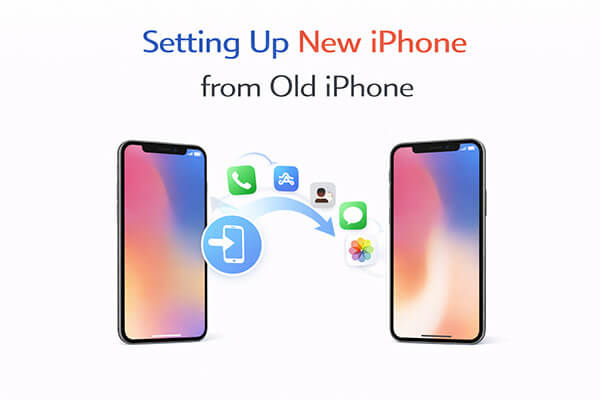
Eski bir iPhone'dan yeni bir iPhone'a geçmenin en kolay yollarından biri, Apple'ın Hızlı Başlangıç özelliğini kullanmaktır. Bu yerleşik işlev, kurulum işlemi sırasında verilerinizi eski iPhone'unuzdan yeni iPhone'unuza kablosuz olarak aktarmanıza olanak tanır. Her iki cihaz da nispeten yeni bir iOS sürümü çalıştırıyorsa ve birbirine yakın konumlandırılmışsa, aktarım otomatik olarak başlayabilir.
Hızlı Başlangıç, verilerini manuel olarak yedekleme yapmadan basit ve doğrudan bir şekilde taşımak isteyen kullanıcılar için idealdir. Yeni iPhone'un, ayarlar, uygulamalar, fotoğraflar ve mesajlar da dahil olmak üzere eski cihazdaki en önemli içeriğin çoğunu kopyalamasına olanak tanır. İşlem basittir ve bilgisayar gerektirmez.
İşte Hızlı Başlangıç yöntemiyle eski iPhone'unuzdan yeni iPhone'unuza nasıl kurulum yapacağınız:
Adım 1. Yeni iPhone'unuzu açın ve eski iPhone'unuzun yanına yerleştirin. Eski cihazınızda Bluetooth'un açık olduğundan emin olun.
2. Adım. Eski iPhone'unuzda Hızlı Başlangıç ekranı görünecek ve yeni iPhone'unuzu kurmak için Apple Kimliğinizi kullanmak isteyip istemediğinizi soracaktır. "Devam"a dokunun.
3. Adım. Yeni iPhone'da bir animasyon görünecektir. Animasyonu taramak için eski iPhone'unuzu kullanın. Kamerayı kullanamıyorsanız, "Manuel Olarak Kur" seçeneğini seçin.
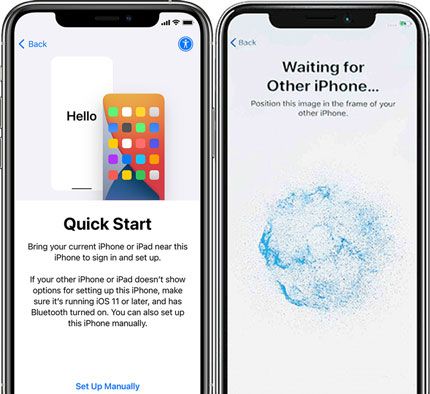
4. Adım. İstendiğinde eski iPhone'unuzun parolasını yeni iPhone'unuza girin.
Adım 5. Yeni cihazda Face ID veya Touch ID'yi kurmak için talimatları izleyin.
6. Adım. "Verilerinizi Aktarın" ekranı göründüğünde, "iPhone'dan Aktar" seçeneğini seçin.
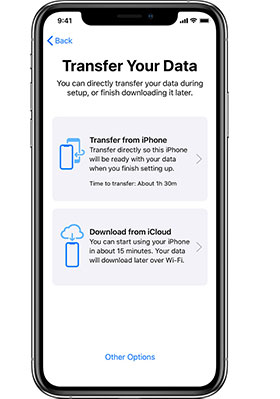
7. Adım. Aktarım işlemi sırasında her iki iPhone'u da birbirine yakın tutun ve Wi-Fi ile şarj cihazına bağlı olduklarından emin olun.
Adım 8. Veri aktarımının tamamlanmasını bekleyin. Gerekli süre, sahip olduğunuz veri miktarına bağlıdır.
9. Adım. Aktarım tamamlandığında, yeni iPhone'unuz yeniden başlatılacak ve kurulum otomatik olarak tamamlanacaktır.
Eski iPhone'dan yeni iPhone'a geçişte yaygın olarak kullanılan bir diğer yöntem ise iCloud yedeklemesinden veri geri yüklemektir . Eski iPhone'unuzu düzenli olarak iCloud'a yedekliyorsanız , kurulum işlemi sırasında bu yedeklemeyi yeni cihazınıza kolayca geri yükleyebilirsiniz.
Bu yöntem, özellikle eski cihazınız yakınınızda değilse veya doğrudan aktarım için kullanılamıyorsa, Hızlı Başlangıç özelliği olmadan eski bir iPhone'dan yeni bir iPhone kurarken çok faydalıdır. Apple Kimliğinizle oturum açtıktan sonra, yeni iPhone'unuz iCloud'dan yedeklemeyi indirecek ve kişilerinizi, fotoğraflarınızı, uygulamalarınızı ve diğer verilerinizi otomatik olarak geri yükleyecektir.
Veriler buluttan geri yüklendiği için, kurulum işleminin sorunsuz bir şekilde tamamlanmasını sağlamak amacıyla istikrarlı bir Wi-Fi bağlantısı kullanmak önemlidir.
İşte eski iPhone'unuzdan iCloud kullanarak yeni iPhone'unuzu nasıl kuracağınız:
1. Adım. Yeni iPhone'unuzu açın ve "Uygulamalar ve Veriler" ekranına ulaşana kadar ekrandaki kurulum yönergelerini izleyin.
Adım 2. "iCloud Yedeklemesinden Geri Yükle" seçeneğini seçin.
3. Adım. Eski iPhone'unuzda kullandığınız Apple ID ile giriş yapın.
4. Adım. Mevcut yedeklemeler listesinden en son iCloud yedeklemesini seçin.

5. Adım. Yeni iPhone'unuzu stabil bir Wi-Fi ağına bağlayın ve işlem boyunca şarj cihazına bağlı tutun.
6. Adım. iPhone yedeklemeyi indirip kişileriniz, fotoğraflarınız, mesajlarınız ve ayarlarınız dahil olmak üzere verilerinizi geri yüklerken bekleyin.
7. Adım. Geri yükleme tamamlandıktan sonra iPhone'unuz yeniden başlatılacak ve arka planda uygulamaları ve diğer içerikleri indirmeye devam edecektir.
8. Adım. Tüm verileriniz ve uygulamalarınız tamamen geri yüklenene kadar cihazınızı Wi-Fi'ye bağlı tutun.
Yeterli iCloud depolama alanınız yoksa , eski iPhone'unuzdan yeni iPhone'unuza geçiş yaparken bilgisayar yedeklemesi kullanmak da etkili bir yöntemdir. Bu yöntem , eski cihazınızın yedeğini bilgisayarınıza almanıza ve ardından bu yedeği yeni iPhone'unuza geri yüklemenize olanak tanır.
iCloud kullanmadan eski bir iPhone'dan yeni bir iPhone kurmak isteyen kullanıcılar için yerel yedekleme güvenilir bir alternatif sunar. Verileri buluttan indirmek yerine, yedekleme doğrudan bilgisayarınıza kaydedilir ve geri yükleme işlemi sırasında yeni cihaza aktarılır.
Bulut yedeklemelerine kıyasla, yerel yedeklemeler daha hızlı olabilir ve internet hızına bağlı olmadığından, büyük miktarda veriye sahip kullanıcılar için idealdir.
İşte bilgisayar yedeklemesi kullanarak eski iPhone'dan yeni iPhone'a nasıl kurulum yapılacağı:
1. Adım. Eski iPhone'unuzu bir USB kablosu kullanarak bilgisayara bağlayın.
2. Adım. Finder'ı (macOS Catalina veya üzeri sürümlerde) veya iTunes'u ( Windows veya daha eski macOS sürümlerinde) açın.
3. Adım. Kenar çubuğunda veya cihaz listesinde göründüğünde eski iPhone'unuzu seçin.
4. Adım. Eski iPhone'unuzun bilgisayarınıza tam yedeğini oluşturmak için "Şimdi Yedekle" seçeneğine tıklayın. Yedekleme işleminin tamamlanmasını bekleyin.

5. Adım. Yeni iPhone'unuzu açın ve "Uygulamalar ve Veriler" ekranına ulaşana kadar kurulum yönergelerini izleyin.
Adım 6. " Mac veya PC'den geri yükle" seçeneğini seçin.
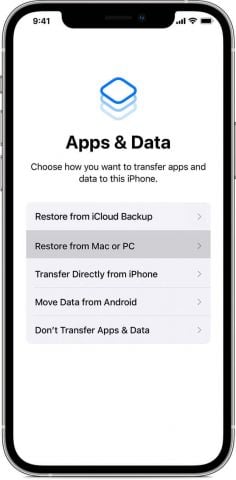
7. Adım. Yeni iPhone'u bir USB kablosu kullanarak aynı bilgisayara bağlayın.
Adım 8. En son yedeklemeyi seçin ve "Yedeklemeyi Geri Yükle"ye tıklayın.

9. Adım. Geri yükleme işlemi tamamlanana ve yeni cihaz yeniden başlatılana kadar iPhone'u bağlı tutun.
Apple tarafından sağlanan yöntemlere ek olarak, eski bir iPhone'dan yeni bir iPhone'a kurulumu tamamlamak için profesyonel veri aktarım araçlarını da kullanabilirsiniz. Örneğin, Coolmuster Mobile Transfer , telefon veri aktarımı için özel olarak tasarlanmış bir yazılım programıdır ve kullanıcıların verileri bir iPhone'dan diğerine hızlı bir şekilde kopyalamasına yardımcı olur.
Geleneksel yöntemlerle karşılaştırıldığında, bu tür araçların en büyük avantajları daha basit kullanım ve daha istikrarlı veri aktarımıdır. Sadece iki cihazı bir bilgisayara bağlamanız, tek tıklamayla aktarmak istediğiniz veri türlerini seçmeniz yeterlidir; yazılım tüm aktarım işlemini otomatik olarak tamamlayacaktır. iCloud kullanmayı tercih etmeyen veya resmi yöntemleri çok karmaşık bulan kullanıcılar için bu çok pratik bir çözüm olabilir.
Mobil Transferin temel özellikleri:
İşte eski bir iPhone'dan yeni bir iPhone'a tek tıklamayla nasıl geçiş yapacağınız:
01 Yazılımı bilgisayarınıza indirin, kurun ve çalıştırın. Her iki iPhone'u da çalışan iki USB kablosu kullanarak bağlayın. iPhone'larınızda sorulursa, bilgisayarın erişimine izin vermek için "Güven" seçeneğine dokunun.

02 Program her iki cihazı da algıladığında, resimlerinin altında "Bağlandı" yazısı görünecektir. Eski iPhone'un Kaynak olarak ayarlandığından emin olun; gerekirse konumlarını değiştirmek için "Çevir"e tıklayın.

03 Ardından, eski iPhone'dan yeni iPhone'a aktarmak istediğiniz verileri seçin ve senkronizasyon işlemine başlamak için "Kopyalamayı Başlat" düğmesine tıklayın.

Video Eğitimi:
Eski iPhone'dan yeni iPhone'a geçiş için çeşitli yöntemler mevcuttur ve en iyi seçenek ihtiyaçlarınıza bağlıdır. Hızlı Başlangıç, ilk kurulum sırasında en kolay yöntemdir; iCloud yedeklemesi ise bulut depolamaya güvenen kullanıcılar için iyi bir çözümdür. Yerel yedeklemeleri tercih ediyorsanız, verileri bilgisayar üzerinden geri yüklemek de güvenilir bir çözümdür.
Ancak, iki cihaz arasında veri aktarmanın daha basit ve hızlı bir yolunu istiyorsanız, Coolmuster Mobile Transfer kullanmanız şiddetle tavsiye edilir. Bu uygulama, önemli verilerinizi eski iPhone'unuzdan yeni iPhone'unuza sadece birkaç tıklamayla taşımanıza olanak tanıyarak tüm kurulum sürecini çok daha hızlı ve kullanışlı hale getirir.
İlgili Makaleler:
Yeni iPhone'u Kurma ve Etkinleştirme [iPhone 17 Güncellemesi]
[Mutlaka Okunması Gereken İpuçları] Yeni bir iPhone 17/17 Pro/Air almadan önce ne yapmalısınız?
Kurulumdan Sonra iPhone'dan iPhone'a Veri Aktarımının 4 Güvenilir Yolu
[Çözüldü] iPhone 17 Hızlı Başlatma Özelliğinin 2026'da Çalışmaması Nasıl Düzeltilir?







 PC için Ücretsiz İndirin
 Mac için Ücretsiz İndirin


