Özetle:
iCloud'dan videoları iPhone, iPad, Mac veya PC'nize indirmek mi istiyorsunuz? iCloud videolarını kolayca kaydetmek için şu 4 basit yöntemi izleyin:
iCloud, Apple cihazları arasında fotoğraf, video ve diğer verileri saklamayı ve bunlara erişmeyi kolaylaştırır. Ancak, bazen iCloud videolarınızı çevrimdışı erişim, yedekleme veya paylaşım için bir iPhone, iPad, Mac veya Windows PC'ye indirmeniz gerekebilir. Bu kılavuzda, iCloud.com, Fotoğraflar uygulaması, Paylaşılan Albümler ve iCloud yedeklemesi de dahil olmak üzere iCloud'dan video indirmenin birkaç basit yolunu göstereceğiz.

iCloud.com adresine erişmek, iCloud'dan video indirmek için en basit yollardan biridir. Herhangi bir ek yazılım veya uygulama gerektirmez. Sadece bir web tarayıcısı aracılığıyla Apple Hesabınıza giriş yapmanız ve iCloud Fotoğraflarınızda depolanan videolara erişmeniz yeterlidir. Bu yöntem iPhone, iPad, Mac ve Windows PC dahil olmak üzere çeşitli cihazlarda çalışır.
iCloud.com'dan video ve fotoğraf indirmek için şu adımları izleyin:
iPhone/iPad'de:
Adım 1. Safari'de iCloud.com'u açın. Apple Hesabınızla (eski adıyla Apple ID) giriş yapın, ardından "Fotoğraflar"a dokunun.
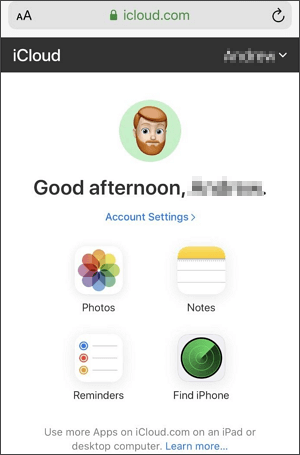
Adım 2. "Seç"e dokunun ve indirmek istediğiniz videoyu seçin. Birden fazla video seçmek için onlara dokunabilirsiniz. Varsa, görüntülenen tüm öğeleri seçmek için "Tümünü Seç"e de dokunabilirsiniz.
3. Adım. "Daha Fazla" (üç nokta) düğmesine dokunun, "İndir"i seçin ve seçilen videoları kaydetmek için ekrandaki yönergeleri izleyin. ( iCloud'dan iPhone/iPad'e fotoğraf nasıl indirilir ?)
PC/ Mac :
Adım 1. Bilgisayarınızda bir web tarayıcısı açın ve iCloud.com adresine gidin. Apple Hesabınızla oturum açın, ardından "Fotoğraflar"a tıklayın.

Adım 2. İndirmek istediğiniz videoyu seçin. Birden fazla video seçmek için, Mac "Command" tuşunu veya Windows "Control" tuşunu basılı tutarken istediğiniz videolara tıklayın.
3. Adım. Sağ üst köşedeki "İndir" düğmesine tıklayın ve seçtiğiniz videoları bilgisayarınıza kaydetmek için ekrandaki yönergeleri izleyin. ( iCloud Fotoğrafları bilgisayara nasıl indirilir ?)

Videolarınızın orijinal, tam çözünürlüklü sürümlerini indirmek istiyorsanız, iPhone, iPad veya Mac Fotoğraflar uygulamasını kullanabilirsiniz. Bu yöntem, orijinal dosyaları cihazınızdaki iCloud Fotoğraflar'da saklamanıza olanak tanır.
İşte Fotoğraflar uygulamasını kullanarak iCloud'dan video indirme işlemi:
iPhone/iPad'de:
Adım 1. "Ayarlar"ı açın ve [adınız] > "iCloud" > "Fotoğraflar" seçeneğine dokunun.
2. Adım. "Orijinalleri İndir ve Sakla" seçeneğini seçin. iPhone veya iPad'iniz, iCloud Fotoğraflar'dan orijinal fotoğraf ve videoları indirmeye başlayacaktır.

3. Adım. Orijinal videolar indirilirken cihazınızın Wi-Fi ve güç kaynağına bağlı olduğundan emin olun. Gerekli süre, videolarınızın sayısına ve boyutuna bağlıdır.
Mac :
1. Adım. Mac "Fotoğraflar" uygulamasını açın.
Adım 2. Menü çubuğunda "Fotoğraflar" > "Ayarlar"ı seçin, ardından "iCloud"a tıklayın.
3. Adım. "Orijinalleri bu Mac indir" seçeneğini belirleyin. iCloud Fotoğraflar'da depolanan fotoğraflar ve videolar, orijinal, tam çözünürlüklü sürümleriyle Mac indirilecektir.
Not: Orijinal videoları indirmek için iPhone, iPad veya Mac yeterli depolama alanı olması gerekir. Büyük bir iCloud Fotoğraf kitaplığınız varsa, indirme işlemi biraz zaman alabilir.
Paylaşılan Albümler, fotoğraf ve videoları aile ve arkadaşlarınızla paylaşmayı kolaylaştırır. Paylaşılan bir Albüme erişiminiz varsa, videoları çevrimdışı izlemek için iPhone, iPad veya Mac kaydedebilirsiniz.
iCloud paylaşımlı albümünden videoları şu şekilde indirebilirsiniz:
iPhone/iPad'de:
Adım 1. "Fotoğraflar" uygulamasını açın ve "Albümler" sekmesine dokunun.
2. Adım. Aşağı kaydırarak "Paylaşılan Albümler" bölümüne gelin ve kaydetmek istediğiniz videoyu içeren albümü seçin. ( Paylaşılan Albümler görünmüyor mu ?)
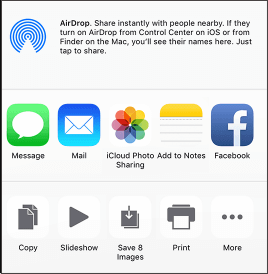
3. Adım. Videoya dokunun, ardından "Paylaş" düğmesine dokunun.
4. Adım. Videoyu Fotoğraflar kitaplığınıza kaydetmek için "Videoyu Kaydet" seçeneğini seçin.
Mac :
1. Adım. "Fotoğraflar" uygulamasını açın ve kenar çubuğundan Paylaşılan Albüm'ü seçin.
Adım 2. Kaydetmek istediğiniz videoyu bulun ve seçin.
3. Adım. Videoya Ctrl tuşuna basılı tutarak tıklayın ve "İçe Aktar"ı seçin. Video, Fotoğraflar kitaplığınıza eklenecektir.
Not : Paylaşılan Albümlerden kaydedilen videolar, iCloud Fotoğraflar'a yüklenen orijinal dosyalarla aynı çözünürlük veya kaliteye sahip olmayabilir.
iPhone'unuzdaki paylaşılan albümleri bilgisayarınıza aktarmak mı istiyorsunuz? İşte kaçırmamanız gereken bir makale.
[Düzeltildi] iPhone'dan Bilgisayara Fotoğraf Albümlerini Kolayca Nasıl Aktarabilirsiniz?İhtiyacınız olan videolar bir iCloud yedeklemesinde yer alıyorsa, bunları bilgisayarınıza çıkarmak ve kaydetmek için özel bir iOS veri kurtarma aracı olan iCloud Video Downloader'ı kullanabilirsiniz. Bu yöntem, videolara doğrudan iPhone veya iPad'inizden erişemediğinizde veya mevcut bir yedeklemeden silinmiş videoları kurtarmanız gerektiğinde faydalı olabilir.
iCloud Video İndirici'nin temel özellikleri:
İşte iCloud Video Downloader kullanarak iCloud videolarını nasıl indireceğiniz:
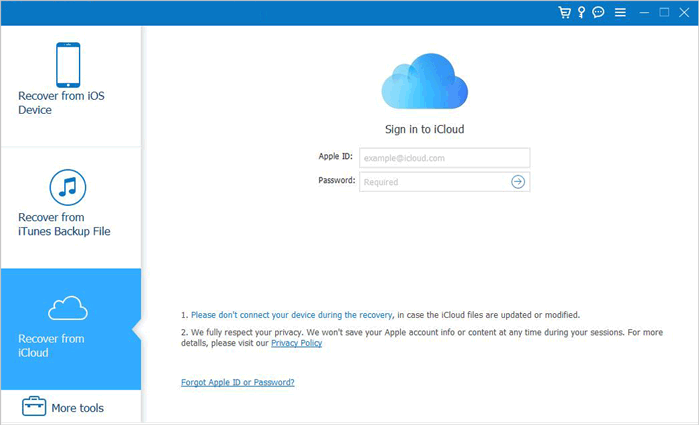
01 Yazılımı başlatın ve "iCloud Yedekleme Dosyasından Kurtar" seçeneğini seçin. Ardından, iCloud hesabınıza giriş yapın.
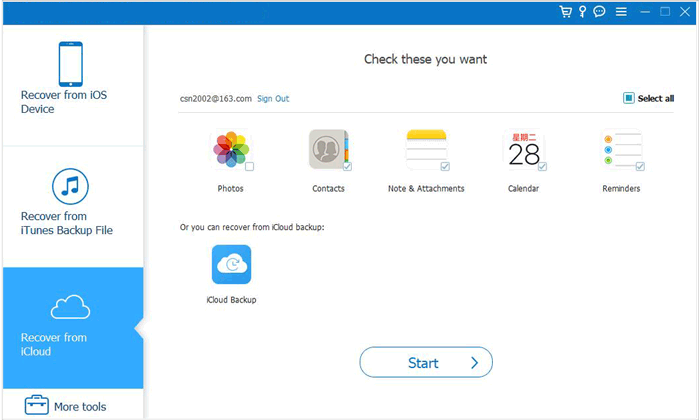
02 "iCloud Yedekleme" seçeneğini seçin, ardından iCloud yedeklemesini taramak için "Başlat" düğmesine tıklayın.
03 iCloud hesabınızla ilişkili tüm yedekleme dosyaları görüntülenecektir. Cihaz adına ve yedekleme tarihine göre birini seçebilirsiniz. Devam etmek için "İndir"e tıklayın.
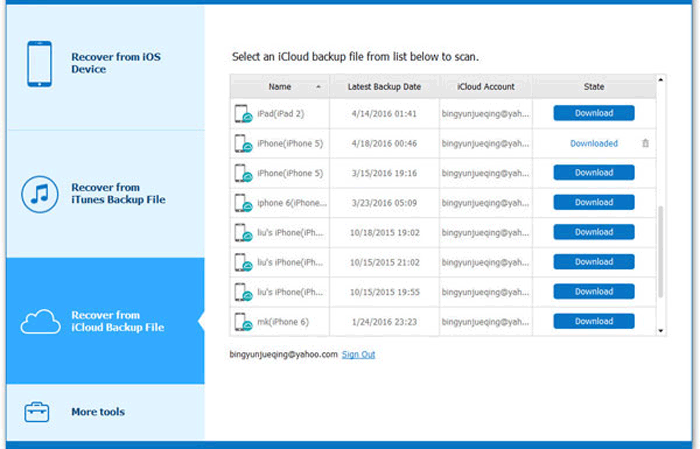
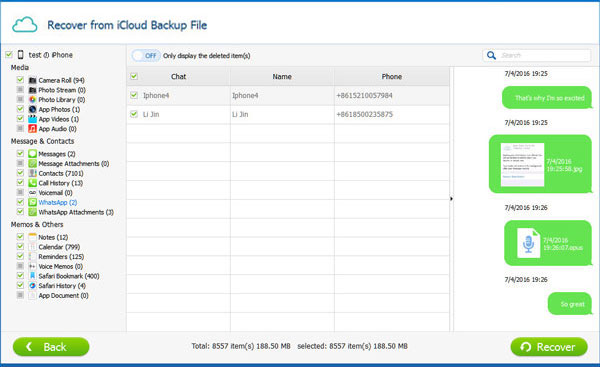
04 İndirme işlemi tamamlandıktan sonra, hem silinmiş hem de mevcut olanlar dahil olmak üzere indirmek istediğiniz öğeleri önizlemek ve seçmek için "Uygulama Videoları"na tıklayın. Seçimlerinizi yaptıktan sonra, bunları bilgisayarınıza kaydetmek için "Kurtar" düğmesine tıklayın.
Gördüğünüz gibi, iCloud'dan video indirmek için iCloud.com, Fotoğraflar uygulaması ve Paylaşılan Albümler dahil olmak üzere çeşitli yöntemler mevcuttur. Videolar mevcut bir iCloud yedeklemesinde yer alıyorsa, iCloud Video İndirici de bunları bilgisayarınıza çıkarmanıza ve kaydetmenize yardımcı olabilir. Durumunuza ve erişmeniz gereken iCloud veri türüne en uygun yöntemi seçin.
İlgili Makaleler:
iCloud Yedeklemesini Kolayca Nasıl İndirebilirsiniz? 4 Yöntem [Güncellendi]
iPhone/iPad'de iCloud Dosyalarının İndirilmemesi Sorununu Çözmek İçin 9 Hızlı Çözüm
iCloud'dan Mesajları Zahmetsizce İndirmenin 4 Kanıtlanmış Yöntemi
Android için iCloud Yedeklemesini Dakikalar İçinde İndirmenin 3 Basit Yöntemi






 PC için Ücretsiz İndirin
 Mac için Ücretsiz İndirin


