Özetle:
iPhone'u geri yüklemek, sorunları gidermek veya verileri kurtarmak için faydalı olabilir, ancak işleme başlamadan önce ne gibi değişiklikler olacağını bilmek önemlidir. Bu makalede şunları öğreneceksiniz:
iPhone kullanıcıları, sistem hatalarını düzeltmek, performans sorunlarını gidermek veya telefonu yeni bir kullanıcı için hazırlamak gibi çeşitli nedenlerle cihazlarını geri yüklemek zorunda kalabilirler. Ancak birçok kişi, iPhone'u geri yükledikten sonra ne olacağından emin olmadıkları için tereddüt ediyor. Geri yükleme işlemi fotoğrafları, mesajları ve diğer önemli dosyaları silecek mi ? Bu makalede, iPhone'u geri yüklemenin etkilerini, yedekleme geri yüklemesinin nasıl çalıştığını ve gerektiğinde belirli verilerin nasıl kurtarılacağını açıklayacağız.
iPhone'unuzu geri yüklemek, ihtiyaçlarınıza bağlı olarak farklı amaçlara hizmet edebilir. Bazı durumlarda, iOS yeniden yüklemek ve sistem sorunlarını düzeltmek için cihazınızı geri yükleyebilirsiniz. Diğer durumlarda ise, yeni bir cihaza geçerken veya bilgilerinizi kurtarırken iPhone yedeklemesinden veri ve ayarları geri yükleyebilirsiniz.
Genel olarak, aşağıdaki durumlarda iPhone'unuzu geri yüklemeniz gerekebilir:
1. Yazılım sorunlarını veya sistem hatalarını düzeltin.
iPhone'unuz sık sık çöküyorsa, donuyorsa, yavaş çalışıyorsa, Apple logosunda takılı kalıyorsa veya başka sistem sorunları yaşıyorsa, cihazı geri yüklemek sistemi yeniden yüklemeye ve yazılımla ilgili bazı sorunları çözmeye yardımcı olabilir.
2. iPhone'unuzu satışa veya transfere hazırlayın.
iPhone'unuzu satmadan veya başkasına vermeden önce, cihazı silip fabrika ayarlarına sıfırlamak isteyebilirsiniz. Bu, kişisel bilgilerinizi silmenize ve başkalarının verilerinize erişmesini engellemenize yardımcı olur.
3. Yeni iPhone'u eski verilerle kurun.
Yeni bir iPhone'a geçiş yaparken, fotoğraflar, kişiler, mesajlar, uygulamalar ve ayarlar dahil olmak üzere önemli verilerinizi yeni cihaza aktarmak için eski iPhone yedeklemenizi geri yükleyebilirsiniz.
4. iPhone yedeklemesinden veri kurtarma
Önemli verilerinizi yanlışlıkla kaybettiyseniz veya iPhone'unuzu önceki bir duruma döndürmeniz gerekiyorsa, iCloud veya iTunes/Finder yedeklemesinden geri yükleme, kaydedilen bilgileri geri getirmenize yardımcı olabilir.
5. Parolayı unuttuğunuzda iPhone'unuzun kilidini açma
iPhone parolanızı unuttuysanız ve cihaza erişemiyorsanız, iPhone'u sıfırlamak, cihazı silmenin ve tekrar erişim sağlamanın resmi yollarından biridir.
iPhone'unuzu fabrika ayarlarına geri yüklemeden önce, işlemden sonra ne gibi değişiklikler olacağını anlamak önemlidir. Bir iPhone'u fabrika ayarlarına geri yüklediğinizde, cihaz tamamen silinecektir. Fotoğraflar, videolar, metin mesajları, uygulamalar, hesaplar ve sistem tercihleri de dahil olmak üzere telefonda kaydedilen tüm kişisel içerik ve özelleştirilmiş ayarlar kaldırılacaktır.
Geri yükleme işlemi tamamlandığında, iPhone ilk satın alındığı zamanki haline dönecektir. Geri yüklemeden önce bir iCloud veya iTunes yedeklemesi oluşturduysanız, verilerinizi ve ayarlarınızı cihaza geri getirmek için bu yedeklemeyi kullanabilirsiniz.
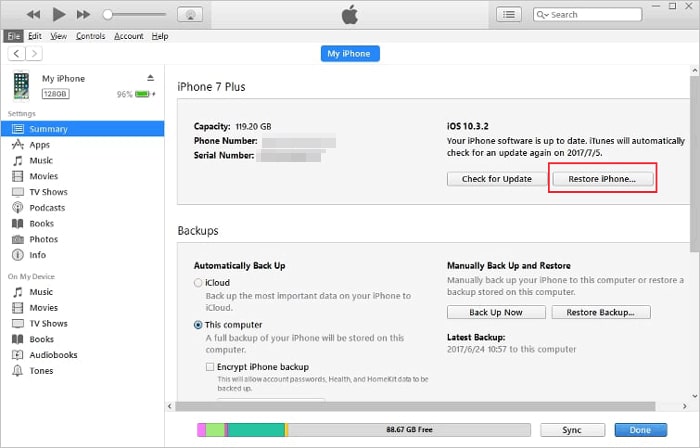
iTunes kullanarak iPhone nasıl geri yüklenir :
iPhone'unuzu iTunes üzerinden geri yüklemeye karar verirseniz, işlemi doğrudan bir bilgisayardan tamamlayabilirsiniz. iTunes'un en son sürümünün yüklü olduğundan emin olun ve şu adımları izleyin:
iPhone'unuzu yedeklemeden geri yüklediğinizde, cihaz önceki bilgilerinizi ve ayarlarınızı kurtarmak için kaydedilmiş yedekleme dosyasını kullanır. Bu, kişisel tercihler, uygulama verileri ve sistem yapılandırmaları gibi iCloud yedeklemenizde saklanan verilerin iPhone'unuza geri aktarılabileceği anlamına gelir. Her şeyi manuel olarak kurmak yerine, cihazınızı önceki ayarlarınız ve içeriğiniz geri yüklenmiş olarak tanıdık bir duruma hızlıca döndürebilirsiniz.
iCloud yedeklemesi kullanarak bir iPhone'u geri yükleme adımları şunlardır:
Adım 1. iPhone'unuzda "Ayarlar" > "Genel" > "Sıfırla" > "Tüm İçeriği ve Ayarları Sil" seçeneğine gidin.

Adım 2. "Uygulamalar ve Veriler" ekranına ulaşana kadar ekrandaki yönergeleri izleyin.
3. Adım. "iCloud Yedeklemesinden Geri Yükle" seçeneğini seçin.
4. Adım. iCloud'a giriş yapmak için Apple Kimliğinizi ve parolanızı girin.
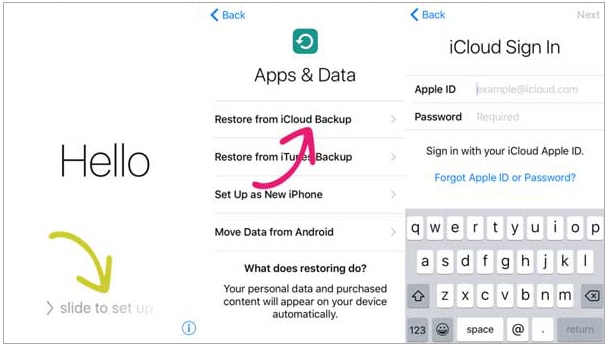
Adım 5. Geri yüklemek istediğiniz yedeklemeye tıklayın, ardından onaylamak için "Geri Yükle"yi seçin.
iTunes yedeklemesinden iPhone'u geri yükleme adımları şunlardır:
Adım 1. Bilgisayarınızda iTunes yazılımını açın ve güncel olduğundan emin olun.
2. Adım. iPhone'unuzu bir USB kablosu kullanarak bilgisayara bağlayın. iTunes otomatik olarak açılmazsa, manuel olarak açmanız gerekecektir.
3. Adım. iPhone simgesine tıklayın ve "Özet"i seçin.
4. Adım. "Yedeklemeyi Geri Yükle" seçeneğine tıklayın ve geri yüklemek istediğiniz yedekleme dosyasını seçin. Daha önce bir parola belirlediyseniz, parolayı girmeniz ve ardından veri geri yükleme işlemini başlatmak için "Geri Yükle" seçeneğine tıklamanız gerekecektir.

iCloud veya iTunes yedeklemesiyle iPhone'unuzu geri yüklemek genellikle cihazınızdaki mevcut içeriği yedeklemedeki verilerle değiştirir. Her şeyi geri yüklemek yerine yalnızca belirli dosyaları kurtarmanız gerekiyorsa, seçici kurtarma aracı daha esnek bir çözüm olabilir.
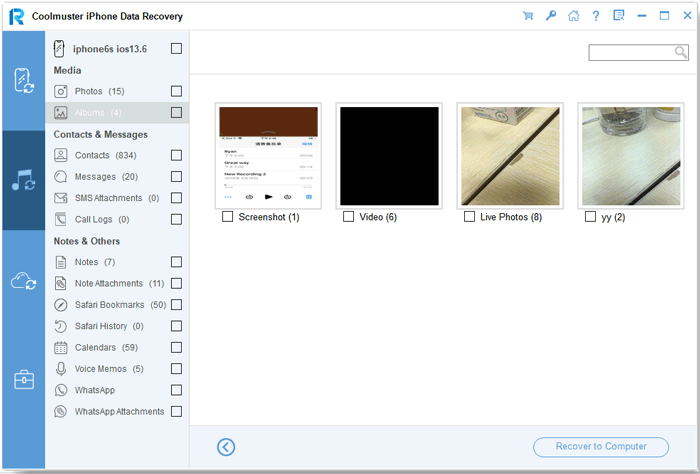
Coolmuster iPhone Data Recovery ile, iPhone'unuzdaki mevcut verileri etkilemeden belirli dosyaları kurtarmayı seçebilirsiniz. Yazılım, fotoğraflar, videolar, müzik, kişiler, mesajlar ve daha fazlasını içeren çok çeşitli iOS veri türlerini destekler. Kurtarma işleminden önce, mevcut dosyaları önizleyebilir ve yalnızca ihtiyacınız olan öğeleri seçebilirsiniz.
Coolmuster iPhone Data Recovery Programının Öne Çıkan Özellikleri:
Hemen yazılımı indirin ve iPhone'unuzu geri yüklemek için aşağıdaki adımları izleyin.
01 iPhone Veri Kurtarma uygulamasını başlatın. Sol tarafta bulunan "iTunes Yedekleme Dosyasından Kurtar" seçeneğini seçin. Bir iTunes yedekleme dosyası seçin ve ardından tarama işlemini başlatmak için "Taramayı Başlat" düğmesine basın.

02 Lütfen kurtarmak istediğiniz veri türlerini işaretleyin, ardından sağ alt köşedeki "Tarama Başlat" simgesine tıklayın. Bu, iTunes yedekleme dosyalarını bilgisayarınızda önizlemenizi sağlayacaktır.

03 Bir kategoriye tıklayın, ardından sağ tarafta silinen ve mevcut dosyaların ayrıntılarını seçin. Son olarak, iTunes yedeklemesinden dosyaları kurtarmaya başlamak için "Bilgisayara Kurtar" simgesine tıklayın.
01 Yazılımı açın ve "iCloud Yedeklemesinden Kurtarma" moduna erişin. Devam etmek için, iCloud hesabınıza giriş yapmak üzere ekrandaki yönergeleri izleyin.
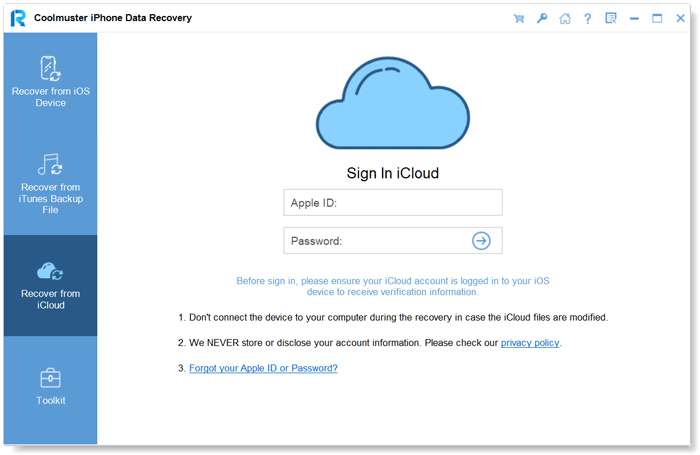
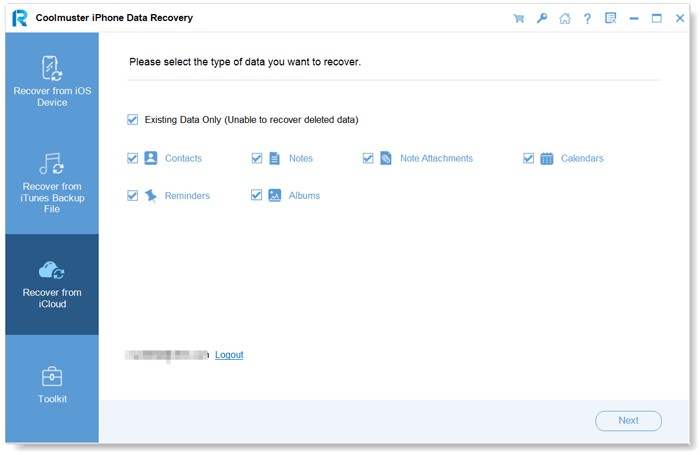
02 Lütfen geri yüklemek istediğiniz dosya türlerini seçin, ardından hızlı taramayı başlatmak için "İleri" simgesine tıklayın. Bu, iCloud yedekleme dosyalarından daha ayrıntılı bilgileri önizlemenizi sağlayacaktır.
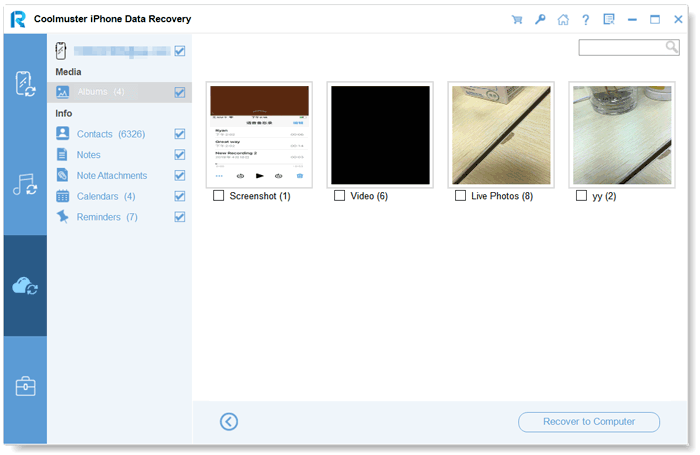
03 Geri yüklemek istediğiniz dosyaları seçin ve ardından dosyaları bilgisayarınıza kaydetmek için "Bilgisayara Kurtar" düğmesine tıklayın.
Video Eğitimi:
Yukarıda belirtilen standart yöntemleri kullanarak iPhone'unuzu fabrika ayarlarına geri döndüremiyorsanız, alternatif bir çözüm olarak profesyonel bir iOS sistem onarım aracı kullanmayı deneyebilirsiniz. Örneğin, iOS Sistem Kurtarma, çeşitli iPhone sistem sorunlarını gidermenize yardımcı olabilir.
iOS Sistem Kurtarma, kişisel verilerinizi silmeden yaygın iOS sorunlarını onarmak için tasarlanmıştır. iPhone'un Apple logosunda takılı kalması, tekrarlayan kurtarma modu sorunları, cihazın donması, beklenmedik çökmeler ve diğer sistem arızaları gibi sorunları gidermeye yardımcı olabilir.
iOS Sistem Kurtarma size neler sağlayabilir?
İşte verilerinizi kaybetmeden "iPhone geri yüklenemiyor" hatasını düzeltmenin yolu:
01 Yazılımı bilgisayarınıza kurun; otomatik olarak başlatılacaktır.
02 Çalışır durumda bir USB kablosu kullanarak iPhone'unuzu bağlayın, " iOS Sistem Kurtarma"yı seçin ve "Başlat"a tıklayın.

03 "Standart" veya "Gelişmiş" seçeneklerinden birini seçin, ardından "Onayla" düğmesine tıklayın.

04 Cihaz bilgilerinizi doğrulayın ve "Onar" seçeneğine tıklayın. İşlem tamamlandığında iPhone'unuz normale dönecektir.

Artık iPhone'unuzu geri yüklediğinizde neler olduğunu anladığınıza göre, ihtiyaçlarınıza göre doğru yöntemi seçebilirsiniz. iCloud veya iTunes yedeklemesinden geri yükleme, verilerinizi kurtarmanıza yardımcı olsa da, cihazınızdaki mevcut dosyaların üzerine yazabilir. Daha esnek bir kurtarma için, Coolmuster iPhone Data Recovery gibi seçici geri yükleme araçları, mevcut içeriğinizi etkilemeden belirli verileri kurtarmanıza yardımcı olarak süreci daha güvenli ve kullanışlı hale getirebilir.
İlgili Makaleler:
iPhone'dan silinen fotoğraflar iCloud'da kalır mı? Nasıl kurtarılırlar?
iTunes/iCloud'da iPhone'u Geri Yüklemek Ne Kadar Sürer? (Yetkili ve Güvenilir Kaynak)
iPhone Arka Planından Kaybolan Videoları Bulmak İçin 17 Alternatif Yöntem
iPhone'unuz Geri Yüklenmiyor mu? iPhone Sorunlarınız İçin 11 Etkili Çözüm






 PC için Ücretsiz İndirin
 Mac için Ücretsiz İndirin


