Özetle: iPhone rehberiniz kayboldu veya eksik mi? Bu kılavuz, iTunes yedeklemesinden kişileri 3 kolay yolla nasıl geri yükleyeceğinizi gösteriyor. Profesyonel iPhone kurtarma araçlarını kullanarak mevcut verileri silmeden kişileri seçici olarak nasıl kurtaracağınızı veya kişileri doğrudan iTunes ile nasıl geri yükleyeceğinizi öğrenin.
"Herkese merhaba, dün iPhone X'imin ekranı kırıldı. Bu yüzden iPhone X'imin yedeğini iTunes'a aldım. Şimdi yeni bir iPhone 11 Pro Max aldım ve iTunes'tan yedeği geri yükledim ancak kişilerimi göremiyorum. iTunes yedeğinden kişileri almanın bir yolu var mı? Teşekkürler, Fredy."
- Apple Topluluğu'ndan
Bu gönderiye bir Apple Destek Topluluğu'nda rastladım. iPhone'daki en önemli veri türlerinden biri olan kişiler, günlük hayatımızı büyük ölçüde etkiliyor. Daha önce iTunes üzerinden kişilerinizi yedeklediyseniz ve iPhone kişilerinizi iTunes'tan geri yüklemek istiyorsanız, bu makaledeki üç basit yöntemi izleyerek iPhone yedeklemesinden kişileri kolayca alabilirsiniz.
Birçok kullanıcı, iTunes yedeklemesinden veri geri yüklerken mevcut verilerinin üzerine yazılmasından endişe duyar. Bunu önlemek için, kişilerin seçici olarak kurtarılmasına olanak tanıyan profesyonel araçlar kullanabilirsiniz, böylece veri kaybı veya üzerine yazılması konusunda endişelenmenize gerek kalmaz. İşte deneyebileceğiniz iki araç.
iTunes yedeklemesinden kişileri geri yüklemenin en çok önerilen yolu Coolmuster iPhone Data Recovery kullanmaktır. Bu profesyonel iOS veri kurtarma programı, iPhone'unuzu bir bilgisayara bağlamadan iTunes yedeklemenizi otomatik olarak tarayabilir. Silinen veya mevcut dosyaları önizleyebilir ve bilgisayarınızda özelleştirilmiş bir konuma kaydedebilirsiniz. Bu işlem herhangi bir veri kaybına neden olmaz. Dahası, kişileri kolay yönetim için CSV, HTML ve VCF formatlarında bilgisayarınıza aktarabilirsiniz.
Coolmuster iPhone Data Recovery programının temel özellikleri:
İşte iPhone Veri Kurtarma programı aracılığıyla iTunes yedeklemesinden iPhone'daki kişileri seçerek geri yüklemenin yolu:
01 Bilgisayarınızda iPhone Veri Kurtarma programını başlatın ve "iTunes Yedekleme Dosyasından Kurtar" seçeneğini seçin. Yazılım, bu bilgisayarda oluşturduğunuz iTunes yedeklemesini size gösterecektir. İstediğiniz yedeklemeyi seçebilir ve devam etmek için "Taramayı Başlat" düğmesine tıklayabilirsiniz.

02 Varsayılan olarak, yazılım taranacak tüm desteklenen veri türlerini seçecektir. İsterseniz yalnızca "Kişiler"i seçip "Taramayı Başlat" düğmesine tıklayabilirsiniz.

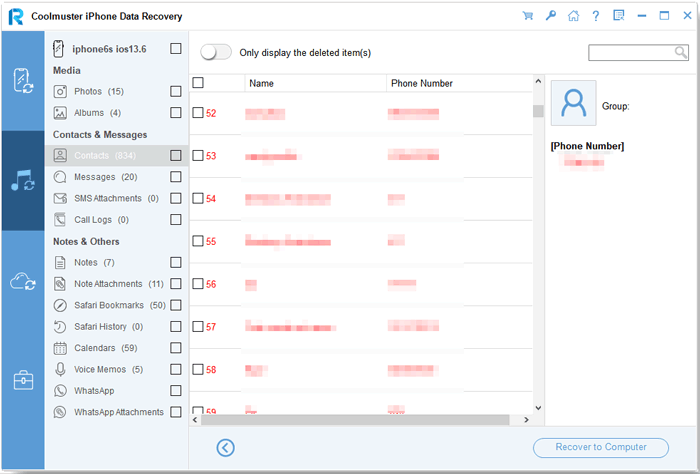
03 Tarama işleminden sonra, kişileri ayrıntılarıyla birlikte görüntüleyebilirsiniz. Kurtarmak istediğiniz dosyaları seçin, ardından bunları bilgisayarınıza kaydetmek için "Bilgisayara Kurtar" düğmesine tıklayın. Daha sonra, kişileri bilgisayarınızdan iPhone'unuza kolayca aktarabilirsiniz.
Video Eğitimi:
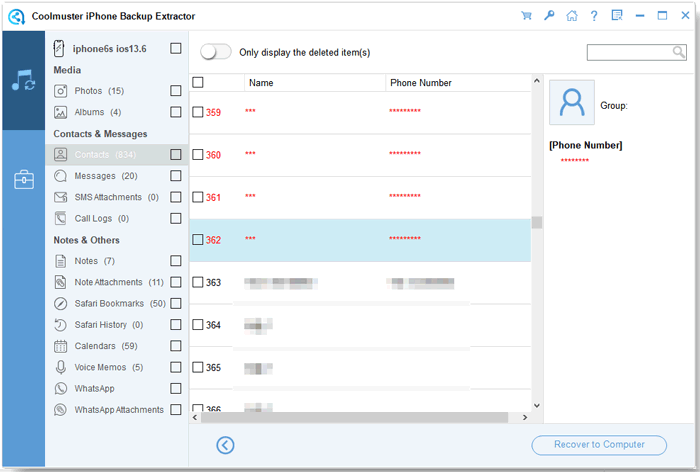
Coolmuster iPhone Backup Extractor iTunes'tan kişileri geri yüklemek için önerilen bir diğer uygulamadır. Bu uygulama ile, iPhone'u bilgisayara bağlamadan iTunes yedekleme dosyalarından iPhone verilerini çıkarabilirsiniz. iPhone dosyalarının küçük resimlerini önizlemeyi ve iPhone için fotoğraflar, kişiler, takvimler, SMS'ler, hatırlatıcılar, sesli notlar vb. verileri çıkarmayı destekler.
İşte iPhone Backup Extractor kullanarak iTunes yedeklemesinden yalnızca iPhone kişilerini geri yüklemenin yolu:
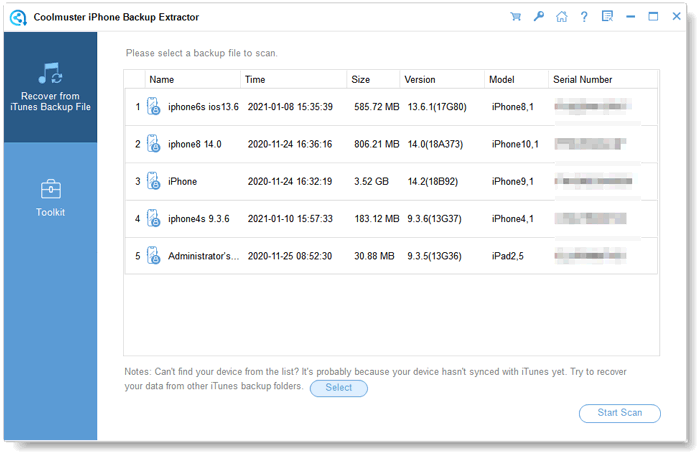
01 Bilgisayarınıza iPhone Backup Extractor'ı kurun ve çalıştırın; program bilgisayarınızı otomatik olarak algılayacak ve bu bilgisayarla yaptığınız iCihaz yedekleme kayıtlarını gösterecektir. İhtiyacınız olan iTunes yedekleme dosyalarını seçin ve iTunes yedeklemelerini çıkarmak için aşağıdaki "Tarama Başlat" seçeneğine tıklayın.
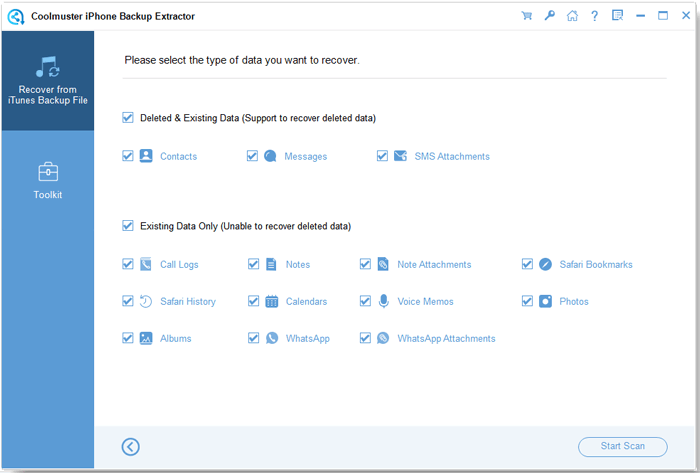
02 İstediğiniz iTunes yedeklemesini seçtikten sonra, istediğiniz veri türlerini seçebilirsiniz. Burada "Kişiler"i seçiyoruz ve "Taramayı Başlat"a tıklıyoruz.
03 Sağ panelde tüm iPhone rehberiniz görüntülenecektir. Geri yüklemek istediğiniz kişileri işaretleyin ve iPhone yedeklemesinden kişileri çıkarmak için aşağıdaki "Bilgisayara Kurtar" seçeneğine dokunun.
Video Eğitimi:
iTunes kullanarak da iPhone yedeklemesinden kişileri doğrudan geri yükleyebilirsiniz. Ancak, iTunes üzerinden kişileri geri yüklemenin iPhone'unuzdaki mevcut tüm medya parçalarını sileceğini ve iPhone'unuzdaki kişilerin iTunes yedeklemesindeki kişilerle değiştirileceğini unutmayın. iPhone'daki mevcut verilerin kaybolmasını önlemek için, iPhone'daki mevcut verilerin üzerine yazmadan kişileri iTunes'tan geri yüklemek için yukarıdaki iki yöntemi kullanmanızı öneririz.
İşte iTunes yedeklemesinden iPhone rehberini iTunes üzerinden nasıl geri yükleyeceğiniz:
Adım 1. Bilgisayarınızda iTunes'un en son sürümünü çalıştırın ve iPhone'unuzu bir USB kablosuyla bilgisayarınıza bağlayın.
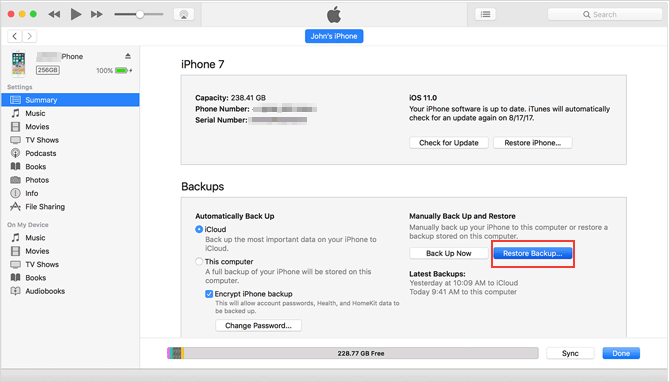
2. Adım. iPhone'un iTunes penceresinde görünmesini bekleyin, ardından iPhone simgesine sağ tıklayın. ( iPhone iTunes'da görünmüyor mu ?)
3. Adım. "Yedeklemeyi Geri Yükle" seçeneğine dokunun, en son veriler altında görünen en yeni yedekleme kaydını seçin ve işlemi başlatmak için "Geri Yükle" düğmesine basın.
Bu makalede tanıtılan yöntemlerle, iPhone rehberinizi iTunes yedeklemesinden kolayca geri yükleyebilirsiniz. Şahsen, iOS yedekleme ve geri yükleme konusunda profesyonel, kullanımı kolay, hızlı ve iPhone'unuzdaki mevcut verilerin üzerine yazmadan son derece güvenli olan Coolmuster iPhone Data Recovery veya Coolmuster iPhone Backup Extractor denemenizi şiddetle tavsiye ederim. Elbette, hangi yöntemi seçeceğiniz size kalmış.
Kullanım sırasında herhangi bir sorunla karşılaşırsanız, lütfen aşağıya yorum bırakmaktan çekinmeyin.
İlgili Makaleler:
Adım Adım Kılavuz: iPhone'da Silinen Kişileri Nasıl Kurtarabilirsiniz?
[Çözüldü] Bilgisayar Kullanmadan iPhone'dan Silinen Kişileri Nasıl Kurtarabilirim?
iPhone'da Yedekleme Olmadan Silinen Kişileri Nasıl Kurtarabilirsiniz [Güncellendi]
iPhone'unuzda Güncelleme Sonrası Kişi Kayıtlarınız Kayboldu mu? İşte Onları Geri Almanın Yolu






 PC için Ücretsiz İndirin
 Mac için Ücretsiz İndirin


