Özetle:
iTunes 9006 hatası (veya iPhone 9006 hatası) genellikle iTunes üzerinden içerik güncellenirken, geri yüklenirken veya indirilirken ortaya çıkar. Çoğu zaman eski bir iTunes sürümü, kararsız internet bağlantısı, güvenlik duvarı/antivirüs engellemeleri veya yoğun Apple sunucuları nedeniyle oluşur. Düzeltmek için:
Çoğu durumda sorun iTunes'u güncelleyerek veya otomatik onarım aracı kullanarak çözülür. Önerilen yöntemde veri kaybı söz konusu değildir.
iTunes/iPhone 9006 Hatası Nedir?
iPhone, iPad veya iPod touch'ınız için iTunes üzerinden yazılım güncellemeye, geri yüklemeye veya indirmeye çalıştığınızda 9006 hatası oluşur. Genellikle şu gibi bir mesaj görürsünüz:
"iPhone için yazılım indirilirken bir sorun oluştu. Bilinmeyen bir hata meydana geldi (9006)."
Veya indirme işleminin durakladığı veya başarısız olduğu durumlarda "err = 9006" mesajını fark edebilirsiniz.
Bu hata, iTunes'un iOS cihazını güncellemek için gerekli olan IPSW aygıt yazılımı dosyasını indirmesini engeller. Aşağıda en yaygın nedenleri ve 4 güvenilir çözümü bulacaksınız.
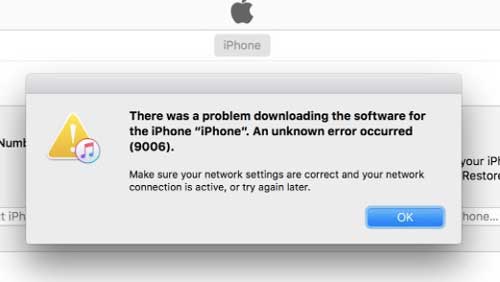
Apple'ın hata mesajı kesin nedeni belirtmediği için, işte olası nedenler:
Bilgisayarınızdaki yazılım güvenlik duvarı indirmeyi engelliyor.
iPhone'unuzdaki antivirüs uygulamaları bağlantıyı kesiyor.
Mac , Windows PC'nizde, iPhone'unuzda veya iTunes'unuzda güncel olmayan yazılımlar
Kararsız internet bağlantısı
Apple sunucuları geçici olarak aşırı yüklendi.
Yukarıda belirtildiği gibi, iTunes'un eski bir sürümünü kullanmak iPhone 9006 hatasına neden olabilir. Bu nedenle, iTunes'un güncel bir sürümünü kullanıp kullanmadığınızı kontrol etmeniz gerekir; değilse, iTunes'unuzu en son sürüme güncellemeniz gerekir. Aşağıdaki talimatlara başvurabilirsiniz.
İşte rehber:
Adım 1. Bilgisayarınızda iTunes'u başlatın.
2. Adım . Yardım > Güncellemeleri Kontrol Et'e gidin ( Mac iTunes menüsüne bakın).
3. Adım : Eğer bir güncelleme mevcutsa, indirin ve yükleyin.
4. Adım : iTunes'u yeniden başlatın, iPhone'unuzu iTunes'a yeniden bağlayın ve iOS cihazınızı tekrar geri yüklemeyi veya güncellemeyi deneyin.
Bu, hatanın eski bir iTunes sürümünden kaynaklanıyorsa sorunu çözer.

iTunes'u güncellemek sorunu çözmediyse, sorun büyük olasılıkla iPhone'unuzda daha derin bir sistem sorunudur. Bu durumda, özel bir iOS Sistem Kurtarma aracı kullanın. Bu araçlar, verilerinizi silmeden sistem hatalarını onarır.
Bu neden öneriliyor:
Veri kaybı olmadan 9006 hatasını düzeltir.
Ayrıca iPhone'un kurtarma modunda takılı kalması , iPhone'un siyah/mavi/kırmızı/beyaz ekran göstermesi, iPhone'un Apple logosunda takılı kalması vb. sorunları da çözer.
Tüm iPhone modellerini destekler (iPhone 17/16/15/14/13/12/11/X, iPad mini, iPod touch ve daha eski modeller dahil).
Aşağıda Mac ve Windows PC'ler için yazılımın ücretsiz deneme sürümleri bulunmaktadır. Yazılımı bilgisayarınıza indirebilir ve ardından 9006 hatasını düzeltmek için talimatları takip edebilirsiniz.


iOS Sistem Kurtarma Yöntemiyle iPhone 9006 Hatasını Düzeltme Adımları :
Adım 1. Bilgisayarınıza yazılımın doğru sürümünü yükledikten sonra çalıştırın ve iPhone'unuzu bir USB kablosuyla bilgisayarınıza bağlayın. Ardından iPhone onarım araçları altında " Daha fazla araç " > " iOS Sistem Kurtarma " seçeneğine geçin.

2. Adım . Ardından program, iPhone'unuzun olası sorunlarını otomatik olarak algılayıp gösterebilir; örneğin 9006 hatası, ekran görüntüsü alamama, Apple logosunda takılı kalma, kurtarma modu vb. Devam etmek için " Başlat " düğmesine basmanız yeterlidir.

3. Adım . Son olarak, istenen şekilde iPhone bilgilerinizi onaylayın. Bilgiler doğruysa, iPhone 9006 hatasını düzeltmeye başlamak için " Onar " seçeneğine tıklayın. Değilse, doğru olanı seçin ve ardından düzeltmeye başlamak için " Onar " seçeneğine tıklayın.
iPhone 9006 hatasını düzeltmek için, yazılım mevcut iOS sürümünü algıladıktan sonra iPhone'unuzun en son aygıt yazılımı sürümünü indirecektir.

Eğer manuel bir yöntem tercih ediyorsanız, IPSW ürün yazılımı dosyasını indirip iTunes'a yükleyin. IPSW dosyası, iPhone/iPad/iPod touch/Apple Watch/Apple TV'yi iTunes ile güncellemek için kullanılan ham bir iOS ürün yazılımıdır.
iPhone'u IPSW Dosyası ile Güncelleme Adımları :
Adım 1. iPhone modelinize uygun IPSW dosyasını güvenilir bir kaynaktan (örneğin, ipsw.me ) indirin.
2. Adım. iTunes'u açın ve iPhone'unuzu bağlayın.
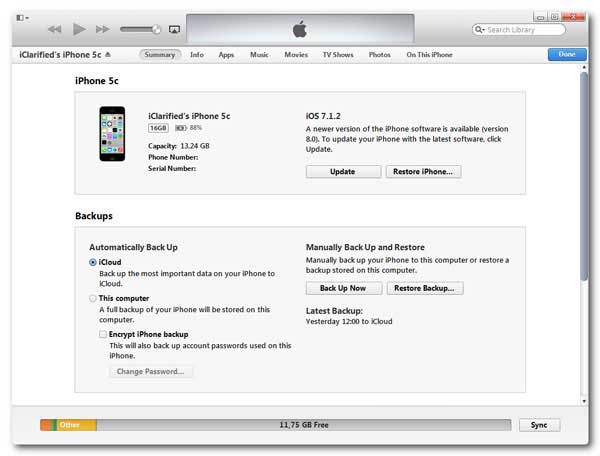
3. Adım. Cihazınızın Özet sayfasına gidin.
Windows : Klavyede Shift tuşunu basılı tutun ve iTunes'da Güncelle'ye tıklayın.
Mac : Klavyede Option (veya Alt + Command ) tuşunu basılı tutun ve iTunes'da Güncelle'ye tıklayın.
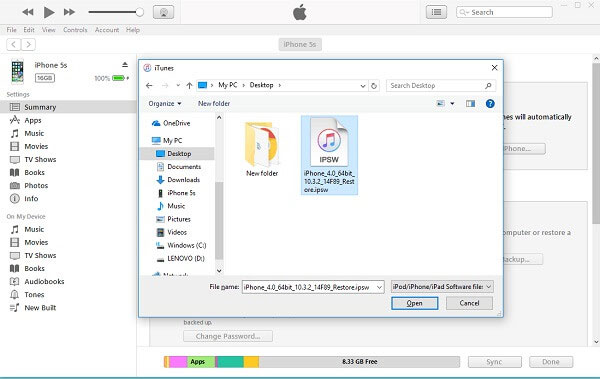
4. Adım. İndirdiğiniz IPSW dosyasını seçin ve Aç'a tıklayın.
5. Adım. iTunes'un aygıt yazılımını yüklemesine izin verin - bu, 9006 hatasını çözmelidir.
Ayrıca, bu hatanın düzelip düzelmediğini görmek için iPhone'unuzu yeniden başlatmayı da deneyebilirsiniz.
Aşağıda izleyebileceğiniz talimatlar bulunmaktadır:
Adım 1. iPhone'unuzdaki Güç düğmesini (veya Uyku/Uyandırma düğmesini) basılı tutarak, iPhone ekranında "kapatmak için kaydır" seçeneğini görünür hale getirin.
2. Adım. iPhone'unuzu kapatmak için kaydırıcıyı parmağınızla sağa doğru sürükleyin.
3. Adım. Ekran tamamen kararıncaya kadar bekleyin, ardından tekrar açmak için Güç düğmesine tekrar basın.
4. Adım. iTunes'da güncellemeyi veya geri yüklemeyi yeniden deneyin.
Bu yöntem, hata daha derin bir sistem arızasından değil, küçük bir yazılım aksaklığından kaynaklandığında en iyi sonucu verir.

S: 9006 hatasını düzeltmek verilerimi siler mi?
A: Çözüm 2 (otomatik sistem onarımı) ve Çözüm 4 (yeniden başlatma) verileri silmez. Çözüm 1 (iTunes güncellemesi) de verileri korur. Ancak, Çözüm 3 (manuel IPSW) genellikle güvenlidir, ancak her zaman önce iPhone'unuzun yedeğini alın .
S: Arızalı bir USB kablosu 9006 hatasına neden olabilir mi?
A: Nadiren de olsa, hasarlı veya Apple onaylı olmayan bir kablo bağlantı sorunlarına neden olabilir. Hata devam ederse farklı bir kablo deneyin.
S: 9006 hatası Mac ve Windows aynı mı?
A: Evet. Sebepler ve çözümler her iki işletim sisteminde de aynıdır.
S: Apple'ın sunucu durumu 9006 hatasını etkiler mi?
A: Evet. Tüm hizmetlerin çevrimiçi olduğundan emin olmak için Apple'ın Sistem Durumu sayfasını kontrol edin.
iTunes veya iPhone 9006 hatası can sıkıcı olabilir, ancak çözülebilir. En basit çözümle başlayın (iTunes'u güncelleyin, iPhone'unuzu yeniden başlatın), ardından manuel IPSW yöntemine geçin. Sorunsuz ve veri güvenliğine uygun bir çözüm için, saygın bir iOS sistem onarım aracı kullanın.
Başka iTunes veya iPhone hata kodlarıyla karşılaşırsanız, aşağıya yorum bırakın - yardımcı olmaktan memnuniyet duyarız.
İlgili Makaleler:
"iPhone'un iTunes'a bağlanması devre dışı" sorunu nasıl çözülür?
iPhone Yazılım Güncellemesi Başarısız Oldu: iOS 26'ya Sorunsuz Güncelleme Nasıl Yapılır?
iPad'inizin Kurtarma Modunda Takılı Kalmasını Beş Etkili Yöntemle Giderin
iPhone'da Dönen Tekerlek Ekranında Takılı Kalma Sorununu Düzeltmenin ve Önlemenin 13 Yolu









 PC için İndir
 Mac için İndir

