Android telefonunuzu nasıl hızlandıracağınızı mı merak ediyorsunuz? Yalnız değilsiniz. Android telefonlar zamanla depolama alanı sorunları, güncel olmayan yazılımlar veya arka planda çok fazla uygulama çalışması gibi çeşitli faktörler nedeniyle yavaşlamaya başlayabilir. Bu kılavuzda, Android telefonunuzun yavaş çalışmasının bazı yaygın nedenlerini inceleyecek ve cihazınızı hızlandırmanıza yardımcı olacak 13 pratik ipucu sunacağız. Bu ipuçlarını izleyin ve telefonunuz ilk günkü gibi performans göstersin.
Telefonunuzun performansını nasıl artıracağınıza geçmeden önce, neden yavaş olabileceğini anlamak önemlidir. Telefonların yavaşlamasının yaygın nedenleri şunlardır:
Bir Android telefonu hızlandırmak o kadar da zor değil. İşte Android telefonları nasıl hızlandıracağınız.
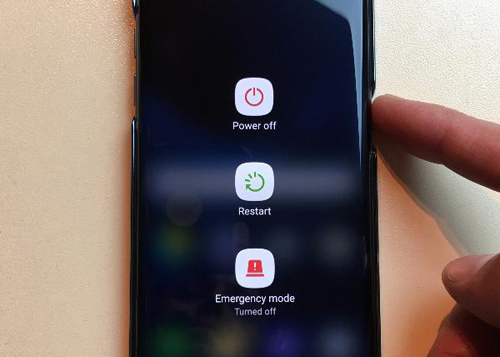
Gördüğünüz gibi, yavaş bir bilgisayarı yeniden başlatarak düzeltebilirsiniz. Aynı şey bir Android cihaz için de geçerli. Telefonunuzda "Güç" düğmesine basıp "Yeniden Başlat"ı seçerek, arka planda çalışan uygulamaları, işlemleri vb. temizleyebilirsiniz.
Ancak cihazınız birkaç gün içinde tekrar yavaşlayabilir. Neyse ki Samsung, OPPO, OnePlus ve Xiaomi gibi üreticiler, cihazınızı belirli zamanlarda otomatik olarak yeniden başlatmanıza olanak tanır. Böylece, cihazınızı düzenli olarak yeniden başlatma özelliğinden de tam olarak yararlanabilirsiniz.
Android telefonunuzun en son yazılım sürümünü çalıştırdığından emin olun. Günümüzde Google, Android düzenli olarak optimize ediyor ve büyük akıllı telefon üreticileri de kullanıcıları için sık sık yazılım güncellemeleri sunuyor. Sistem performansını iyileştirmek ve daha fazla sistem depolama alanı boşaltmak için Android cihazınızı en son işletim sistemi sürümüne yükseltebilirsiniz. Bu, uygulama yükleme süresini hızlandırır ve sistemin akıcılığını mükemmelleştirir.

Arka plan işlemlerini sınırlandırarak da Android akıllı telefonunuzun hızını artırabilirsiniz. Ancak bu, diğer uygulamalar arasındaki geçişi yavaşlatacaktır.
Android yavaş çalışmasını nasıl düzeltebilirim?
Adım 1. Telefonunuzun Ayarlar bölümünü açın ve "Sistem"e dokunun.
Adım 2. "Telefon Hakkında"ya tıklayın ve "Yapı Numarası"na yedi kez dokunun. İstenirse, kimliğinizi doğrulamak için parolanızı girin.
Adım 3. "Geliştirici" seçeneklerini bulmak için son ekrana geri dönün.
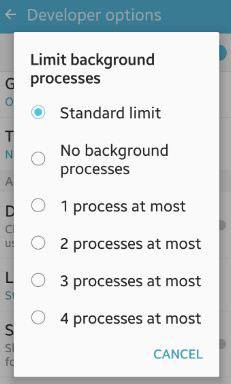
Adım 4. Geliştirici seçenekleri altında "Arka plan işlem sınırı" seçeneğini seçin.
Adım 5. Arka plan etkinliklerini sınırlamak için belirli bir seçenek belirleyin. Örneğin, en iyi performansı elde etmek için "Arka plan işlemi yok" seçeneğini belirleyebilirsiniz.
Kullanılmayan uygulamalar telefonunuzda büyük depolama alanı kaplayabilir ve arka planda çalışabilir. Bu nedenle, sistem performansını artırmak ve pil ömrünü uzatmak için kullanılmayan veya gereksiz üçüncü taraf uygulamalarını kaldırabilirsiniz .
Uygulamaları başarıyla kaldırmanıza yardımcı olabilecek birçok farklı yol vardır. Ana ekrandaki "uygulama" simgesini, uygulamanın yanında daha fazla menü görünene kadar basılı tutabilirsiniz. Ardından, kaldırmak için "Kaldır" simgesine dokunun veya uygulamayı üst ekrandaki kaldırma istemine sürükleyin.

Çoğu Android cihazda yerleşik güvenlik özellikleri bulunur. Üçüncü taraf antivirüs uygulamaları performansı yavaşlatabilir, bu nedenle gerekmedikçe bunları kaldırın.
Önbellekler, uygulamaların hızlı yüklenmesine yardımcı olur. Ancak, bazı uygulamaları sık kullanmıyorsanız, bu önbellekler değerli cihaz depolama alanını işgal edecektir. Bu nedenle, daha fazla depolama alanı açmak ve telefonunuzun performansını artırmak için kullanılmayan uygulamaların önbelleklerini kaldırabilirsiniz. Bunu uygulama ayarları menüsünden yapabilirsiniz: "Ayarlar" > "Uygulamalar" > önbelleğini temizlemek istediğiniz uygulamayı seçin > "Depolama" > "Önbelleği temizle".

Çok fazla uygulama ve widget içeren karmaşık bir ana ekran, Android telefonunuzun yavaş çalışmasına ve donmasına neden olabilir. Daha iyi performans için ana ekranınızı sadeleştirin.
Google, depolama alanı %10'un altına düştüğünde kullanıcıları cihaz performansı hakkında bilgilendirdiğini iddia ediyor. Kullanılmayan depolama alanı %20 civarındayken Android akıllı telefonunuzu hızlandırmanın daha iyi olduğunu düşünüyoruz.
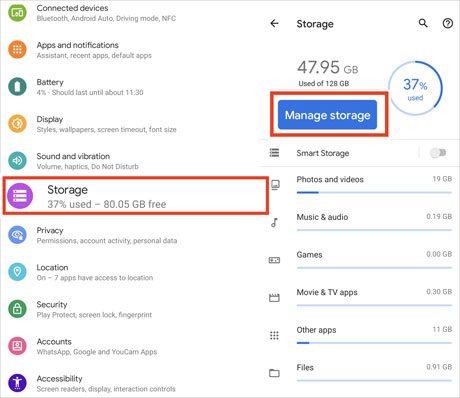
Adım 1. Ayarlar uygulamasına gidin.
Adım 2. "Depolama" seçeneğini seçmek için aşağı kaydırın. Kullanılabilir depolama alanı %80'den azsa, daha fazla dahili depolama alanı açmak için önemsiz büyük belgeleri/medya dosyalarını/uygulamaları silin .
Yavaş bir Android telefon nasıl düzeltilir? Bazı modern uygulamalar, sınırlı depolama alanı ve RAM'e sahip eski veya düşük donanımlı Android akıllı telefonlar için tam sürümlerden daha küçük ve daha az kaynak kullanan Lite veya Go sürümlerini de kullanıcılara sunar. Bu uygulamalar arasında Camera Go, Google Go, Maps Go, Spotify, Facebook, Twitter, Skype vb. bulunur. Uygulamaların Lite sürümlerini de buna göre yükleyebilirsiniz.
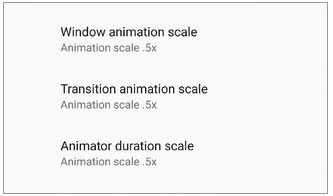
Animasyonlar ve canlı duvar kağıtları hoş görünür ancak işlemci gücü tüketir. Performans artışı için bunları telefonunuzun ayarlarından devre dışı bırakın.
Adım 1. "Ayarlar" > "Telefon hakkında" bölümüne gidin > Geliştirici seçeneklerini etkinleştirmek için "Derleme numarası"na yedi kez dokunun.
Adım 2. "Pencere animasyon ölçeği", "Animatör süre ölçeği" ve "Geçiş animasyon ölçeği"ni ayarlayarak animasyonları ve canlı duvar kağıtlarını devre dışı bırakın veya azaltın.
Karmaşık süreci tolere edebiliyorsanız, cihazınıza özel bir ROM veya üçüncü taraf bir işletim sistemi yüklemek telefonunuza ikinci bir şans verir. Ayrıca, özel ROM'lar, cihaz üreticisi yeni güncellemeleri yayınlamayı bıraktığında özellikle faydalıdır. Ancak resmi değildir ve dengesiz çalışabilir. Bu nedenle, burada size özel bir rehber sunmayacağız. Ancak, ilgileniyorsanız internette uygun bir özel ROM bulabilirsiniz.
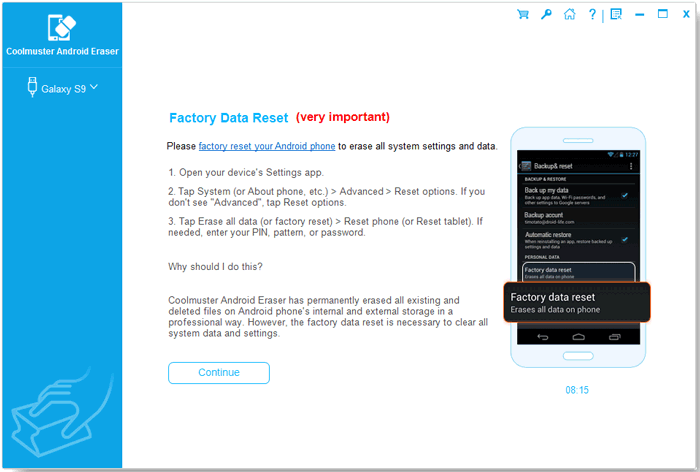
Diyelim ki yukarıdaki tüm yöntemleri denediniz, ancak hiçbiri Android telefonları hızlandırmak için işe yaramadı. Bu durumda, sistem performansını iyileştirmek için cihazınızı fabrika ayarlarına sıfırlamayı deneyebilirsiniz. Genellikle bu, cihazınızı orijinal haline döndürecek ve tüm verileri silecektir .
Fabrika ayarlarına sıfırlamaya hazırsanız aşağıdaki adımlarla devam edin.
Adım 1. Cihazın Ayarlar bölümünü açın.
Adım 2. "Sistem" > "Sıfırla" > "Fabrika verilerine sıfırla"ya tıklayın. Fabrika ayarlarına sıfırlama işlemini tamamlamak için ekrandaki talimatları izleyin.

Coolmuster Android Eraser, Android telefonunuzdaki tüm verileri kurtarma imkânı olmadan silmek için kolay bir araçtır. Üç güvenlik seviyesi sunar ve eski Android telefonlarınızı terk ettiğinizde, bağışladığınızda veya geri dönüştürdüğünüzde kullanmak için idealdir. Lütfen Android verilerinizi yedeklemeyi unutmayın. Aksi takdirde, verilerinizi sonsuza dek kaybedersiniz.
Kişiler, arama kayıtları, SMS, müzik, videolar, ses dosyaları, uygulamalar, e-kitaplar, hesap bilgileri ve şifreler vb. dahil olmak üzere çeşitli veri türlerini destekler. Elbette, Samsung Galaxy S25 Ultra/S25, OnePlus 15/13/12/11, Motorola, Xiaomi, Google, Vivo, realme, iQOO, TCL, Tecno, Honor vb. gibi tüm Android telefonlar ve tabletlerle ( Android 6.0 ve üzeri) çalışır.
Android sisteminin yavaş çalışması nasıl düzeltilir?
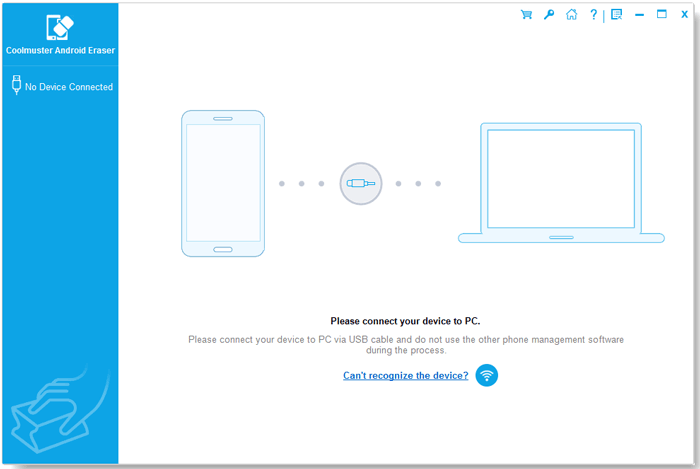
01 Coolmuster Android Eraser'ı bilgisayarınıza kurun ve başlatın.
02 Android telefonunuzu bir USB kablosuyla bilgisayara bağlayın. Ardından, telefonunuzda USB hata ayıklamayı etkinleştirin, gerekli izinleri verin ve devam etmek için "Tamam"a dokunun.
03 Arayüzde "Sil"e tıklayın > ilgili sütundan bir güvenlik seviyesi seçin > "Tamam"a dokunun > boşluğa "delete" yazın > "Sil"e basın > işlemi onaylamak için "Tamam"a dokunun. Bundan sonra, telefonunuz silinmeye başlayacaktır.

04 Android verilerinizi sildikten veya üzerine yazdıktan sonra, Ayarlar'dan Android cihazınızı fabrika ayarlarına sıfırlayın ve cihazı yeni olarak ayarlayın.
Video rehberini buradan izleyebilirsiniz (yaklaşık iki buçuk dakika):
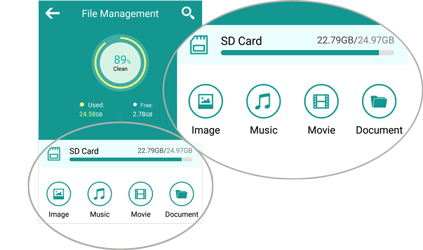
Coolmuster Android Assistant ( Android Sürümü) , dosyalarınızı ve uygulamalarınızı yönetmenize, gereksiz verileri temizlemenize ve cihazınızı optimize etmenize yardımcı olan bir uygulamadır. Böylece, istenmeyen dosyaları silerek ve gereksiz uygulamaları tek seferde kaldırarak Android telefonunuzu veya tabletinizi kolayca hızlandırabilirsiniz. İşte nasıl çalıştığı:
01 Bu Android temizleme uygulamasını Android telefonunuza indirin, kurun ve başlatın.

02 Ekranın ortasındaki "daire" simgesine dokunun. Ardından, Android cihazınızın dahili depolama alanındaki gereksiz dosyalar anında temizlenecektir.
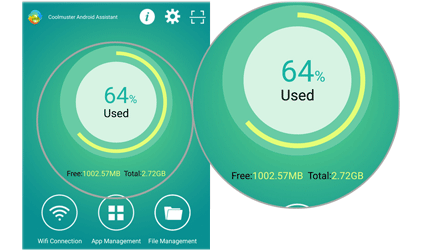
03 Android klasörlerindeki gereksiz dosyaları silmek için "Dosya Yönetimi"ne dokunup istediğiniz dosya türünü seçebilirsiniz. Ardından, dosyalarınızı kolayca seçip silebilirsiniz. Tüm bu uygulamalar Android telefonunuzu hızlandırabilir.
Makalenin sonunda Android telefonunuzu nasıl hızlandıracağınızı anlamış olabilirsiniz. Android akıllı telefonunuzu hızlandırmak için yukarıdaki yöntemleri tek tek deneyebilirsiniz. Telefonunuzun hızını artırmak için yalnızca verilerinizin bir kısmını güvenli bir şekilde temizlemek istiyorsanız, Coolmuster Android Assistant ( Android Sürümü) ilk tercihiniz olmalıdır. Veri kaybını önemsemiyorsanız, daha hızlı, daha kolay ve daha yüksek başarı oranına sahip Coolmuster Android Eraser'ı kullanabilirsiniz.
İlgili Makaleler:
[Düzeltildi] Android 2 Etkili Yöntemle Uzaktan Silme
Android Metin Mesajları Kalıcı Olarak Nasıl Silinir? [3 Etkili Yol]






 PC için Ücretsiz İndir
 Mac için Ücretsiz İndir


