iMessage kullanarak fotoğraf gönderirken veya alırken, bazı kullanıcılar fotoğrafların açıklanamayan bir şekilde kaybolması sorunuyla karşılaşabilir. Sohbet geçmişinde resmin küçük bir önizlemesini görebilirsiniz, ancak görüntülemek için tıkladığınızda resim yüklenmez veya tamamen kaybolur. Bu, özellikle bu fotoğraflar sizin için önemliyse, oldukça sinir bozucu olabilir. Bu makale, iMessage'da fotoğrafların kaybolmasının nedenini analiz edecek ve kayıp resimleri kurtarmanıza yardımcı olacak çözümler sunacaktır.
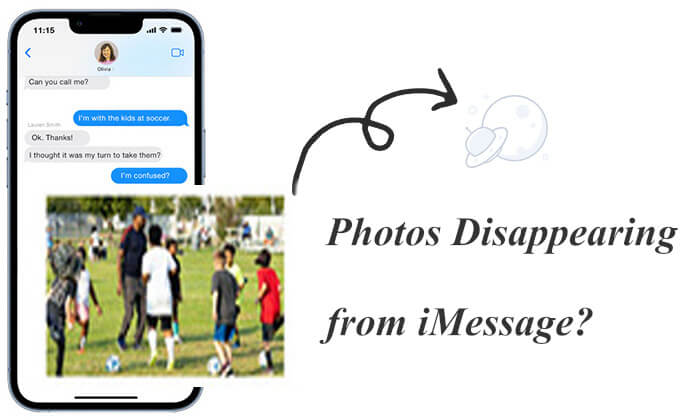
iMessage'dan resimlerin kaybolmasının çeşitli nedenleri vardır, bunlardan bazıları şunlardır:
iMessage'da fotoğrafların kaybolmasının nedenlerini anladıktan sonra, özel duruma göre uygun çözümleri deneyebilirsiniz. Aşağıda, bu sorunların her birini ele almak için ayrıntılı adımları inceleyeceğiz.
Ağ bağlantısı sorunları, iMessage'daki fotoğrafların doğru yüklenmemesine neden olabilir. Ağ ayarlarını kontrol edip sıfırlayarak, mesajların düzgün bir şekilde iletilmesini ve alınmasını sağlayabilirsiniz. Şu adımları izleyin:
Adım 1. "Ayarlar" > "Genel" > "iPhone'u Aktar veya Sıfırla" bölümüne gidin.
2. Adım. "Ağ Ayarlarını Sıfırla"yı seçin ve onaylamak için parolanızı girin.

3. Adım. Cihazınızı yeniden başlatın, ardından Wi-Fi veya hücresel veriye yeniden bağlanın ve fotoğrafların geri yüklenip yüklenmediğini kontrol edin.
iMessage'ı kapatıp tekrar açmak, özellikle ayarlarda sorun varsa, mesajlarınızın senkronizasyon durumunu yenileyebilir. Bu basit adım genellikle işe yarar. İşte nasıl yapılacağı:
Adım 1. "Ayarlar"ı açın ve "Mesajlar" seçeneğini bulun.
2. Adım. "iMessage" uygulamasını kapatın, birkaç saniye bekleyin ve ardından tekrar açın.
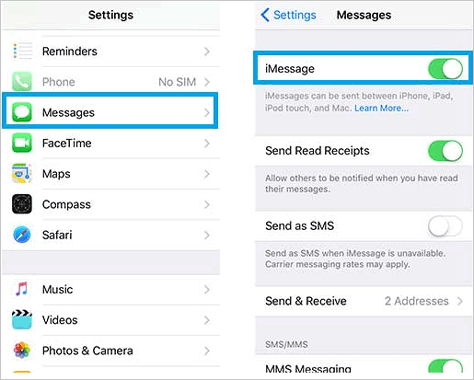
3. Adım. iMessage'daki fotoğrafların artık doğru şekilde görüntülenip görüntülenmediğini kontrol edin.
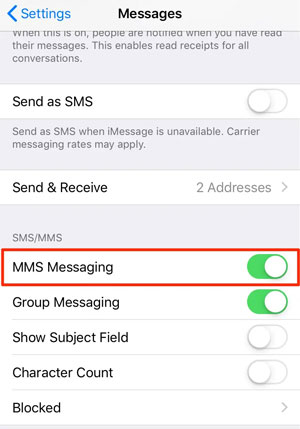
Yanlış MMS (Multimedya Mesaj Servisi) ayarları da iMessage'da fotoğrafın kaybolmasına neden olabilir. Aşağıdaki adımları kullanarak MMS işlevini kontrol edebilir ve etkinleştirebilirsiniz:
Adım 1. "Ayarlar" > "Mesajlar"ı açın.
Adım 2. Resimli mesaj gönderip almayı etkinleştirmek için "MMS Mesajlaşma" seçeneğinin açık olduğundan emin olun.
iPhone'daki iMessage uygulamasında eski mesajları otomatik olarak silen bir özellik bulunur; bu özellik doğru şekilde ayarlanmazsa fotoğrafların kaybolmasına neden olabilir. Önemli fotoğrafların yanlışlıkla silinmemesini sağlamak için "Mesajları Sakla" seçeneğini ayarlayabilirsiniz:
Adım 1. "Ayarlar" > "Mesajlar" bölümüne gidin.
2. Adım. "Mesajları Sakla" seçeneğini bulun ve eski fotoğrafların ve mesajların otomatik olarak silinmemesi için "Sonsuza Kadar"ı seçin.
iPhone'unuzda yetersiz depolama alanı, iMessage fotoğraflarının kaybolmasının yaygın bir nedenidir. Fotoğrafları düzgün bir şekilde kaydetmek ve görüntülemek için cihazınızda yeterli depolama alanı olduğundan emin olun. İşte nasıl yapılır:
Adım 1. "Ayarlar" > "Genel" > "iPhone Depolama Alanı"nı açın.

2. Adım. Depolama kullanımını kontrol edin, gereksiz dosyaları ve uygulamaları silin ve iMessage'da fotoğraf kaydetmek için yeterli alan olduğundan emin olun.
Bazen, eski bir iOS sürümündeki hatalar veya sorunlar iMessage'ın işlevselliğini etkileyebilir. iOS sistemini güncellemek, olası hataları düzeltebilir ve fotoğrafların doğru şekilde görüntülenmesini sağlayabilir:
Adım 1. "Ayarlar" > "Genel" > "Yazılım Güncellemesi"ni açın. ( iPhone'unuz yazılım güncellemesinde mi takılı kaldı ?)
Adım 2. Bir güncelleme mevcutsa, "İndir ve Yükle" seçeneğine dokunun.
3. Adım. Güncelleme tamamlandıktan sonra fotoğrafların geri yüklenip yüklenmediğini kontrol edin.

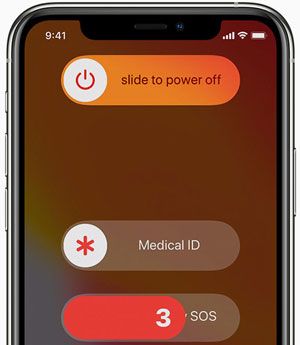
Basit bir yeniden başlatma, iMessage fotoğraflarının görüntülenmemesi gibi birçok yazılım sorununu çözebilir. Yeniden başlatma, sistem önbelleğini temizleyebilir ve cihazın durumunu yenileyebilir. İşte adımlar:
Adım 1. Ekranda bir kaydırıcı görünene kadar "Güç" ve "Ses" düğmelerini aynı anda basılı tutun.
Adım 2. Cihazınızı kapatmak için kaydırıcıyı hareket ettirin.
3. Adım. Kısa bir aradan sonra, tekrar açmak için "Güç" düğmesine tekrar basın.
Yukarıdaki yöntemleri denedikten sonra sorun devam ederse, profesyonel yardım için Apple Destek ile iletişime geçmeyi düşünebilirsiniz. Size daha spesifik tavsiyelerde bulunabilirler ve hatta sorunu çözmek için uzaktan destek sağlayabilirler.
Yukarıdaki yöntemleri denediyseniz ancak fotoğraflar hala iMessage'da görünmüyorsa, yanlışlıkla silmiş olabilirsiniz. Bu durumda, Coolmuster iPhone Data Recovery gibi profesyonel bir veri kurtarma aracı kullanarak fotoğraflarınızı geri yükleyebilirsiniz. Bu yazılım, iTunes yedeklemesinden yalnızca silinen iMessage fotoğraflarını kurtarabilir ve yedeklemenin tamamını cihazınıza geri yüklemenize gerek kalmaz.
Coolmuster iPhone Data Recovery programının temel özellikleri:
İşte iPhone Veri Kurtarma programını kullanarak iMessage'dan kaybolan fotoğrafları geri yüklemenin yolu:
01 iPhone Veri Kurtarma programını başlatın ve sol kenar çubuğundan "iTunes Yedekleme Dosyasından Kurtar" sekmesini seçin. Program, bilgisayarınızdaki tüm iTunes yedekleme dosyalarını tarayacaktır. Listeden ihtiyacınız olan yedekleme dosyasını seçin ve "Taramayı Başlat" düğmesine tıklayın.

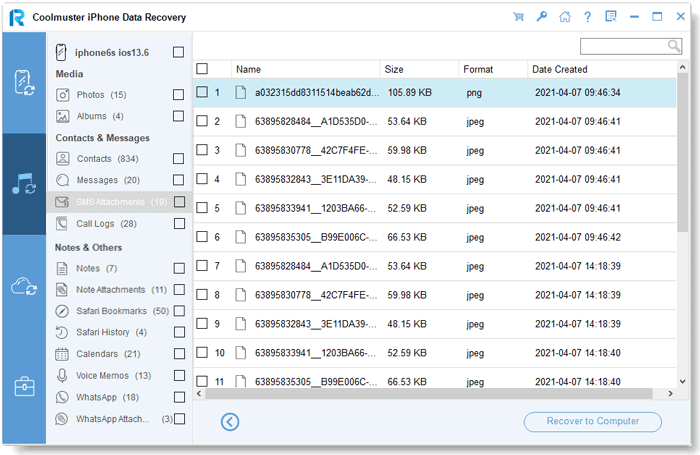
02 Ardından, kurtarmak istediğiniz veri türünü seçin. "SMS Ekleri" seçeneğini işaretleyin ve ardından sağ alt köşedeki "Taramayı Başlat" düğmesine tıklayın.

03 Artık iTunes yedekleme içeriğini program arayüzünde önizleyebilirsiniz. Kurtarmak istediğiniz iMessage fotoğraflarını seçin ve kurtarma işlemine başlamak için "Bilgisayara Kurtar" seçeneğine tıklayın.
Video Eğitimi:
iMessage'da kaybolan fotoğraflar gönderebilir misiniz? Hayır, iOS bunun için yerleşik bir özellik bulunmadığından iMessage'da bir mesajın kaybolmasını sağlamak mümkün değildir. Ancak, Snapchat, Instagram, WhatsApp, Messenger, Telegram vb. gibi üçüncü taraf bir uygulama kullanarak bu efekti elde edebilirsiniz.
Ayrıca, iOS 10 ve sonraki sürümlerde "Görünmez Mürekkep" adı verilen bir özellik bulunmaktadır. iMessage'da, fotoğraf göndermek için Görünmez Mürekkep efektini kullanabilirsiniz. Fotoğraf bulanıklaştırılır ve alıcının içeriği ortaya çıkarmak için parmağıyla kaydırması gerekir. Bu efekt fotoğrafın otomatik olarak kaybolmasını sağlamaz, ancak bir dereceye kadar gizlilik sağlar.
Görünmez Mürekkep özelliğiyle iMessage üzerinden fotoğraf göndermek istiyorsanız şu adımları izleyin:
1. Adım. iPhone'unuzda "Mesajlar" uygulamasını açın ve fotoğraf göndermek istediğiniz kişiyi seçin.
Adım 2. Mesaj kutusunun sol tarafındaki "+" simgesine veya "kamera" simgesine dokunun ve göndermek istediğiniz fotoğrafı seçin.
3. Adım. Fotoğrafı seçtikten sonra, "Gönder" düğmesine (mavi ok simgesi) basılı tutun. Bu, "Efektli Gönder" seçenekleri menüsünü açacaktır.
4. Adım. Efektler sayfasında, ekranın üst kısmındaki "Görünmez Mürekkep" seçeneğini seçin. Seçildikten sonra fotoğrafınız bulanık görünecek ve yalnızca alıcı ekranda kaydırma yaparak fotoğrafı ortaya çıkarabilecektir.
Adım 5. "Görünmez Mürekkep" efekti uygulanmış fotoğrafı göndermek için "Gönder" düğmesine dokunun.
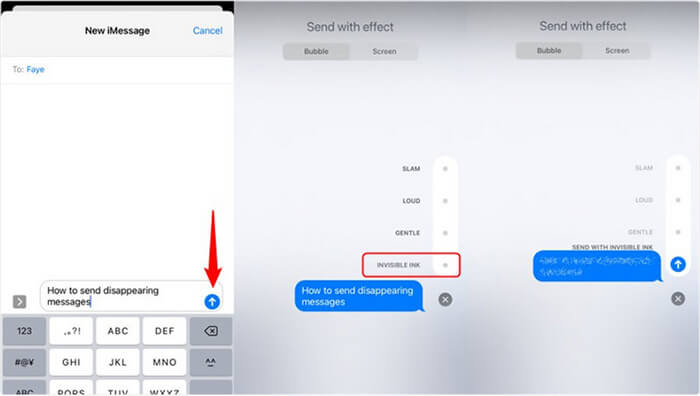
Fotoğraf alıcıya ulaştığında, bulanık bir şekilde görüntülenecektir. Alıcı, içeriği ortaya çıkarmak için parmağını fotoğraf üzerinde kaydırabilir, ancak fotoğraf görüntülendikten sonra tekrar bulanıklaşacak ve kalıcı olarak görünür kalmayacaktır.
iMessage'da fotoğrafların kaybolmasıyla ilgili sorunlar, ağ sorunları, iMessage ayarları, depolama alanı veya iOS sistem sorunları dahil olmak üzere çeşitli faktörlerden kaynaklanabilir. Bu makalede verilen sorun giderme yöntemlerini izleyerek, çoğu sorunu çözebilir ve kayıp fotoğrafları kurtarabilirsiniz.
Ayrıca, Coolmuster iPhone Data Recovery gibi profesyonel yazılımlar kullanarak cihazınızdan veya yedeklerinizden önemli verileri kurtarabilirsiniz. Benzer sorunlarla karşılaşırsanız, değerli fotoğraflarınızın kalıcı olarak kaybolmaması için bu yöntemleri denemeyi düşünün.
İlgili Makaleler:
iPhone'da Kaybolan Mesajlar Sorununu 2026'da Nasıl Çözersiniz? [11 Çözüm]
iPhone Arka Planından Kaybolan Videoları Bulmak İçin 17 Alternatif Yöntem
[Çözüldü] iPhone'dan Bilgisayara Metin Mesajı Fotoğrafları Nasıl Aktarılır?
iPhone Rehberinde İsimlerin Eksik Olmasını Düzeltmenin 14 Yolu (Kapsamlı Kılavuz)







 PC için Ücretsiz İndirin
 Mac için Ücretsiz İndirin


