"iPhone 16 Pro Max cihazımda ( iOS 26.1) birden fazla kişiye e-posta gönderebilmek için nasıl grup oluşturabilir ve kişileri ekleyebilirim? Teşekkür ederim."
- Apple Destek Topluluğu'ndan
iPhone'unuzda kişi grupları oluşturmak, kişilerinizi düzenlemenize yardımcı olur ve ister bir parti daveti ister bir grup gezisi görüşmesi olsun, birden fazla kişiye mesaj göndermeyi kolaylaştırır. iOS doğrudan grup oluşturmaya izin vermese de, bunları kurmak için iCloud veya üçüncü taraf uygulamaları kullanabilirsiniz. Kişi gruplarının avantajı, iPhone'unuz "Rahatsız Etme" modunda olsa bile, grubun üyelerinin size ulaşabilmesidir.
İster ailenizle bağlantıda kalın, ister bir tatil planlayın, kişi grupları sorunsuz iletişim ve kolaylık sağlar. Bu özellikten en iyi şekilde yararlanmaya hazır mısınız? iPhone'unuzda kolayca kişi grupları oluşturmak için kılavuzumuzu takip edin.
Kişi gruplarını yönetmenin tek resmi yolu iCloud'dur. Dolayısıyla, ister iPhone ister iPad kullanıyor olun, kişilerinizi iCloud üzerinden yönetmek çok kolay olacaktır. Yine de, iCloud ile bir kişi grubu oluşturmak oldukça kolaydır. iOS kullanıcıları verilerini iCloud ile senkronize ettikleri için, kişileri iCloud ile gruplandırmak mümkündür.
İşte iCloud üzerinden iPhone'da kişi grupları oluşturmanın yolu:
Adım 1: iPhone'da iCloud Kişi Ayarlarını Etkinleştirin
Bunu yapmak için iPhone'unuzdaki "Ayarlar" uygulamasına gidin, adınıza tıklayın ve "iCloud"a tıklayın. "Kişiler" için kaydırıcıyı açın.
Adım 2: iCloud'u ziyaret edin
Bilgisayarınızda herhangi bir tarayıcıyı açın ve iCloud'a gidin. Apple Kimliğiniz ve doğru parolanızla giriş yapın.
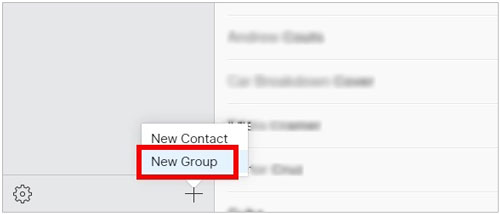
"Kişiler" seçeneğini bulun ve sağ alt köşedeki "+" simgesine dokunun. "Yeni Grup"u seçin ve gruba bir ad verin. İşlem tamamlandıktan sonra, metin kutusunun dışına tıklayarak kaydedin.
3. Adım: Tercih ettiğiniz kişileri Oluşturulan Gruba ekleyin
Sol üst köşedeki "Tüm Kişiler"e gidin ve tek tek kişileri sürükleyip bırakarak yeni oluşturulan gruba ekleyin. Alternatif olarak, Mac "CMD" simgesine, Windows ise "Ctrl" tuşuna basılı tutarak yeni gruba eklemek istediğiniz her kişiyi seçebilirsiniz. Ardından, kişileri sürükleyip bırakarak yeni gruba ekleyin.
Adım 4: Grubu Kontrol Edin
Yeni grubun iPhone'da göründüğünden emin olun. "Mesajlar" uygulamasına gidip bir sohbet başlatabilirsiniz. Grup adını yazdıktan sonra ekranda görünmesi gerekir. Çalışıp çalışmadığını kontrol etmek için bir mesaj gönderin. ( iPhone'da Kişiler Görünmüyor mu ?)
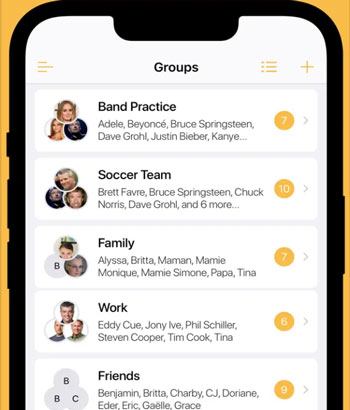
App Store'da iPhone'unuzda kolayca gruplar oluşturmanızı sağlayan birçok uygulama bulabilirsiniz. Bu uygulamalar, bilgisayarınız yoksa oldukça kullanışlıdır çünkü bunları doğrudan cihazlarınıza yükleyebilirsiniz, örneğin Kişi Grupları uygulaması gibi. Bu uygulama, iPhone'unuzda kişi grupları oluşturmanıza ve kişileri kolayca yönetmenize yardımcı olabilir.
iPhone 6'da Kişi Grupları uygulamasını kullanarak nasıl grup oluşturulur:
Adım 1: iPhone'unuza Kişiler Grubu uygulamasını yükleyin ve gerekli izinleri verdikten sonra uygulamayı açın. Ardından sağ üst köşedeki "+" simgesine tıklayın.
Adım 2: Grubun adını yazın ve gruba eklemek istediğiniz kişileri eklemek için "Kişi Ekle" düğmesine tıklayın. Ardından gruba eklemek istediğiniz kişileri seçin ve kaydetmek için "Kaydet" düğmesine tıklayın.
3. Adım: Grup ayrıntılarını görmek, kısa mesaj/e-posta göndermek veya grubu paylaşmak için grubu seçin.
iPhone'da birden fazla kişiyi nasıl silersiniz? Bu makale, iPhone'da kişileri toplu olarak silmenin 5 yolunu ele alıyor. Size uygun olanı seçmek için okumaya devam edin.
iPhone'da Birden Çok Kişiyi Nasıl Silebilirsiniz? [Kolay ve Hızlı]
Mac kullanıyorsanız, yerleşik Kişiler uygulamasını kullanarak kolayca kişi grupları oluşturabilirsiniz:
iPhone rehberinizi yönetmek mi istiyorsunuz? Bu makale, iPhone'daki kişileri birleştirmek, yinelenen kişileri kaldırmak ve tüm kişileri silmek gibi işlemler için size 14 kanıtlanmış iPhone rehber yönetim uygulaması sunuyor.
En İyi 14 iPhone Kişi Yöneticisi Uygulaması [2026 Güncellemesi]
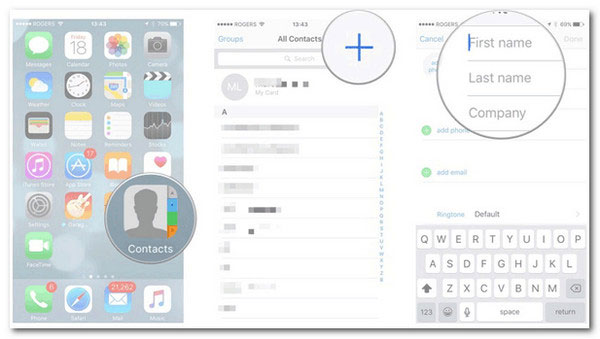
iPhone'da e-posta için bir kişi grubu oluşturmak basittir, ancak önce birkaç hazırlık yapmanız gerekir. iPhone'unuzun iOS 16 veya üzeri bir sürüme güncellendiğinden, eklemek istediğiniz kişilerin e-posta adreslerinin olduğundan ve iCloud'da "Kişiler"in etkinleştirildiğinden emin olun. Hazır olduğunuzda, şu adımları izleyin:
Büyük ekranlı bir bilgisayar üzerinden iPhone'unuza grup eklemenin pratik bir yolunu arıyorsanız, Coolmuster iOS Assistant'tan başka bir yere bakmanıza gerek yok. Bu, birçok gelişmiş özelliğe sahip profesyonel bir iPhone kişi yöneticisidir. Sadece bilgisayardan kişileri özgürce düzenlemenize izin vermekle kalmaz, aynı zamanda kişi grupları eklemenize, kişileri silmenize vekişileri iPhone'unuzdan bilgisayarınıza ve tersine aktarmanıza da olanak tanır. Sizi fazla yormadan birkaç tıklamayla kişi grupları oluşturmak için mükemmel ve güvenli bir araçtır.
Coolmuster iOS Asistanının önemli özellikleri:
Aşağıdaki bağlantıdan iPhone kişi yöneticisi uygulamasını indirin.
Bu yazılımı kullanarak iPhone'da kişileri nasıl gruplandırabilirsiniz:
01. Yazılımı Bilgisayarda Başlatın
Coolmuster iOS Assistant'ı bilgisayarınıza indirdikten sonra kurun. iPhone'unuzu aynı bilgisayara bir USB kablosuyla bağlayın.
02 Bağlantı Kurun
Yazılım cihazı otomatik olarak algılayacaktır. Cihazın bilgisayara güvenilir olarak bağlanması istendiğinde "Güven" seçeneğine tıklayın. Ardından, devam etmek için "Devam" simgesine dokunun. Program iPhone verilerinizi tarayacak ve bunları kategoriye göre listeleyecektir.

03 İletişim Grupları Oluşturma
Ekranın sol panelinden "Kişiler" klasörüne dokunun. [Gruplar] simgesinin yanındaki "+" düğmesine tıklayarak iPhone'unuza yeni kişi grupları ekleyin. Ardından istediğiniz kişileri seçin ve gruba ekleyin.

Video Rehberi:
Kişi grupları oluşturmak, özellikle bu yazıda gösterildiği gibi izlenecek net bir kılavuzunuz varsa, oldukça basittir. Bu yöntemler, grup mesajları göndermenize, kişileri düzenlemenize, yinelenen kayıtları kaldırmanıza ve e-posta sürecinizi kolaylaştırmanıza olanak tanır. Ancak, yalnızca kişi grupları oluşturmanıza değil, aynı zamanda mesajlarını yönetmenize ve aktarmanıza da olanak tanıyan bir çözüm arıyorsanız, Coolmuster iOS Assistant en iyi araçtır. Tüm özelliklerini deneyimlemek için, bugün bilgisayarınıza kurarak başlayın.
İlgili Makaleler:
[4 Yöntem] 2026'da Bilgisayarda iPhone Rehberini Düzenleme
iPhone Rehberinizdeki Kişiler Kayıp mı? 10 Etkili Çözümü Keşfedin
iPhone Kişileri Rastgele Sildi mi? Neden ve Nasıl Kurtarılır?
[2026 Güncellemesi] iPhone'da Kişi Paylaşımını Nasıl Durdurabilirsiniz?




 PC için Ücretsiz İndirme
 Mac için Ücretsiz İndirme


