"App Store'um KAYBOLDU. Ebeveyn kontrolleriyle, ekran süresiyle ve uygulama kütüphanesinde arama yaparak uğraştım ama uygulama basitçe kayboldu. Ayrı bir nedenden dolayı, cihaz değiştirdim ve App Store'un yeni telefonumda da olmadığını fark ettim. Gerçekten yardıma ihtiyacım var."
- Apple Topluluğu'ndan
iPhone veya iPad'inizden App Store'un kaybolduğunu görmek kafa karıştırıcı ve sinir bozucu olabilir. App Store, temel bir sistem uygulamasıdır ve kalıcı olarak silinemez; bu da çoğu durumda, sistem ayarları, düzen değişiklikleri veya iOS aksaklıkları nedeniyle cihazınızda hala mevcut olduğu ancak gizlendiği veya kısıtlandığı anlamına gelir.
Bu kılavuzda, App Store'un iPhone/iPad'inizden neden kaybolduğunu inceleyeceğiz ve klasörleri kontrol etmekten profesyonel iOS sistem kurtarma araçlarını kullanmaya kadar, onu güvenli bir şekilde geri yüklemenize yardımcı olacak 10 pratik çözüm sunacağız.
Sorunu çözmeye çalışmadan önce, App Store'un iPhone'unuzda neden eksik olduğunun olası nedenlerini anlamak çok önemlidir. Asıl nedeni bilmek size zaman kazandırabilir ve en etkili çözümü seçmenize yardımcı olabilir.
Yaygın nedenler şunlardır:
* App Store yanlışlıkla bir klasöre veya gizli bir sayfaya taşındı.
* Sistem uygulamaları Ana ekranda değil, Uygulama Kitaplığı'nda saklanır.
* Ekran Süresi kısıtlamaları App Store erişimini engelliyor.
* iOS hataları veya güncellenmemiş yazılımlar görüntü sorunlarına neden olur.
* Ana ekran düzeni veya ayarları bozulmuş.
Bu nedenleri anladıktan sonra, durumunuza en uygun çözümü uygulayabilirsiniz.
App Store'u nasıl geri getirebilirim? İşte App Store'un kaybolması sorununa yönelik, en basitten en gelişmiş yöntemlere doğru 10 adım adım çözüm.
Bazen, özellikle uygulamaları düzenlerken veya ana ekranı temizlerken, App Store yanlışlıkla bir klasöre sürüklenir ve aslında kaybolmaz. Bu durumda, iPhone'unuzdaki tüm klasörleri kontrol ederek orada olup olmadığını görebilirsiniz.
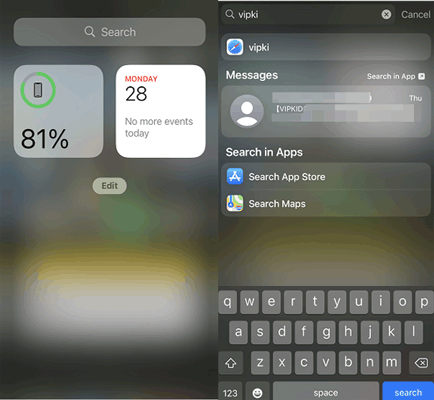
Son zamanlarda iPhone'unuzun ana ekranını özelleştirdiniz mi? App Store'u yanlışlıkla farklı bir klasöre taşımış olabilirsiniz. Eğer durum buysa, iPhone'un Spotlight arama özelliği onu bulmanıza yardımcı olabilir. İşte nasıl yapılacağı:
Adım 1. Spotlight aramasını açmak için ana ekranda aşağı kaydırın.
2. Adım. Arama çubuğuna "App Store" yazın.
3. Adım. Uygulama arama sonuçlarında görünüyorsa, açmak için üzerine dokunun.
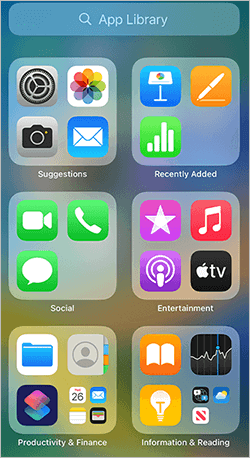
iOS 14 ile birlikte Apple, sistemin App Store'u otomatik olarak taşıyabileceği ve bu nedenle ana ekrandan kaybolmasına neden olabileceği "Uygulama Kitaplığı"nı tanıttı. Uygulamayı bulmak ve geri yüklemek için:
Adım 1. Ana ekranınızda sola kaydırarak Uygulama Kitaplığı'na ulaşın.
Adım 2. Üstteki arama çubuğuna dokunun ve "App Store" yazın.
3. Adım. Arama sonuçlarında göründüğünde, App Store simgesine basılı tutun.
4. Adım. Ardından, kolay erişim için geri taşımak üzere "Ana Ekrana Ekle"yi seçin.
Sistemin geçici hatası, App Store simgesinin görüntülenmemesine de neden olabilir ve yeniden başlatma sistem işlemlerini yenileyebilir. iPhone'u zorla yeniden başlatmak için aşağıdaki adımları izleyin:

Ekran Süresi kısıtlamaları, App Store'un cihazınızda görünmesini engelleyebilir. Bu kısıtlamaları doğrulayıp devre dışı bırakmak sorunu çözebilir.
İşte adımlar:
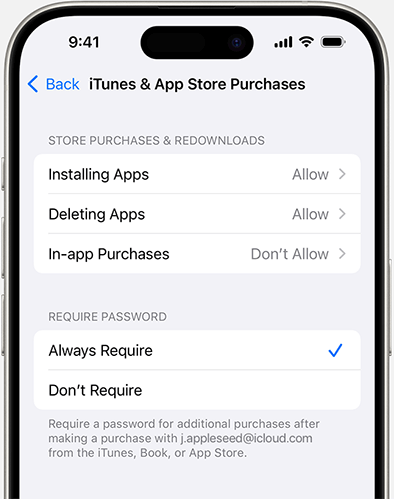
Adım 1. "Ayarlar" > "Ekran Süresi"ni açın.
Adım 2. "İçerik ve Gizlilik Kısıtlamaları"na dokunun.
3. Adım. "iTunes ve App Store Satın Alımları" bölümüne gidin.
4. Adım. "Uygulamaları Yükle" seçeneğine tıklayın ve "İzin Ver" seçeneğinin açık olduğundan emin olun.
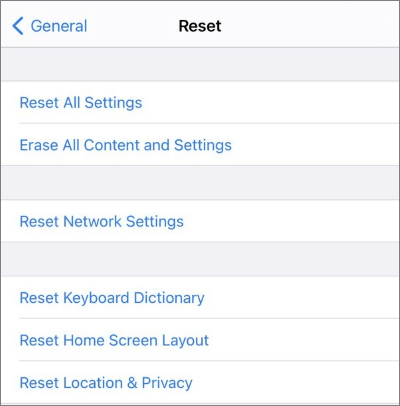
Ana ekran düzeni bozulursa, App Store gibi sistem uygulamaları doğru şekilde görünmeyebilir. Düzeni sıfırlamak varsayılan konumları geri yükler.
İşte nasıl yapılacağı:
Adım 1. "Ayarlar" > "Genel" bölümünü açın.
Adım 2. "iPhone'u Aktar veya Sıfırla" seçeneğine dokunun.
3. Adım. "Sıfırla" > "Ana Ekran Düzenini Sıfırla" seçeneğini seçin.
Uygulama Mağazası çakışan sistem ayarları nedeniyle kaybolduysa, tüm ayarları sıfırlamak verilerinizi silmeden sorunu çözebilir.
Tüm ayarları sıfırlamak için aşağıdaki adımları izleyin:
Adım 1. "Ayarlar" > "Genel" bölümüne gidin.
Adım 2. "iPhone'u Aktar veya Sıfırla" seçeneğine dokunun.
3. Adım. "Sıfırla" > "Tüm Ayarları Sıfırla" seçeneğini seçin.

Bazı App Store simgelerinin kaybolması sorunu, iOS eski sürümlerinde bilinen bir hata olabilir. Sistemi güncellemek sorunu tamamen çözmeye yardımcı olabilir.
İşte iOS güncellemenin yolu:
Adım 1. "Ayarlar" > "Genel" bölümünü açın.
2. Adım. "Yazılım Güncellemesi"ne dokunun. ( iPhone yazılım güncellemesi başarısız mı oldu ?)
3. Adım. Mevcut olan tüm güncellemeleri indirin ve yükleyin.

Tüm normal yöntemler başarısız olduğunda, sorun büyük olasılıkla iOS sisteminin kendisiyle ilgilidir. Bu durumda, profesyonel bir sistem onarım aracı kullanmak daha verimli ve güvenli bir seçenektir. iOS Sistem Kurtarma, iOS sistem sorunlarını gidermek için tasarlanmış özel bir yazılımdır. Uygulama Mağazasının kaybolması, sistem donmaları ve güncelleme hataları gibi 150'den fazla iOS sorununu, Standart Modda veri kaybı olmadan çözebilir.
iOS Sistem Kurtarma size neler sağlayabilir?
* Veri kaybı olmadan iPhone/iPad'inizden kaybolan App Store sorununu düzeltin.
* iPhone'un Apple logosunda takılı kalması , kulaklık modunda takılı kalması, su hasarı, ekran sorunları (siyah, kırmızı, mavi veya beyaz ölüm ekranı), donmalar, yanıt vermeyen sistemler ve daha fazlasını içeren çok çeşitli iOS sistem sorunlarını giderir.
* Hem Standart Mod (veri kaybı yok) hem de Gelişmiş Mod sunulmaktadır.
* iOS sürümlerinin uyumlu sürümlere düşürülmesini ve yükseltilmesini destekler.
* Veri kaybı olmadan yüksek başarı oranı.
* En yeni iPhone 17 serisi ve iOS 26 ile tam uyumludur.
İşte iOS Sistem Kurtarma özelliğini kullanarak iPhone veya iPad'inizden App Store'un kaybolmasını düzeltmenin yolu:
01 Bilgisayarınızda yazılımı başlatın ve iPhone'unuzu bir USB kablosu kullanarak bilgisayarınıza bağlayın. Arayüzde, "Daha fazla araç"a tıklayın, ardından " iOS Sistem Kurtarma"yı seçin.

02 Yazılım, iPhone'unuzdaki sorunu otomatik olarak algılayacak ve Apple logosunda takılı kalma, iPhone'un devre dışı kalması, Hata 27, Kurtarma modu vb. sorunları gösterecektir. Devam etmek için "Başlat" düğmesine tıklayın.

03 Onarıma başlamadan önce iPhone'unuzun bilgilerini doğrulayın. Bilgiler doğruysa, işlemi başlatmak için "Onar" düğmesine tıklayın. Doğru değilse, bilgileri manuel olarak düzeltin ve ardından onarımı başlatmak için "Onar" düğmesine tıklayın.

App Store'un kaybolması sorunu devam ederse, bu ciddi bir sistem arızasına işaret eder ve fabrika ayarlarına sıfırlama son çözümdür. Bu işleme başlamadan önce verilerinizin yedeğini aldığınızdan emin olun.
Bunu yapmak için şu adımları izleyin:
Adım 1. "Ayarlar" > "Genel" bölümünü açın.
Adım 2. "iPhone'u Aktar veya Sıfırla" seçeneğine dokunun.
3. Adım. "Tüm İçeriği ve Ayarları Sil" seçeneğini seçin. ( iPhone silme işlemi yapmıyor mu ?)

"App Store kayboldu" sorunuyla karşılaştığınızda çok fazla endişelenmenize gerek yok. Çoğu durumda, bu durum arayüz tasarımı, kısıtlamalar veya küçük sistem aksaklıklarından kaynaklanır. Öncelikle daha önce belirtilen daha basit yöntemleri denemeniz önerilir. Sorun devam ederse, özellikle veri kaybından kaçınmak isteyen kullanıcılar için iOS Sistem Kurtarma etkili ve güvenli bir çözümdür.
Bu adım adım çözümleri izleyerek, App Store'unuzu hızlıca geri alabilir ve uygulamaları sorunsuz bir şekilde indirmeye devam edebilirsiniz.
İlgili Makaleler:
iPhone'unuzda Ana Ekrandan Uygulama Kayboldu mu? İşte Nasıl Geri Getirebilirsiniz
iPhone'un App Store'a Bağlanamama Sorununu Kolayca Nasıl Çözebilirsiniz?
iPhone'da Silinen Uygulamaları Nasıl Kurtarabilirim? Geri Getirmenin 4 Yolu
iPhone Takvimi Kayboldu: iPhone'daki Takvim Etkinliklerini Nasıl Kurtarabilirsiniz?







 PC için Ücretsiz İndirme
 Mac için Ücretsiz İndirme


