"Bir belge üzerinde yaklaşık on dakika çalıştıktan sonra donuyor, ardından uygulama çöküyor. Diğer her şey sorunsuz çalışmaya devam ediyor - diğer uygulamalarda hiçbir problem yok. Sayfaları tekrar açmak için birkaç denemeden sonra geri geliyor ve genellikle hiçbir çalışmamı kaybetmemiş oluyorum. Şunları denedim:
- Apple Tartışmalarından Alıntı
iPad'iniz sürekli mi çöküyor? Eğer öyleyse, şu soruları soruyor olabilirsiniz: iPad'im neden sürekli çöküyor? Ve iPad'imin çökmesini nasıl önleyebilirim? Endişelenmeyin! Bu kapsamlı kılavuz, tüm bu sorunları zahmetsizce çözecektir.

iPad'im neden sürekli çöküyor? iPad'inizin sürekli çökmesinin nedenleriyle ilgili bir sorununuz olabilir. Aşağıda, iPad'deki kullanıcı deneyimini olumsuz etkileyen birkaç olası neden bulunmaktadır.
İşte "iPad sürekli çöküyor" sorununu çözmek için 10 yöntem. Adımları sırayla, en basit ve güvenli yöntemlerden başlayarak, kademeli olarak daha gelişmiş çözümlere doğru ilerlemeniz önerilir.
Zorunlu yeniden başlatma, geçici sistem hatalarını hızlıca giderebilir ve iPad uygulama çökme sorunlarını çözmenin ilk adımıdır. İşte adımlar:
Ana ekran düğmeli iPad: Apple logosu görünene kadar "Ana Ekran" düğmesini ve "Güç" düğmesini aynı anda basılı tutun.

Ana düğmesi olmayan iPad: Hızlıca "Ses Açma" → "Ses Kısma" tuşlarına basın ve ardından Apple logosu görünene kadar "Güç" düğmesini basılı tutun.

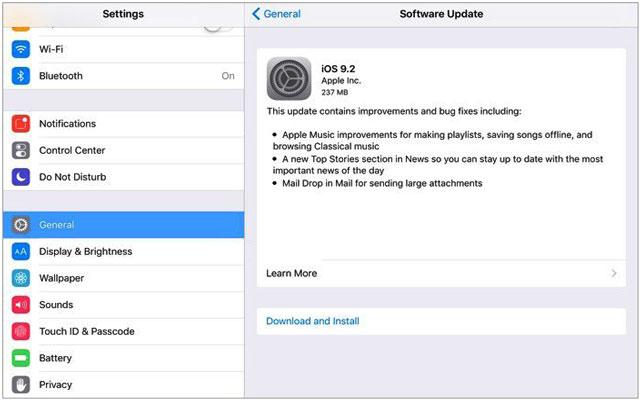
Eski iPad'inizin sürekli çökmesi sorununu çözmenin bir diğer yolu da iPadOS'u en son sürüme güncellemek. Bunu yapmak için aşağıdaki adımları izleyin:
Adım 1. iPad'inizi yakındaki bir güç kaynağına bağlayın ve yükseltme işleminden önce iPad'inizin yedeğini alın .
2. Adım. iPad'inizi istikrarlı ve hızlı bir Wi-Fi ağına bağladığınızdan emin olun.
3. Adım. "Ayarlar" > "Genel" > "Yazılım Güncellemesi" bölümünü açın; iPad otomatik olarak mevcut güncellemeleri kontrol edecektir.
4. Adım. Daha yeni bir sürüm varsa, güncellemeyi indirmek için "İndir ve Yükle" düğmesine dokunun.
5. Adım. iPadOS'u hemen yükseltmek için "Şimdi Yükle"ye tıklayın.
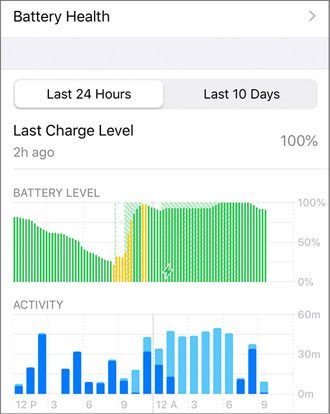
Pil kötü durumdaysa, iPad'in sürekli çökmesi gibi sorunlara da neden olabilir. Bunu düzeltmek için "Ayarlar" > "Pil" > "Pil Sağlığı" bölümünden pil sağlığı durumunu kontrol edebilirsiniz. Pilin servise ihtiyacı varsa, Apple onaylı yeni bir pille değiştirmeyi düşünün.
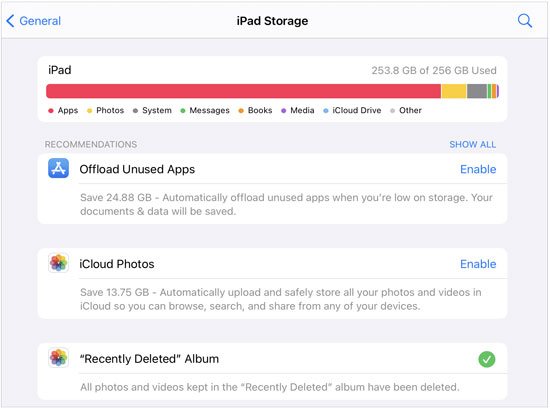
Yukarıda belirtildiği gibi, iPad'de yeterli depolama alanı olmaması da iPad'in çökmesine neden olabilir. Bu nedenle, cihazınızın daha sorunsuz çalışması için biraz yer açabilirsiniz .
İşte adımlar:
Adım 1. "Ayarlar" > "Genel" > "iPad Depolama Alanı" bölümüne gidin.
2. Adım. Cihazın silmenizi önerdiği öğelerin bir listesini göreceksiniz.
3. Adım. Cihazınızda en az 1 GB boş alan bırakmak için kullanılmayan uygulamaları, videoları ve büyük dosyaları kaldırın .
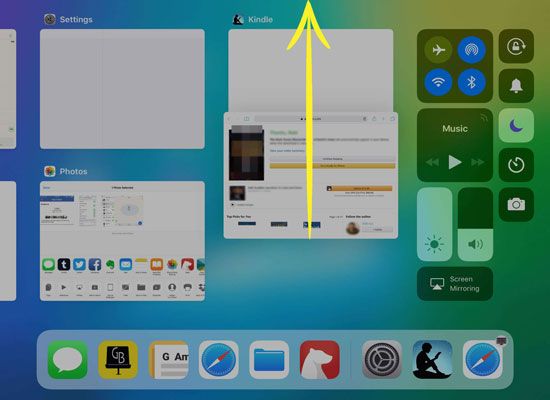
Çok fazla arka plan uygulaması bellek kaynaklarını tüketerek sistemin aşırı yüklenmesine ve çökmelere yol açabilir. Arka plan uygulamalarını temizlemek için aşağıdaki adımları izleyin:
Adım 1. Çoklu görev penceresinde son kullanılan uygulamaları kontrol etmek için ana ekranda "Ana Sayfa" düğmesine iki kez basın.
Adım 2. Bir uygulama önizlemesini kapatmak için yukarı kaydırın.
3. Adım. Arka planda çalışan uygulamaları kapattıktan sonra, ana ekrana dönmek için "Ana Sayfa" düğmesine tıklayın.
Eğer yalnızca belirli uygulamalar sürekli çöküyorsa, sorun büyük olasılıkla sistemden ziyade uygulamanın kendisindedir.
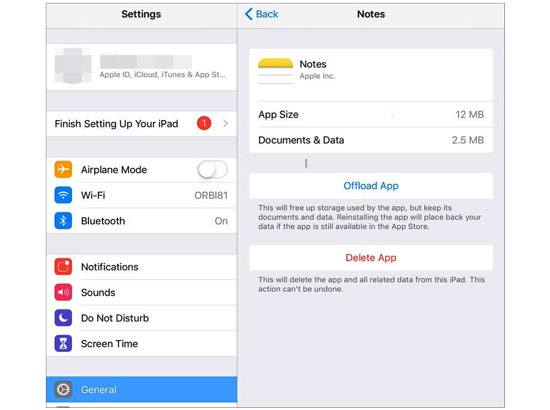
iPad'inizdeki uygulamaları silmek ve yeniden yüklemek için:
Adım 1. "Ayarlar" > "Genel" > "iPad Depolama Alanı"nı açın.
2. Adım. Kaldırmak istediğiniz uygulamayı seçin ve "Uygulamayı Sil" düğmesine dokunun.
3. Adım. İstenirse, işleminizi gerektiği gibi onaylayın.
4. Adım. Silme işlemi tamamlandıktan sonra, App Store uygulamasını açın, yeniden yüklemek istediğiniz uygulamanın adını arayın ve sonuçlarda göründüğünde "Yükle" düğmesine tıklayın.
iPad'deki uygulamaları güncellemek için:
Adım 1. Ana ekrandan App Store'u açın ve aşağı kaydırarak "Güncellemeler"e tıklayın.
Adım 2. Tek bir uygulamayı güncellemek için o uygulamanın yanındaki "Güncelle" düğmesine dokunun veya birden fazla uygulamayı aynı anda güncellemek istiyorsanız "Tümünü Güncelle" düğmesine basın.
Yanlış veya bozuk sistem ayarları iPad'in kararsız çalışmasına neden olabilir. Ayarları sıfırlamak, verileri silmeden sorunu çözebilir.
iPad'inizdeki tüm ayarları sıfırlamak için şu adımları izleyin:
Adım 1. "Ayarlar" > "Genel" > "Sıfırla" > "Tüm Ayarları Sıfırla" bölümüne gidin ve istenirse parolayı girin.
2. Adım. Ardından, ekrandaki yönlendirmelerle işlemi onaylayın.

iPad'iniz sürekli çöküyorsa ve standart çözümler sorunu gidermiyorsa, iPad'in sürekli çökme sorununu onarmanın nispeten daha yüksek başarı oranına sahip bir yolu iOS Sistem Kurtarma'dır . Veri kaybı olmadan kullanımı kolay ve güvenlidir. iPad'in sürekli çökme sorununun yanı sıra, önyükleme döngüsü, pil tüketimi, etkinleştirme sorunu, siyah/kırmızı/beyaz/ mavi ölüm ekranı vb. diğer iOS sistem sorunlarını da düzeltir.
iOS Sistem Kurtarma'nın temel özellikleri:
* Veri kaybı olmadan iOS cihazlarınızı Windows ve Mac normale döndürün; buna iPad'inizin sürekli çökmesi, şarj sorunu, devre dışı bırakılmış/kilitlenmiş iPhone, Apple logosunda takılı kalma /DFU modu/kurtarma modu vb. sorunlar dahildir.
* iPad yazılımını desteklenen bir iOS sürümüne yükseltin ve düşürün.
* Standart ve Gelişmiş onarım modları, özelleştirilmiş ihtiyaçları karşılar.
* Yeni iPad mini, iPad 11, iPad Pro, iPad Air vb. gibi tüm iPad modelleriyle (iPadOS 26 destekli) geniş uyumluluk.
Veri kaybı olmadan iPad'in sürekli çökmesi sorununu nasıl çözebilirim?
01 Yazılımı bilgisayarınıza kurun ve açın, ardından iPad'inizi bir USB kablosu kullanarak bilgisayara bağlayın. Daha sonra arayüzde "Daha fazla araç" > " iOS Sistem Kurtarma" seçeneğine dokunun.

02 Uygulama, iPad'inizdeki çökme sorununu otomatik olarak algılayacak ve arayüzde gösterecektir. Ardından, devam etmek için "Başlat" düğmesine tıklayın.

03. Görüntülenen iPad bilgilerini doğrulayın. Yanlışsa, açılır listeden doğru bilgiyi seçin. Ardından, iPad'in sürekli çökme sorununu hemen düzeltmek için "Onar" düğmesine dokunun.

Önceki yöntemler işe yaramazsa, sistem hatalarını tamamen gidermek için fabrika ayarlarına geri döndürmeyi deneyebilirsiniz. Bunun tüm verilerinizi sileceğini unutmayın, bu nedenle önceden yedekleme yaptığınızdan emin olun.
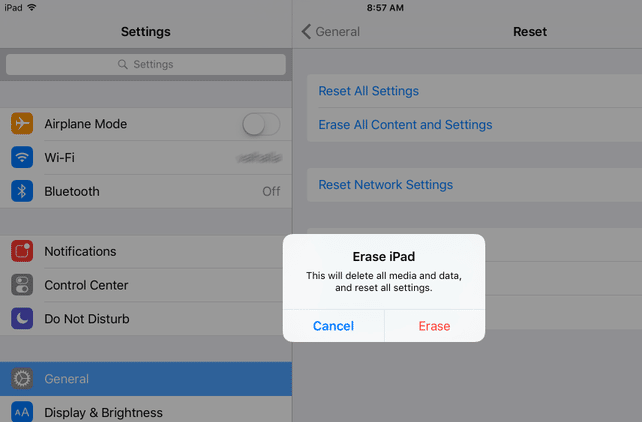
iPad'inizi fabrika ayarlarına sıfırlamak için şu adımları izleyin:
Adım 1. iPad'inizde "Ayarlar" uygulamasını çalıştırın ve "Genel"e dokunun.
Adım 2. Aşağı kaydırarak "Sıfırla" > "Tüm İçeriği ve Ayarları Sil" seçeneğine tıklayın ve istendiğinde parolanızı girin.
3. Adım. "Sil"e dokunun ve işlemi onaylayın.
Yukarıdaki yöntemlerin hiçbiri cihazınız için işe yaramazsa, onarım için yakındaki bir Apple Store'a götürebilirsiniz. Ayrıca, sorunu operatörünüze bildirebilir ve mümkünse AppleCare garantisini yanınızda getirebilirsiniz.
Bu çözümler iPad'in sürekli çökme sorununu gidermede işe yarıyor mu? Umarız rehberimizi takip ettikten sonra sorunlarınızdan kurtulursunuz. Sorunlu iPad'inizi Apple Store'a götürmeden önce, daha yüksek başarı oranı ve veri kaybı olmadan güvenli çalışma için iOS Sistem Kurtarma'yı denemenizi şiddetle tavsiye ederim.
iPad'in çökme sorununa yönelik başka etkili bir çözümünüz varsa, yorumlarda bizimle paylaşabilirsiniz.
İlgili Makaleler:
iPad Sürekli Yeniden Başlıyor | Kolayca Nasıl Düzeltilir (11 Kanıtlanmış Çözüm)
iTunes Bilgisayarda Sürekli Çöküyor mu? Nasıl Düzeltilir? (İpuçları ve Püf Noktaları)
iPhone'um Neden Sürekli Donuyor? Sebepler ve Çözümler İçeride!
iPhone'un Güncelleme Doğrulama Aşamasında Takılı Kalması Nasıl Düzeltilir? 2026 İçin 15 Çözüm




 PC için Ücretsiz İndirme
 Mac için Ücretsiz İndirme


