"iPad'imi açtığımda, Apple logosu ekranı geliyor ve sonsuza kadar öyle kalıyor... Ayrıca, iTunes'a veya bilgisayarıma bağlanmıyor. YARDIM!"
- Apple Topluluğu'ndan
Güncelleme sonrasında iPad'inizin Apple logosunda takılı kalması sorunuyla hiç karşılaştınız mı? Son zamanlarda "iPad'im Apple logosundan sonra açılmıyor", "iPad beyaz ekranda Apple logosuyla takılı kaldı", "iPad'deki Apple logosu kaybolmuyor" gibi birçok şikayet veya rapor aldım... Diyelim ki siz de aynı durumla karşı karşıyasınız, sorunu çözmek için ne yapardınız? İşte, hatayı kendiniz düzeltmek için yedi etkili yöntem.
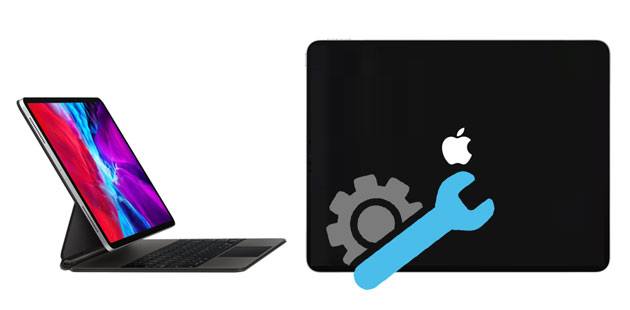
Sorun giderme yöntemlerine geçmeden önce, iPad'de Apple logosuyla birlikte beyaz ekran görünmesinin olası nedenlerini inceleyelim. İşte olası nedenlerden bazıları:
iPad'im Apple logosunda takılı kaldıysa ne yapmalıyım? iPad'iniz ilerleme çubuğuyla birlikte Apple logosunda takılı kaldıysa aşağıdaki çözümleri deneyin.
Çoğu durumda sorun beklenenden daha basittir. iPad'in pili çok düşükse, sistem önyükleme işlemini tamamlayamayabilir ve bu da Apple logosunda takılı kalmasına neden olabilir. Bu gibi durumlarda, cihazı tamamen şarj etmek genellikle sorunu çözer.
Her zaman resmi şarj cihazını veya MFi sertifikalı bir şarj cihazını kullanmak en iyisidir. iPad'inizi en az 30 dakika şarj edin, ardından sorunun çözülüp çözülmediğini görmek için yeniden başlatın.

Geçici bir sistem arızası veya küçük bir çökme söz konusuysa, zorla yeniden başlatma sistemin durumunu yenileyebilir. Bu, iPad'in Apple logosunda takılı kalmasını düzeltmenin en yaygın yöntemlerinden biridir ve hiçbir veriyi silmez.
Ana ekran düğmesi olan iPad'ler için:

Ana ekran düğmesi olmayan iPad'ler için:

Sistem sorunu daha ciddi ise, kurtarma modu aracılığıyla bilgisayar kullanarak düzeltebilirsiniz. Ancak bunun cihazınızdaki tüm verileri sileceğini unutmayın, bu nedenle verilerinizi önceden yedeklemeniz önemlidir.
iPad'inizin Apple logosunda takılı kalması ve kurtarma modunda donanımsal sıfırlamanın çalışmaması sorununu şu şekilde çözebilirsiniz:
1. Adım. iPad'inizi bir bilgisayara bağlayın. Ardından, macOS Catalina veya üzeri bir işletim sistemine sahip bir Mac Finder'ı açın veya macOS Mojave veya daha önceki bir sürüme sahip bir Windows PC'de veya Mac iTunes'u başlatın.
Adım 2. Modelinize göre kurtarma moduna girin:
Ana ekran düğmesi olmayan iPad modellerinde:
Ana ekran düğmesi bulunan iPad modellerinde: "Ana Ekran" ve "Üst" düğmelerini aynı anda basılı tutun.
3. Adım. Kurtarma modu ekranı görünene kadar düğmeyi/düğmeleri basılı tutmaya devam edin.
4. Adım. iPad'i geri yükleme veya güncelleme seçeneği görüntülendiğinde, "Güncelle" düğmesine dokunun. "Geri Yükle"yi seçerseniz, tüm veriler silinecektir; "Güncelle" ise verilerinizi korumaya çalışacaktır.

iPad'inizi DFU moduna alıp iTunes ile geri yüklemeyi de deneyebilirsiniz. Eğer işe yararsa, iPad'iniz birkaç dakika içinde normal durumuna dönecektir. Ancak, iPad'inizde veri kaybı yaşayabilirsiniz.
iPad'inizin DFU modunda Apple logosunda takılı kalma sorununu şu şekilde çözebilirsiniz:
1. Adım. iPad'inizi bir USB kablosuyla bilgisayara bağlayın ve iTunes'un en son sürümünü açın.
Adım 2. Bağlantı kurulduktan sonra iPad'inizi DFU moduna alın.
Ana ekran düğmesi olan iPad'ler için:
Ana ekran düğmesi olmayan iPad'ler için:
3. Adım. iPad'iniz DFU moduna girdikten sonra "Tamam" > "iPad'i Geri Yükle" seçeneğine dokunun.

Veri kaybı olmadan güncelleme sonrası Apple logosunda takılı kalan bir iPad'i düzeltmek istiyorsanız, en yüksek başarı oranına sahip yöntem profesyonel bir iOS sistem onarım aracı kullanmaktır. iOS Sistem Kurtarma, iPad'in siyah ekran hatası , Apple logosunda takılı kalma gibi çoğu iOS sistem hatasını veri kaybı olmadan onarabilen böyle bir araçtır.
iOS Sistem Kurtarma özelliğinin öne çıkan noktaları:
* Veri kaybı olmadan iPhone/iPad/iPod'da çeşitli sorunları onarır: DFU modunda/Apple logosunda/ kurtarma modunda takılı kalma , Mavi/beyaz/kırmızı/siyah ekran hatası, pilin hızlı tükenmesi, döngüsel yeniden başlatma, iTunes 4005/4013 hatası vb.
* Farklı ihtiyaçları karşılamak için iki onarım modu sunuyoruz: Standart ve Gelişmiş mod.
* Kullanımı kolay ve güvenli.
* Yeni iPad mini, iPad mini, iPad Air, iPad Pro vb. gibi iPadOS 26 ve önceki sürümlere sahip tüm iPad modellerini destekler.
İşte iOS Sistem Kurtarma özelliğini kullanarak veri kaybı olmadan Apple logosunda ve ilerleme çubuğunda takılı kalan bir iPad'i nasıl düzelteceğiniz:
01. Bilgisayarınıza iOS Sistem Kurtarma programını kurun ve çalıştırın, ardından iPad'inizi bir USB kablosu kullanarak bilgisayarınıza bağlayın. Daha sonra arayüzde "Daha fazla araç" > " iOS Sistem Kurtarma" seçeneğine tıklayın.

02 Program, iPad sorununu otomatik olarak algılayacak ve arayüzde gösterecektir. Daha sonra devam etmek için "Başlat" düğmesine dokunun.

03 Arayüzde cihaz bilgilerini doğrulayın. Yanlışsa, açılır menüden doğru bilgileri seçin. İşlem tamamlandıktan sonra, iPad'in Apple logosunda takılı kalma sorununu hemen çözmek için "Onar" düğmesine tıklayın.

Yukarıdaki yöntemleri uyguladıktan sonra iPad'iniz hala Apple logosunda takılı kalıyorsa, ciddi fiziksel hasar görmüş olabilir. Cihazınızı detaylı bir şekilde kontrol ettirmek için yetkili bir Apple Store'a götürebilirsiniz. Cihazınız hala garanti kapsamındaysa, satın alma fişlerinizi yanınızda getirmeyi unutmayın. Bölgenizde yakındaki bir Apple Store yoksa, yardım için çevrimiçi Apple Destek'e danışın.
Bu eğitimin, iPad'inizin Apple logosunda takılı kalması sorununu başarıyla çözmenize yardımcı olacağını umuyoruz. Zaman kazanmak için Apple Destek ile iletişime geçmeden önce doğrudan iOS Sistem Kurtarma'yı denemenizi öneririz. Çeşitli iOS sistem sorunlarını ve yazılım problemlerini veri kaybı olmadan düzeltmenin en iyi yolu budur. Neyse ki, sorunu kendiniz giderebilirsiniz.
Onarım sırasında herhangi bir sorunla karşılaşırsanız, lütfen yorumlarda bize bildirin.
İlgili Makaleler:
iPhone'umun Sürekli Apple Logosu Göstermesi ve Kapanması Sorununu Çözmenin 6 Etkili Yolu
[Çözüldü] iPad'in Geri Yükleme veya Güncelleme Yapmama Sorunu Dakikalar İçinde Nasıl Çözülür?
iPad'in Sürekli Çökme Sorununu Dakikalar İçinde Nasıl Onarabilirsiniz? (ÇÖZÜLDÜ)
iPhone veya iPad'iniz Güncelleme Kontrolü Yapamıyor mu? [ %100 Faydalı İpuçları]




 PC için Ücretsiz İndirin
 Mac için Ücretsiz İndirin


