"Bunu daha önce birçok kez fark ettim. S24 Ultra'nın pilini yaklaşık %15'e kadar boşalttığımda, pil yüzdesi çok daha hızlı bir şekilde (ekran açıkken yaklaşık 20 saniyede %1) sıfıra kadar düşmeye başlıyor. Pil koruma özelliğini kullanıyorum. Aynı deneyimi yaşayan var mı? Bunun nedeni ne olabilir diye tahminleriniz var mı?"
- Reddit'ten
Samsung telefonunuzun pili de hızlı mı tükeniyor? Samsung pilinin hızlı tükenmesinin sebebi nedir? Bu sorunu çözmenin bir yolu var mı? Merak etmeyin; bu yazıda bunun sebeplerini açıklayacağız ve Samsung S24/25 Ultra pilinin hızlı tükenmesi sorununu çözmenize yardımcı olacağız. Okumaya devam edin.
Sorunu çözmenin ilk adımı, sebebini bulmaktır. Samsung pilinin hızlı tükenmesine yol açabilecek birçok neden vardır; bunlar arasında arka planda çok fazla uygulama çalışması, yüksek ekran parlaklığı ayarları, sistem veya uygulama güvenlik açıkları, pilin eskimesi vb. sayılabilir.
Şimdiye kadar, Samsung telefon pillerinin neden hızlı tükendiğinin başlıca nedenlerini ele aldık. Bu sorunu nasıl çözebileceğimizi biliyor musunuz? Bu bölümde 7 çözüme bakalım:
Nadiren kullanılan bazı özellikler (konum servisleri, Bluetooth vb.) ve uygulamalar arka planda çok fazla pil gücü tüketerek Samsung pilinin hızlı tükenmesine neden olur. Bunları kapatarak pil ömrünü uzatabiliriz. Örnek olarak Bluetooth'u ve kullanılmayan uygulamaları kapatmayı ele alalım.
1. Adım. Samsung telefonunuzda Ayarlar'a gidin.
Adım 2. "Bağlantılar"a dokunun ve Bluetooth'u kapatın.

Ayrıca menü çubuğunu aşağı kaydırarak Bluetooth simgesini bulabilir ve uzun süre basılı tutarak da kapatabilirsiniz.
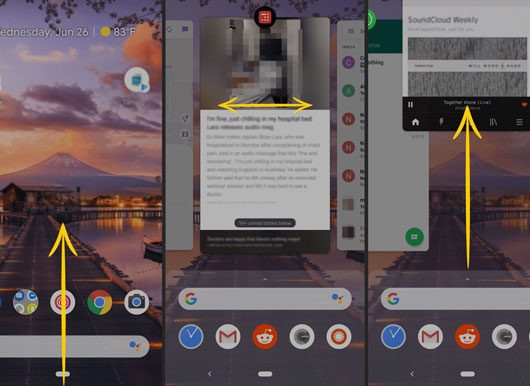
Adım 1. Ekranın altından yukarı doğru kaydırın; arka planda çalışan uygulamaların listesini göreceksiniz.
2. Adım. Uygulamaları değiştirmek için sola veya sağa kaydırın. Kapatmak istediğiniz uygulamayı bulduğunuzda, yukarı doğru kaydırın. Tüm uygulamaları aynı anda kapatmak istiyorsanız, ekrandaki "Tümünü temizle" düğmesine dokunmanız yeterlidir.
Samsung telefonunuzun kullanım sırasında çok ısındığını mı fark ettiniz? Endişelenmeyin, Samsung Galaxy telefonunuzun aşırı ısınmasının nedenleri ve çözümleri hakkında bilgi edinmek için aşağıdaki bağlantıya tıklayın.
Aşırı Isınma Sorunları: Samsung Telefonlarda Aşırı Isınmayı Anlamak ve ÇözmekNadiren kullanılan bu uygulamaları kapattıktan sonra bile, yine de bir miktar pil tüketimi söz konusu olabilir. Daha kapsamlı bir yaklaşım, kullanılmayan uygulamaları uyku moduna almaktır; bu da pil tüketimini daha da azaltabilir. Bunu yapmak için şu adımları izleyin:
Adım 1. Samsung cihazınızda "Ayarlar" uygulamasını açın. Aşağı kaydırın ve "Pil ve cihaz bakımı" seçeneğine dokunun.
Adım 2. "Pil ve cihaz bakımı" menüsünde, "Pil" > "Arka plan kullanım sınırları"nı seçin.
3. Adım. Burada, "Kullanılmayan uygulamaları uyku moduna al" seçeneğini bulacaksınız. Bu seçeneği etkinleştirin.
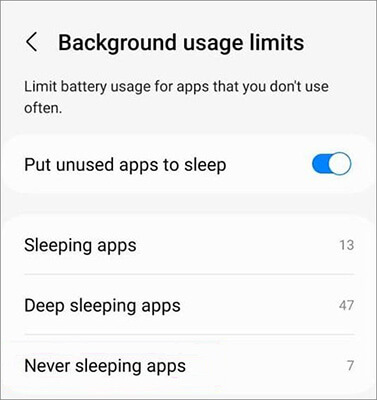
4. Adım. "+" işaretine dokunarak istediğiniz uygulamaları uyku listesine ekleyebilirsiniz. İstediğiniz uygulamaları seçin ve ardından "Ekle"ye basın.
Devamını Okuyun: Samsung telefonunuz başlangıç ekranında mı takılı kalıyor ? 11 çözüm için buraya tıklayın.
Ekran, pil tüketiminde önemli bir rol oynar. Ekran parlaklığını azaltmak, otomatik parlaklık ayarını etkinleştirmek ve koyu temalar veya gece modu kullanmak, güç tüketimini azaltmaya yardımcı olabilir. Telefonunuzda Ayarlar'a gidin, ardından "Ekran"ı seçin. Burada ekran parlaklığını ayarlayabilir ve koyu modu etkinleştirebilirsiniz.

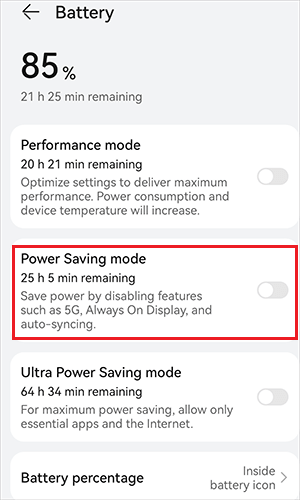
Samsung telefonlar genellikle, güç tasarrufu sağlamak için belirli işlevleri ve uygulamaları kısıtlayan bir güç tasarrufu moduyla donatılmıştır. Samsung S24/25 Ultra'nın pilinin hızlı tükenmesi sorununu, güç tasarrufu modunu açarak şu adımlarla çözebilirsiniz:
Adım 1. Ayarlar'a gidin ve "Pil"i seçin.
2. Adım. Ardından "Güç Tasarrufu modunu" açın.
Samsung telefonunuzun pili hızlı mı tükeniyor? Telefonunuzun pil optimizasyon özelliğini kullanarak uygulamaların pil kullanımını otomatik olarak ayarlayabilir ve gücün verimli bir şekilde dağıtılmasını sağlayarak hızlı pil tüketimini önleyebilirsiniz. Bunu yapmak için şu kılavuzu takip edebilirsiniz:
Adım 1. Samsung cihazınızda Ayarlar'a gidin. Ardından, "Pil ve cihaz bakımı"nı seçin.
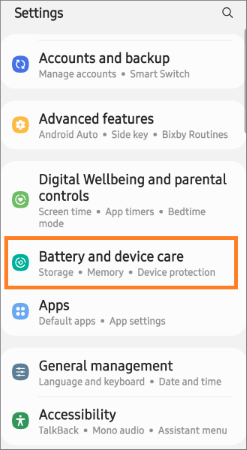
2. Adım. Bu işlem, Samsung telefonunuzdaki pil sorunlarını otomatik olarak algılayacaktır. Herhangi bir sorun varsa, pili otomatik olarak optimize etmek için "Şimdi düzelt" seçeneğine tıklayın. Ayrıca, yüksek pil tüketimine sahip uygulamaları kısıtlamak için "Sorunlara neden olan uygulamaları göster" seçeneğine de tıklayabilirsiniz.
İlginizi Çekebilir: Samsung telefonunuzda siyah ekran hatasıyla mı karşılaşıyorsunuz? Bu makale olası nedenleri anlatacak ve sorunu kolayca çözmenize yardımcı olacaktır.
Sistem ve uygulamalardaki hatalar, anormal pil tüketimine yol açabilir. Bu nedenle, sistemleri ve uygulamaları düzenli olarak kontrol edip güncelleyerek Samsung Galaxy S24/25'in hızlı pil tüketimi sorununu çözebiliriz.
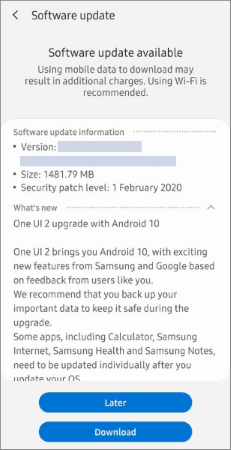
Adım 1. Ayarlar menüsüne gidin ve "Yazılım güncellemesi"ni seçin.
Adım 2. Güncellemeler mevcutsa, "İndir"e tıklayın ve en yeni sistemi yükleyin.
Adım 1. Samsung Uygulama Mağazasını açın.
2. Adım. Listede güncellenebilecek uygulamaların yanındaki "Güncelle" düğmesine tıklayın. Ayrıca, tüm uygulamaları aynı anda güncellemek için sağ üst köşedeki "Tümünü Güncelle" seçeneğine de tıklayabilirsiniz.
Samsung telefonunuzda sistem sorunları nedeniyle pil hızlı tükeniyorsa, profesyonel bir Samsung sistem onarım programı olan Samsung Repair'ı denemek isteyebilirsiniz. Bu program, hızlı pil tüketimi, sürekli yeniden başlatma , sistem çökmeleri ve daha fazlası gibi sistem sorunlarından kaynaklanan tüm sorunları çözebilir.
Samsung Tamir Servisi size hangi konularda yardımcı olabilir?
Aşağıda, Samsung cihazınızda hızlı pil tüketimi sorununu Samsung Repair ile nasıl çözeceğinize dair adım adım bir kılavuz bulunmaktadır:
01 Bilgisayarınızda Samsung Onarımını başlattıktan sonra, "Onarım"ı seçin ve " Android Onarımı"nı tercih edin. Ardından, Samsung telefonunuzu bir USB kablosuyla bilgisayara bağlayın.

02 Arayüzden Samsung telefonunuzun markasını, adını, modelini, ülkesini ve operatörünü seçin. Seçimi yaptıktan sonra, onaylamak için "000000" girdikten sonra "İleri"ye tıklayarak devam edin.

03 Samsung cihazınızda İndirme moduna girmek için ekrandaki yönergeleri izleyin. Ardından, aracın Samsung yazılımını indirmesine ve telefonunuzda flaşlama işlemine başlamasına izin vermek için "İleri"ye tıklayın. İşlem tamamlandığında sorun çözülecektir.

Bu kapsamlı kılavuzu takip ederek, Samsung pilinizin çok hızlı tükenmesi sorununu güvenle çözebilirsiniz. Ayarları değiştirmeyi, uygulamaları güncellemeyi veya özel yazılımlar kullanmayı tercih etseniz de, her yöntem bu zorluğun üstesinden gelmenize etkili bir şekilde yardımcı olabilecek potansiyel bir çözüm sunar. Ancak, Samsung Onarımı ihtiyaçlarınız için en uygun seçenek olarak öne çıkmaktadır.
İlgili Makaleler:
Samsung Tablet Ekranının Donması / Samsung Tablet Donması Sorununa En İyi 11 Çözüm
Samsung Telefonunuzda Dokunmatik Ekran Çalışmıyor: Ekranı Onarmak İçin 15 Güvenilir Çözüm
Samsung telefonunuz sürekli yeniden mi başlıyor? Sebeplerini hızlıca bulun ve sorunu çözün.




 PC için Ücretsiz İndirin


