"Eşimle birlikte mesajlarımızdan GIF görsellerinin (gif arama) kaybolduğunu fark ettik. Diğer her şey hala yerinde görünüyor. Klavye olarak aramayı ve metin eklentileri altındaki diğer seçenekleri kontrol etmeyi denedim, ancak başarılı olamadım. Telefonlarımızı yeniden başlatmayı da denedik. Bazı diğer önerilere göre, çıkartmalar altında da olmadığını kontrol ettik. Ayrıca telefonumu 17.4 sürümündeki en son iOS sürümüne güncellediğimden emin oldum. Başka biri de bu sorunu yaşadı mı/bir çözüm buldu mu? iOS'un o harika GIF'leri geri getirmesi gerekiyor, burada GIF'ler bizim için çok önemli."
- Apple Topluluğu'ndan
GIF'ler başlangıçta iPhone sohbetlerinde ve sosyal medyada en eğlenceli özelliklerden biriydi, ancak birçok kullanıcı GIF'lerin iPhone'da oynatılmaması, yalnızca statik görüntüler olarak görünmesi veya tamamen yüklenmemesi gibi sorunlarla karşılaştı. Mesajlar uygulamasında, WhatsApp'ta, LINE'da veya Safari tarayıcısında olsun, GIF arızaları kullanıcı deneyimini önemli ölçüde etkileyebilir.
Eğer "iPhone'da GIF'ler çalışmıyor" sorunuyla karşılaşıyorsanız endişelenmeyin. Bu makale, iPhone'da GIF'lerin çalışmamasının yaygın nedenlerini sistematik olarak analiz edecek ve GIF'lerin normal görüntülenmesini ve oynatılmasını adım adım geri yüklemenize yardımcı olacak çeşitli pratik çözümler sunacaktır.
Sorunu çözmeye başlamadan önce, temel nedeni anlamak doğru çözümü daha hızlı bulmanıza yardımcı olabilir. GIF'leriniz iPhone mesajlarında/iMessage/Safari/WhatsApp'ta çalışmıyorsa, olası nedenler şunlardır:
Sebepleri öğrendikten sonra, iPhone'da GIF'lerin çalışmama sorununu çözmek için aşağıdaki 8 etkili yöntemi deneyebilirsiniz.
iPhone iMessage'da GIF'ler çalışmıyorsa, sorun genellikle telefonun kendisiyle değil, ağ bağlantısıyla ilgilidir. Ağ ile ilgili sorunları gidermek için aşağıdaki yöntemleri deneyebilirsiniz:

iOS "Hareket Azaltma" özelliği animasyon efektlerini sınırlandırır ve bu da GIF'lerin oynatılamamasının yaygın nedenlerinden biridir. iPhone Safari'de GIF'lerin çalışmaması sorununu çözmek için aşağıdaki adımları izleyerek bu özelliği devre dışı bırakabilirsiniz:
Adım 1. "Ayarlar" > "Erişilebilirlik" > "Hareket" bölümüne gidin.
Adım 2. "Hareket Azaltma" düğmesini kapatın.

iPhone Mesajlar uygulamasında GIF özelliği öncelikle #images etiketine bağlıdır. Bu özellik kapatılırsa, yüklenmezse veya bir hata oluşursa, GIF arama ve gönderme işlemleri etkilenecektir.
iPhone mesajlarında GIF'lerin çalışmaması sorununu şu şekilde çözebilirsiniz:
Adım 1. Mesajlar uygulamasını açın ve herhangi bir konuşmaya girin.
Adım 2. Metin giriş alanının yanındaki "+" veya "Uygulama" simgesine dokunun.
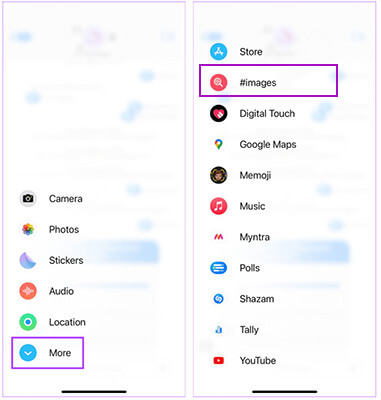
3. Adım. "#images" ifadesini arayın. Eğer görmüyorsanız, aşağı kaydırın ve "Daha Fazla"ya dokunun, ardından "#images" ifadesini manuel olarak etkinleştirin.
Mesajlar uygulaması arızalanabilir veya önbellek hatalarıyla karşılaşabilir; bu da iPhone'da GIF'lerin çalışmamasına neden olabilir. Uygulamayı zorla kapatmak basit ama etkili bir çözümdür.
İşte adımlar:
Adım 1. Ekranın altından yukarı doğru kaydırın ve duraklatın (veya "Ana Sayfa" düğmesine çift tıklayın).
Adım 2. Mesajlar uygulamasını bulun.
3. Adım. Tamamen kapatmak için yukarı doğru kaydırın.
4. Adım. Mesajlar uygulamasını yeniden açın ve GIF özelliğini test edin.

iPhone'da depolama alanı azaldığında, sistem resimler, videolar ve GIF'ler gibi multimedya içeriklerinin yüklenmesini önceliklendirir. GIF'lerin görüntülenmemesinin yaygın bir nedeni budur.
iPhone'unuzda yer açmak için aşağıdaki adımları izleyin:
Adım 1. "Ayarlar" > "Genel" > "iPhone Depolama Alanı" bölümüne gidin.
Adım 2. Mevcut depolama alanını kontrol edin.
3. Adım. Gereksiz uygulamaları, fotoğrafları veya videoları silin .

iPhone Safari'de GIF'ler çalışmıyorsa, Safari önbelleğini doğrudan temizleyebilirsiniz. Bunu yapmak için şu adımları izleyin:
Adım 1. "Ayarlar"ı açın ve aşağı kaydırarak "Safari"yi bulun.
2. Adım. Aşağı kaydırın ve "Geçmişi ve Web Sitesi Verilerini Temizle" seçeneğine dokunun.
3. Adım. "Geçmişi ve Verileri Temizle" seçeneğine dokunarak onaylayın.

Apple'a göre, #images özelliği yalnızca belirli ülkelerde kullanılabilir. GIF'leriniz iPhone'unuzda çalışmıyorsa, bunun nedeni bölgesel sınırlama olabilir. Bunu çözmek için iPhone'unuzdaki bölge ve dil ayarlarını değiştirebilirsiniz. İşte nasıl yapılacağı:
Adım 1. "Ayarlar" uygulamasını açın ve "Genel" bölümüne gidin.
Adım 2. "Dil ve Bölge"ye dokunun, ardından "Bölge"yi seçin.
3. Adım. Listeden istediğiniz bölgeyi arayın ve seçin.

Eski iOS sürümlerinde hatalar veya yazılım sorunları olabilir; bu nedenle Apple, bunları düzeltmek için düzenli olarak güncellemeler yayınlar. Bir güncelleme mevcutsa, iPhone'unuzu güncellemeyi deneyin ve ardından GIF'lerin çalışıp çalışmadığını kontrol edin.
Adım 1. "Ayarlar" > "Genel" > "Yazılım Güncellemesi" bölümüne gidin. ( iPhone yazılım güncellemesi başarısız mı oldu ?)
2. Adım. iPhone'unuz güncellemeleri kontrol etmeye başlayacaktır.
3. Adım. Eğer bir güncelleme mevcutsa, "İndir ve Yükle" seçeneğine dokunun.

Yukarıdaki yöntemlerden hiçbiri işe yaramazsa, "iPhone'da GIF'ler çalışmıyor" sorununu çözmenin bir diğer yolu da iPhone'unuzu fabrika ayarlarına sıfırlamaktır. Bunun tüm verilerinizi sileceğini unutmayın, bu nedenle cihazınızın yedeğini önceden aldığınızdan emin olun.
İşte nasıl yapılacağı:
Adım 1. "Ayarlar"ı açın ve "Genel"e dokunun.
2. Adım. "iPhone'u Aktar veya Sıfırla" seçeneğine dokunun ve "Tüm İçeriği ve Ayarları Sil"i seçin. Bu işlem telefonunuzu fabrika ayarlarına geri döndürecektir.

Sistem ayarlarını tekrar tekrar değiştirmek veya cihazınızı fabrika ayarlarına sıfırlayarak veri kaybı riskini almak istemiyorsanız, profesyonel bir iOS onarım aracı kullanmak daha verimli bir seçenek olacaktır. iOS Sistem Kurtarma, verilerinizi silmeden GIF oynatma hataları, mesajlaşma hataları ve sistem donmaları gibi iOS sistem sorunlarını çözmek için özel olarak tasarlanmıştır.
iOS Sistem Kurtarma özelliğinin temel özellikleri:
İşte iOS Sistem Kurtarma özelliğini kullanarak iPhone'da GIF'lerin çalışmama sorununu nasıl çözeceğiniz:
01. Aracı bilgisayarınıza kurun ve çalıştırın. iPhone'unuzu USB üzerinden bilgisayara bağlayın, ardından devam etmek için "Daha Fazla Araç" > " iOS Sistem Kurtarma"yı seçin.

02 Program, iPhone'unuzdaki sorunu tespit etmeye başlayacak ve ekranda gösterecektir. Tespit edildikten sonra, devam etmek için "Başlat" düğmesine tıklayın.

03 Arayüzde görüntülenen cihaz bilgilerini doğrulayın. Gerekirse, açılır listelerden doğru bilgileri seçin. Ardından, sorunu hemen düzeltmek için "Onar" düğmesine tıklayın.

iPhone'da "GIF'ler çalışmıyor" sorunuyla karşılaştığınızda, genellikle ağ bağlantısını kontrol ederek, sistem ayarlarını düzenleyerek veya iOS güncelleyerek sorunu çözebilirsiniz. Ancak, sorun devam ederse veya sistem arızasından kaynaklanıyor gibi görünüyorsa, manuel sorun giderme zaman alıcı ve riskli olabilir. Güvenlik, başarı oranı ve kullanım kolaylığı gibi faktörler göz önüne alındığında, özellikle sorunu kesin olarak çözmek isteyen kullanıcılar için iOS Sistem Kurtarma şüphesiz daha verimli ve sorunsuz bir çözümdür.
İlgili Makaleler:
iPhone'dan GIF Fotoğrafları 4 Güvenilir Yöntemle Nasıl Kurtarılır?
iPhone'dan Mac GIF Resimlerini 5 Faydalı Yöntemle Nasıl Aktarabilirsiniz?
SD Karttan GIF Görüntülerini Geri Yüklemenin 3 Yolu [Açıklamalı]
GIF Görüntüsünü 6 Kolay Yöntemle Nasıl Sıkıştırabilirsiniz? [Çok Az Kişi Biliyor]




 PC için Ücretsiz İndirin
 Mac için Ücretsiz İndirin


