iCloud kişileriniz kişisel bağlantılardan iş kayıtlarına kadar değerli bilgiler içerir, bu nedenle esnek bir biçimde yedekleme oluşturmak her zaman akıllıca bir fikirdir. iCloud, kullanıcıların kişileri dışa aktarmasına izin verirken, varsayılan biçim CSV yerine VCF'dir; bu da kişileri Excel'de açmak, bir CRM sistemine aktarmak veya diğer platformlarda yönetmek istiyorsanız sakıncalı olabilir. Neyse ki, iCloud kişilerini CSV'ye dışa aktarmanın birkaç yolu vardır. Bu kılavuzda, iCloud kişilerini CSV dosyaları olarak hızlı ve kolay bir şekilde indirip kaydetmenin adım adım yöntemlerini göstereceğiz.
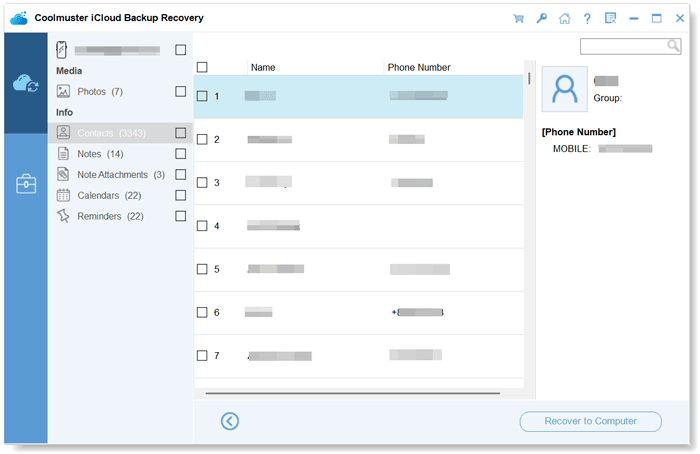
iCloud kişilerinizi iCloud.com'u ziyaret etmeden veya VCF dosyalarını manuel olarak dönüştürmeden doğrudan CSV dosyasına aktarmak istiyorsanız, Coolmuster iCloud Backup Recovery daha kullanışlı bir çözüm olabilir. iCloud hesabınıza giriş yapmanıza, yedekleme içeriğini taramanıza, kişi ayrıntılarını önizlemenize ve kişileri CSV dahil olmak üzere okunabilir formatlara seçerek dışa aktarmanıza olanak tanır. Bu, özellikle kişileri Excel'de açmanız, başka bir platforma taşımanız veya tüm iCloud yedeğini geri yüklemeden çevrimdışı bir yedekleme saklamanız gerektiğinde kullanışlıdır.
Coolmuster iCloud Yedekleme ve Kurtarma'nın Temel Özellikleri
Coolmuster iCloud Backup Recovery kullanarak iCloud Kişilerini CSV'ye Nasıl Dışa Aktarabilirsiniz:
01. Coolmuster iCloud Backup Recovery programını Windows PC veya Mac bilgisayarınıza indirip kurun. Programı başlatın ve Apple Kimliğiniz ve parolanızla giriş yapın. İki faktörlü kimlik doğrulama etkinse, devam etmek için doğrulama kodunu girin.

02 Giriş yaptıktan sonra, veri türü olarak "Kişiler"i seçin ve "İleri"ye tıklayın. Yazılım, iCloud yedeklemenizi tarayacak ve önizleme için mevcut tüm iletişim bilgilerini gösterecektir.

03 Dışa aktarmak istediğiniz kişileri seçin, "Bilgisayara Kaydet"e tıklayın ve çıktı biçimi olarak "CSV"yi seçin. Kişiler daha sonra bilgisayarınıza kaydedilecek ve Excel'de açılabilecek veya diğer hizmetlere aktarılabilecektir.
Video Rehberi:
Ek yazılım yüklemek istemiyorsanız, kişileri iCloud.com'dan dışa aktarabilir ve ardından dışa aktarılan dosyayı CSV formatına dönüştürebilirsiniz. Bu yöntem ücretsizdir ve hem Windows hem de Mac çalışır. Ancak, iCloud kişileri yalnızca VCF (vCard) dosyaları olarak dışa aktarır , bu nedenle kişileri Excel'de açmadan veya veritabanlarına ve CRM araçlarına aktarmadan önce ek bir dönüştürme adımı gereklidir.
iCloud web sitesi üzerinden iCloud kişilerini CSV formatına nasıl dışa aktarabilirsiniz:
Adım 1. Tarayıcınızı açın ve iCloud.com adresine gidin, ardından Apple Kimliğinizle giriş yapın. Kişi kitaplığınıza girmek için "Kişiler"e tıklayın.
2. Adım. Tüm kişileri dışa aktarmak istiyorsanız, sol alt köşedeki dişli çark simgesine tıklayın ve "Tümünü Seç" seçeneğini belirleyin. Ardından tekrar dişli çark simgesine tıklayın ve "vCard'ı Dışa Aktar" seçeneğini belirleyin. Kişileriniz .vcf dosyası olarak indirilecek ve bilgisayarınıza kaydedilecektir.
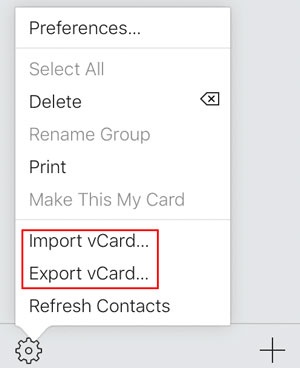
3. Adım. iCloud doğrudan CSV dışa aktarımını desteklemediğinden, güvenilir bir VCF-CSV dönüştürücü açın veya VCF dosyasını CSV dışa aktarımını destekleyen bir kişi yönetim aracına aktarın. Dosyayı dönüştürmek ve .csv olarak kaydetmek için ekrandaki yönergeleri izleyin.
Kişilerinizi yerel olarak yönetmek istiyorsanız, bir diğer seçenek de iCloud kişilerinizi doğrudan bilgisayarınıza CSV olarak dışa aktarmaktır. İş akışı Windows ve Mac arasında biraz farklılık gösterse de, her iki yöntem de kişileri Excel, Google Kişiler, CRM sistemleri ve diğer platformlarla uyumlu bir biçimde kaydetmenize olanak tanır.
Windows iCloud Kişilerini CSV Olarak Dışa Aktarma
Windows iCloud kişilerini doğrudan CSV'ye dışa aktarmak için yerleşik bir seçenek bulunmamaktadır, ancak bu işlemi Kişiler uygulaması aracılığıyla tamamlayabilirsiniz.
Adım 1. Bir tarayıcıda iCloud.com adresini açın ve Apple Kimliğinizle giriş yapın. "Kişiler" bölümüne gidin ve kişilerinizi VCF dosyası olarak dışa aktarın.
Adım 2. Windows bilgisayarınızda Kişiler uygulamasını açın (veya gerekirse VCF dosyasını Outlook'a aktarın), ardından indirdiğiniz VCF dosyasını içe aktarın.
3. Adım. Kişiler göründükten sonra, "Dışa Aktar" seçeneğini seçin ve çıktı biçimi olarak "CSV (Virgülle Ayrılmış Değerler)" seçeneğini belirleyin. Dosyayı istediğiniz konuma kaydedin.
iCloud Kişilerini Mac CSV'ye Dışa Aktarma
Mac kullanıcıları, yerleşik Kişiler uygulamasını kullanarak iCloud kişilerini dışa aktarabilir ve daha kolay yönetim için dönüştürebilirler.
1. Adım. Mac Kişiler uygulamasını açın ve "iCloud Kişiler senkronizasyonu"nun etkinleştirildiğinden emin olun.
Adım 2. Dışa aktarmak istediğiniz kişileri seçin. Kişileri VCF dosyası olarak kaydetmek için menü çubuğundan "Dosya" > "Dışa Aktar" > "vCard'ı Dışa Aktar" seçeneğine tıklayın.
3. Adım. Bir CSV dönüştürme aracı kullanın veya VCF dosyasını CSV dışa aktarımını destekleyen bir uygulamaya aktarın, ardından kişileri CSV dosyası olarak kaydedin.
iCloud kişilerinizi CSV'ye dışa aktarmak, kişi listenizi yedeklemeyi , verileri Excel'de düzenlemeyi, kişileri platformlar arasında aktarmayı veya CRM sistemlerine aktarmayı kolaylaştırır. Bu kılavuzda, Windows ve Mac kullanıcıları için üç pratik yöntemi ele aldık. Doğrudan CSV dışa aktarma ve seçici kurtarma ile daha hızlı bir çözüm tercih ediyorsanız, Coolmuster iCloud Backup Recovery gibi özel bir araç süreci basitleştirebilir. İhtiyaçlarınıza en uygun yöntemi seçin ve kişi verilerinizi düzenli ve erişilebilir tutun.
Herhangi bir sorunuz veya fikriniz varsa, aşağıya mesaj bırakmaktan çekinmeyin.
İlgili Makaleler:
iCloud'dan iPhone'a Kişileri 3 Kolay Yöntemle Nasıl Aktarabilirsiniz?
iCloud Kişilerinin Senkronize Olmaması Sorununu 9 Çözümle Nasıl Çözebilirsiniz?
Yetersiz iCloud depolama alanınız mı var? Bu sorunu kapsamlı kılavuzla çözün.
[Tam Kılavuz] iCloud'dan Mesajları Silme Ama iPhone'dan Silmeme Nasıl Sağlanır?




 PC için Ücretsiz İndirin
 Mac için Ücretsiz İndirin


