Hem iCloud hesabınızda hem de cihazınızda aynı Apple Kimliğini kullanıyorsanız, iCloud'dan iPhone'unuza kişi aktarmak oldukça kolaydır. Ancak, iCloud ve iPhone'unuz için farklı Apple Kimlikleri kullanıyorsanız, işlem daha da zorlaşır. Neyse ki, doğru üçüncü taraf aracıyla iCloud kişilerinizi iPhone'unuza fazla uğraşmadan aktarabilirsiniz. Bu karmaşık durumlarda bile kişilerinizi nasıl kolayca senkronize edebileceğinizi öğrenmek için okumaya devam edin.
Diyelim ki eski iPhone'unuzdaki kişileri iCloud hesabınıza daha önce senkronize ettiniz. Bu durumda, yeni iPhone'unuzda aynı Apple Kimliği ile oturum açabilir ve iCloud kişilerinizi iPhone'unuzla senkronize edebilirsiniz. Ancak, iCloud hesap senkronizasyonu etkin değilse veya iCloud depolama alanı yeterli değilse , senkronizasyon tamamlanamayabilir.
Ayarlar'dan iCloud'daki kişileri iPhone'a nasıl aktarabilirim?
Adım 1. iPhone'unuzun sabit bir Wi-Fi ağına bağlı olduğundan ve aynı Apple Kimliği ile oturum açtığınızdan emin olun.
Adım 2. iPhone'unuzun "Ayarlar"ını açın > adınıza dokunun > "iCloud"a tıklayın.
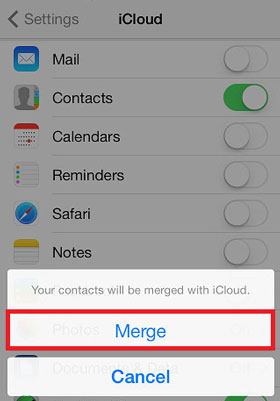
Adım 3. "Kişiler"i açın ve açılan pencereden "Birleştir"e tıklayın. iCloud kişileri iPhone'unuzun Kişiler uygulamasına indirilmeye başlayacaktır. ( iCloud kişileri senkronize olmuyor mu ?)
Kişiler de dahil olmak üzere tüm iCloud yedeklemesini iPhone'unuza geri yükleyebilirsiniz. Yeni iPhone'unuzdaki tüm mevcut içerik ve ayarların silineceğini ve iCloud yedekleme dosyaları tarafından üzerine yazılacağını unutmayın. Sakıncası yoksa, aşağıdaki adımlarla devam edin.
İşte iPhone kişilerini iCloud'dan senkronize etme yöntemi:
Adım 1. Eski iPhone'unuzda "Ayarlar"ı açın, adınıza dokunun ve "iCloud"u seçin. Ardından, "iCloud Yedekleme"ye tıklayın > "iCloud Yedekleme"yi etkinleştirin > "Şimdi Yedekle"ye dokunarak kişilerinizi iCloud'a yedekleyin.

Adım 2. Yeni iPhone'unuzda "Ayarlar" > "Genel" > "Sıfırla" < "Tüm İçerikleri ve Ayarları Sil" > öğesine giderek işlemi onaylamak için "iPhone'u Sil" öğesine dokunun. ( iPhone silinmiyor mu ?)

Adım 3. iPhone'unuzu yeniymiş gibi ayarlayın. "Uygulamalar ve Veriler" ekranına ulaştığınızda, "iCloud Yedeklemesinden Geri Yükle" seçeneğine dokunun, en son yedekleme dosyasını seçin ve iCloud içeriğini iPhone'unuza indirmek için "Geri Yükle"ye tıklayın.

iCloud yedeklemesinden geri yükleme yapmak istiyor ancak iPhone'unuzu sıfırlamak istemiyor musunuz? Bunu zahmetsizce yapmak için Coolmuster iCloud Yedekleme Kurtarma'yı kullanabilir veya nasıl yapılacağını öğrenmek için bu adım adım kılavuzu okuyabilirsiniz.
iCloud Yedeklemesinden Sıfırlamadan Nasıl Geri Yüklenir? [2 Hızlı Çözüm]iPhone'unuzu sıfırlamak istemiyor ancak iCloud'dan kişilerinizi içe aktarmanız gerekiyorsa, önce kişi dosyasını (vCard) bilgisayarınıza indirip ardından Coolmuster iOS Assistant'ı kullanarak iPhone'unuza aktarabilirsiniz. iOS Assistant, kullanıcıların iPhone ve iPad'lerindeki kişiler de dahil olmak üzere çeşitli verileri kolayca yönetmelerine yardımcı olan profesyonel bir iOS cihaz yönetim aracıdır. Bu yöntem, mevcut verileri temizlemeden kişileri seçerek geri yüklemek isteyen kullanıcılar için uygundur.
iOS Asistan'ın temel özellikleri:
Kişileri iOS Assistant kullanarak iCloud'dan iPhone'a nasıl taşıyacağınız aşağıda açıklanmıştır:
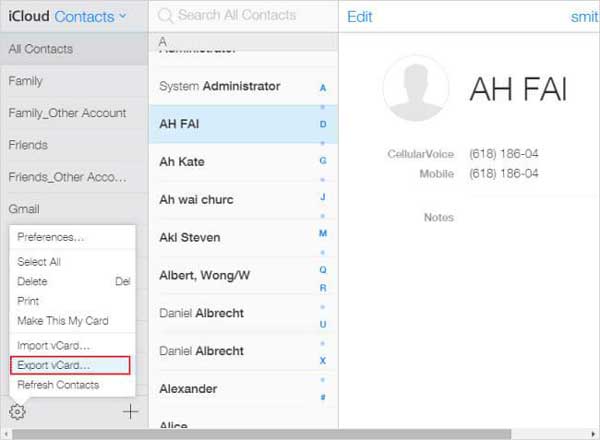
01 Tarayıcınızda iCloud web sitesini açın ve Apple Kimliğinizle oturum açın > "Kişiler"e gidin ve "Ayarlar"a (dişli simgesi) tıklayın > Tüm kişileri seçmek için "Tümünü Seç"i seçin veya geri yüklemek istediklerinizi manuel olarak seçin > Bilgisayarınıza tüm seçili kişileri içeren bir .vcf dosyası indirmek için "vCard'ı Dışa Aktar"ı seçin.
02 iOS Assistant'ı bilgisayarınıza indirip yükleyin, ardından iPhone'unuzu bir USB kablosuyla bağlayın. Cihazınız yazılım tarafından algılandığında, ana arayüz aşağıda gösterildiği gibi görünecektir. Gördüğünüz gibi, tüm dosya klasörleri ana ekranda düzenlenmiştir.

03 "Kişiler" yönetim arayüzüne gidin > "İçe Aktar" düğmesine tıklayın ve az önce indirdiğiniz vCard (.vcf) dosyasını seçin. Onaylandıktan sonra, tüm kişiler iPhone'unuzun kişi listesine anında geri yüklenecektir.

Video Rehberi:
iCloud'dan iPhone'a kişilerinizi nasıl aktaracağınız aşağıda açıklanmıştır. Kişilerinizi iCloud'a yedeklemek ve iCloud hesabınızdaki kişileri iPhone'unuza geri yüklemek oldukça kolaydır. iCloud kişilerine seçici olarak erişip geri yüklemek isterseniz, Coolmuster iOS Assistant size yardımcı olacaktır. Kişileri güvenli bir şekilde içe aktarmakla kalmaz, aynı zamanda yedekleme yönetimini de desteklediği için önerilen ve daha esnek bir çözümdür!
Eğer bu yazının faydalı olduğunu düşünüyorsanız lütfen daha fazla kişiyle paylaşın.
Kişileri iCloud'dan iPhone'unuza nasıl indireceğinizi merak ediyorsanız, hızlı yanıtlar için sık sorulan sorulara göz atın.
S1: Tüm Apple Cihazlarımı Nasıl Senkronize Edebilirim?
Cihazlarınızı senkronize etmek için, hepsinin aynı iCloud hesabında oturum açtığından ve istikrarlı bir Wi-Fi ağına bağlı olduğundan emin olun. Ardından, Fotoğraflar, Posta, Mesajlar, Takvimler ve Kişiler gibi senkronize tutmak istediğiniz uygulamalar için iCloud senkronizasyonunu etkinleştirin. Bir cihazda yaptığınız tüm değişiklikler otomatik olarak tüm cihazlarınızda güncellenir.
S2: Kişileri Mac iPhone'a Nasıl Aktarırım?
Kişilerinizi Mac iPhone'unuza aktarmak için her iki cihazı da bir USB kablosuyla bağlayabilirsiniz. Mac Finder'ı açın, iPhone'unuzu seçin ve "Bilgi" sekmesine tıklayın. Buradan, kişilerinizi senkronize etmek için ekrandaki talimatları izleyin. Alternatif olarak, Mac iPhone'unuza kişileri aktarmak için Coolmuster iOS Assistant for Mac uygulamasını kullanabilirsiniz.
S3: Kişileri Android iPhone'a Bluetooth ile aktarabilir miyim?
Hayır, Android ve iPhone farklı işletim sistemlerinde çalıştıkları için kişileri aktarmak için Bluetooth kullanılamaz. Bluetooth aktarımları yalnızca Android cihazlar veya iPhone'lar arasında mümkündür. Kişileri Android iPhone'a aktarmak için Google ile senkronizasyon veya üçüncü taraf uygulamaları kullanma gibi diğer yöntemleri kullanmanız gerekir.
İlgili Makaleler:
iCloud Kişilerine Nasıl Erişilir? Deneyebileceğiniz 6 Kanıtlanmış Yöntem
iPhone Yeni Telefon Numarası Aktarımı Çalışmıyor: Sorun Giderme Kılavuzu
iCloud'dan Kişiler Nasıl Geri Yüklenir? - 4 Kolay ve Etkili Yol
iCloud Kişileriniz Kayboldu mu? İşte Nedenleri ve Ne Yapmalısınız?







 PC için Ücretsiz İndir
 Mac için Ücretsiz İndir


