Özetle: iPad'inizi satmadan önce önemli verilerinizi yedeklediğinizden ve tüm kişisel bilgilerinizi güvenli bir şekilde sildiğinizden emin olun. Bu kılavuz, iPad'inizi satmak için temizlemenin 4 yolunu açıklıyor; bunlar arasında Ayarlar, iTunes, iCloud ve kalıcı veri silme için Coolmuster iOS Eraser yer alıyor. En yüksek gizlilik koruması için, silinen verilerinizin kurtarılamamasını sağlamak amacıyla Coolmuster iOS Eraser önerilir.
iPad'inizi yeni sahibine devretme zamanı geldiğinde, kişisel verilerinizin cihazdan güvenli bir şekilde silinmesi çok önemlidir. iPad'inizi satmadan önce temizlemek, yalnızca gizliliğinizi korumakla kalmaz, aynı zamanda yeni kullanıcıya temiz bir başlangıç sağlar. Bir iPad'i tamamen silebilir misiniz? Elbette. Bu kılavuzda, iPad'inizi satmak için tamamen temizlemenin ve bir sonraki sahibine sorunsuz bir geçiş için hazırlamanın adımlarını size göstereceğiz.
iPad'inizi satmak için sıfırlama işlemine başlamadan önce, önemli bilgilerinizi korumak ve olası veri kayıplarını önlemek için verilerinizin yedeğini oluşturmanız çok önemlidir. Bunu tercihinize bağlı olarak iCloud veya iTunes üzerinden yapabilirsiniz. ( iPad'iniz iCloud veya iTunes'a yedeklenmiyor mu ?)
iCloud, verilerinize kablosuz olarak erişmenizi sağladığı için kullanışlı bir seçenektir. iPad'inizi iCloud'a yedeklemek için aşağıdaki adımları izleyin:
1. Adım. iPad'inizin bir Wi-Fi ağına bağlı olduğundan emin olun.
2. Adım. iPad'inizde "Ayarlar"a gidin.
3. Adım. Ayarlar sayfasının üst kısmında Apple Kimliğinizi seçin.
4. Adım. Ekranın sağ tarafında "iCloud" seçeneğini belirleyin.
Adım 5. "iCloud Yedekleme" bölümüne gidin. "iCloud Yedekleme" anahtarını "AÇIK" konumuna getirin.
Adım 6. "Şimdi Yedekle" seçeneğine dokunun.
7. Adım. Yedekleme tamamlandıktan sonra, işlemin başarıyla tamamlandığından emin olmak için "Son başarılı yedekleme"nin yanındaki tarih ve saati kontrol edin.

Elbette, iCloud kullanmayı tercih etmiyorsanız, iPad'inizi yedeklemek için iTunes'u da kullanabilirsiniz. Lütfen iTunes'un bilgisayarınıza fiziksel bağlantı gerektirdiğini unutmayın. İşte adımlar:
Adım 1. iPad'inizi bir USB kablosu kullanarak bilgisayarınıza bağlayın. Bilgisayarınızda iTunes'u açın.
Adım 2. iTunes'da, sol üst köşedeki iPad simgesine tıklayın.
3. Adım. "Özet" sekmesi altında, yedekleme konumu için "Bu Bilgisayar" veya "iCloud" seçeneklerinden birini seçin. İsteğe bağlı olarak, ek güvenlik için "iPad yedeklemesini şifrele" seçeneğini işaretleyin.
4. Adım. Yedekleme işlemini başlatmak için "Şimdi Yedekle"ye tıklayın.

Resmi yöntemlere ek olarak, Coolmuster iOS Assistant kullanarak iPad'inizi yedeklemenin daha basit bir yolu da var. İki yedekleme seçeneği sunuyor: tek tıklamayla yedekleme ve seçici yedekleme. İhtiyaçlarınıza göre uygun yöntemi seçebilir ve iPad'inizi bilgisayarınıza zahmetsizce yedekleyebilirsiniz.
iPad'inizin yedeğini zaten aldığınıza göre, artık satmak için iPad'inizi silmeye başlayabilirsiniz. Peki, satmak için bir iPad nasıl silinir? İşte dört yöntem.
Coolmuster iOS Eraser kullanıcıların iOS cihazlarından verileri güvenli bir şekilde silmelerine yardımcı olmak için tasarlanmış bir yazılım aracıdır. iPhone, iPad veya iPod touch'ınızdan çeşitli veri türlerini kalıcı olarak silmenizi sağlar. iOS cihazlarından verilerin güvenli ve geri döndürülemez şekilde kaldırılmasını sağlamak için üç farklı silme modu sunar. Bu üç silme modu, kullanıcılara farklı veri silme seviyeleri sağlayarak gizliliği artırır ve olası kurtarmayı önler. Bu, özellikle cihazınızı satarken veya bağışlarken faydalı olabilir, çünkü gelecekteki kullanıcıların kişisel verilerinize erişmesini engelleyerek gizliliğinizi korumanıza yardımcı olur.
Başlıca Özellikler:
İşte Coolmuster iOS Eraser kullanarak iPad'inizi satmadan önce nasıl temizleyeceğiniz:
01 Programı yükleyin, başlatın ve iPad'i bir USB kablosuyla bilgisayara bağlayın.
02 iPad başarıyla bağlandıktan sonra, aşağıda gösterildiği gibi ana arayüzü göreceksiniz. Cihazdaki veri silme işlemini başlatmak için "Sil" seçeneğine tıklayın.

03 Lütfen silme işlemi için güvenlik seviyesini seçmek üzere yanındaki "Güvenlik Seviyesi" menüsüne tıklayın: "Düşük", "Orta" veya "Yüksek". Seçiminizi yaptıktan sonra "Tamam" düğmesini seçin.

04 Onay için boş alana "sil" yazın, ardından "Sil" düğmesine tıklayın. Telefon verilerinin tamamen silinmesini onaylamanız istendiğinde, işlemi başlatmak için "Tamam" düğmesine tıklayın. Hızlı bir taramadan sonra, program cihazınızdaki verileri hemen silmeye başlayacaktır.

Video Eğitimi:
iPad Ayarlar uygulamasından da iPad'inizi doğrudan silebilir ve fabrika ayarlarına geri yükleyebilirsiniz . İşte Ayarlar uygulaması üzerinden eski bir iPad'i silme işlemi:
1. Adım. iPad'inizin kilidini açın ve "Ayarlar" uygulamasına erişin.
Adım 2. "Genel" bölümüne gidin.
3. Adım. "Sıfırla"ya dokunun, ardından "Tüm İçeriği ve Ayarları Sil"i seçin ve iPad'inizi sıfırlamak için parolanızı girin.
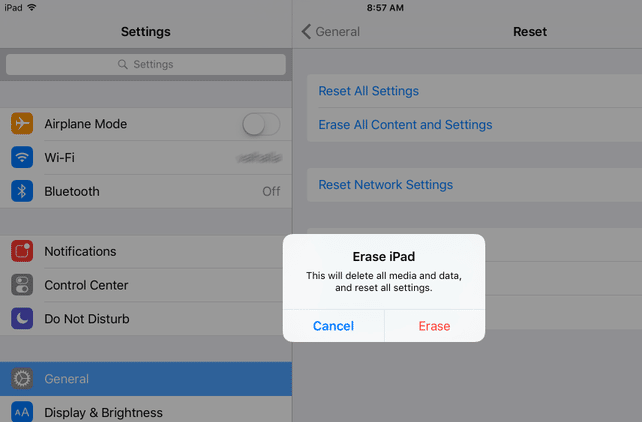
iPad'inizde "Bul" özelliğini etkinleştirdiyseniz, devre dışı bırakmak için Apple Kimliğinizi ve parolanızı girmeniz istenecektir. İşlem tamamlandıktan sonra, iPad'i kullanabilmek için tekrar etkinleştirmeniz gerekir.
Ayarlar uygulamasına ek olarak, iTunes'da da iPhone'u sıfırlama seçeneği bulunmaktadır. Ayrıca, iPad donduğunda bazı sorunları gidermek veya iOS sürümünü düşürmeye yardımcı olmak için de kullanılabilir. Benzer şekilde, bu işlem iPad'deki tüm içeriği tamamen silecektir. İşte iPad'i sıfırlamanın adımları:
Adım 1. iPad'inizi bir USB kablosu kullanarak bilgisayara bağlayın.
2. Adım. Bilgisayarınızda iTunes'u açın. iTunes yüklü değilse, Apple web sitesinden indirebilirsiniz.
3. Adım. iTunes'da, sol üst köşede göründüğünde iPad'inizi seçin. ( iTunes iPad'inizi tanımıyor mu ?)
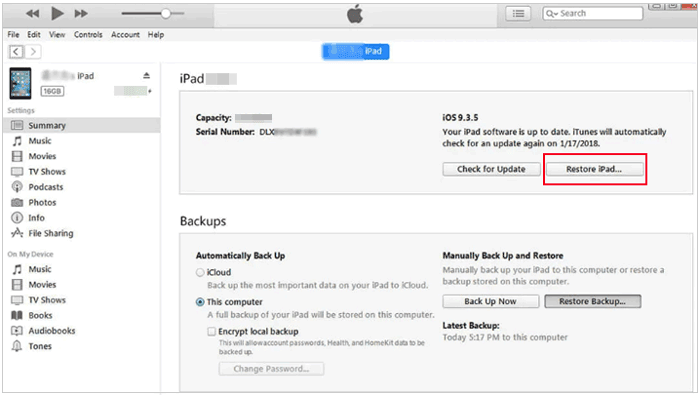
4. Adım. Sol kenar çubuğundaki "Özet" sekmesine tıklayın.
5. Adım. "iPad'i Geri Yükle" seçeneğine tıklayın.
6. Adım. iPad'inizi fabrika ayarlarına geri yüklemek istediğinizi onaylayın.
iPad'iniz geri yüklenmiyor mu? Sebeplerini ve çözümlerini öğrenmek için bu makaleyi okuyabilirsiniz.
[Çözüldü] iPad'in Geri Yükleme veya Güncelleme Yapmama Sorunu Dakikalar İçinde Nasıl Çözülür?"iPhone'umu Bul" özelliğini etkinleştirdiyseniz, cihazınızı izlemek ve bulmak için iCloud'u kullanabilirsiniz. Ayrıca, elinizde bir iOS cihazınız yoksa veya iPad/iPhone şifrenizi zaman zaman unutuyorsanız , kişisel verilerinizin ve bilgilerinizin korunmasını sağlayarak iPhone ve iPad'inizi silmek için de iCloud'u kullanabilirsiniz. İşte iCloud üzerinden bir iPad'i tamamen sıfırlamanın yolu:
1. Adım. Herhangi bir tarayıcı kullanarak iCloud web sitesine gidin ve Apple Kimliğiniz ve şifrenizle giriş yapın.
2. Adım. "iPhone/iPad'imi Bul" simgesine tıklayın, ardından "Tüm Cihazlar"ı seçin.
3. Adım. Silmek istediğiniz iPad'i seçin.
4. Adım. Açılan pencerede "[Cihazı] Sil" seçeneğini seçin ve "Sil"e tıklayın.
5. Adım. Veri silme işlemini başlatmak için Apple ID bilgilerinizi girin.

Not: iPhone veya iPad'inizi uzaktan sildikten sonra, cihazı bulmak için "iPhone'umu Bul" özelliği artık kullanılamayacaktır. Bu nedenle, kayıp veya hırsızlık durumunda, uzaktan silme işlemine geçmeden önce cihazı bulmayı veya cihazda bir ses çalmayı denemeniz önerilir.
S1. Başlatılan tam sıfırlama işlemini geri alabilir miyim?
Hayır, tam sıfırlama işlemini onaylayıp başlattıktan sonra işlem geri alınamaz. Devam etmeden önce tüm önemli verilerinizin yedeğini aldığınızdan emin olun.
S2. Tam sıfırlama işlemi için internet bağlantısına ihtiyacım var mı?
Kesinlikle gerekli olmasa da, sıfırlama işleminden sonra kurulum sürecinde internet bağlantısına sahip olmak faydalıdır, çünkü bu sayede Apple Kimliğinizle oturum açabilir ve iOS en son sürümünü indirebilirsiniz.
S3. Tam sıfırlama işlemi ne kadar sürer?
Tam sıfırlama işleminin süresi, iPad modeline ve cihazdaki veri miktarına bağlıdır. Birkaç dakikadan bir saate kadar sürebilir.
S4. Tam sıfırlama işlemi iPad'imdeki tüm yazılım sorunlarını çözecek mi?
Tam sıfırlama birçok yazılım sorununu çözebilir, ancak hepsini değil. Tam sıfırlamadan sonra iPad'inizde sorunlar devam ederse, daha fazla yardım için Apple Destek ile iletişime geçmeniz gerekebilir.
iPad'inizi satmadan önce verilerinizi sıfırlamak, gizliliğinizi korumak ve yeni sahibi için sorunsuz bir geçiş sağlamak açısından çok önemli bir adımdır. iPad'inizi satmak için nasıl sıfırlayacağınızla ilgili bu adım adım talimatları izleyerek, verilerinizi güvenle silebilir, hesaplarınızdan çıkış yapabilir ve bir sonraki kullanıcı için temiz bir başlangıç sağlayarak, işlemde yer alan her iki taraf için de olumlu bir deneyim yaratabilirsiniz.
Bu yöntemler arasında, iPad'inizi satmadan önce verilerinizi tamamen silmek için güvenilir ve etkili bir çözüm olarak Coolmuster iOS Eraser kullanmanızı öneririz; bu uygulama kullanıcılara gizliliklerini korumak için güvenli ve tavizsiz bir yöntem sunar.
İlgili Makaleler:
iPhone'dan Parola Kullanmadan Nasıl Silinir: 5 Basit Yöntem? (Adım Adım)
Şifre/Parola Kullanmadan iPhone'u Fabrika Ayarlarına Sıfırlamanın En İyi 4 Yöntemi
iPhone/iPad'inizde Uygulamaları Silmeden Yer Açmanın 7 Olası Yolu
iPhone 17/16/15'te Mesajları Kalıcı Olarak Nasıl Silebilirsiniz? [6 Kolay Yöntem]

 Telefon Silgisi ve Temizleyici
[4 Yöntem] iPad'inizi Güvenli ve Etkili Bir Şekilde Satmak İçin Nasıl Temizlersiniz?
Telefon Silgisi ve Temizleyici
[4 Yöntem] iPad'inizi Güvenli ve Etkili Bir Şekilde Satmak İçin Nasıl Temizlersiniz?






 PC için Ücretsiz İndirin
 Mac için Ücretsiz İndirin
