"Şubat 2023'te iPhone'umda birkaç Comcast e-posta hesabım çalışmayı durdurdu. Tekrar kurmaya çalıştığımda bu hatayı aldım."
- Apple Topluluğu'ndan
Comcast, hızlı e-posta gönderme ve alma ile çoklu platform desteği de dahil olmak üzere güçlü özellikleriyle kişisel ve iş kullanımı için tercih edilen e-posta hizmetidir. Comcast e-postası genellikle aileniz, arkadaşlarınız, iş arkadaşlarınız ve daha fazlasıyla iletişimde kalmak için kullanıldığından, her zaman ona ihtiyacımız vardır. Peki ya iPhone'daki Comcast e-postası çalışmıyorsa?
Böyle bir durumda, sorunu hemen çözmek isteyeceksiniz. Neyse ki, soruna çözümlerimiz var. Bu makale, iPhone'da Comcast e-postasının çalışmaması sorununa basit çözümler sunacak ve bu sıkıntıdan kurtulmanıza yardımcı olacaktır.
iPhone'da Comcast e-posta uygulamasının çalışmama sorunu çeşitli nedenlerden kaynaklanabilir, örneğin:
Bu soruna neden olan sebep ne olursa olsun, iPhone'unuzda Comcast e-postanızın çalışmaması sorununu çözmenize yardımcı olacak çözümler mevcuttur. Daha iyi anlamak için okumaya devam edin.
iPhone'unuzda Comcast e-postanız çalışmıyorsa, sorunu çözmek için 10 çözüm önerisi bulunmaktadır. Bunları tek tek deneyebilirsiniz.
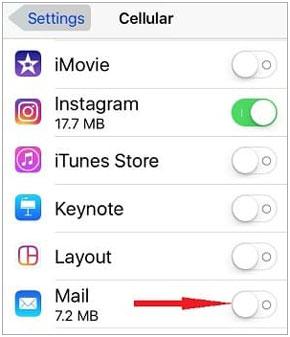
Comcast e-postanızı kullanırken sorun yaşıyorsanız, bunun nedeni zayıf bir internet bağlantısı olabilir. Kablosuz ağlar söz konusuysa, cihazlarınızda bağlantıyı kesip tekrar bağlamayı deneyin. Hücresel ağ kullanıyorsanız, gerekli tüm ayarların doğru olduğundan emin olun. Bunu yapmak sorunu çözebilir.
Adım 1. Cihazınızda "Ayarlar"a gidin ve "Hücresel" seçeneğini bulun.
Adım 2. "Posta" uygulamasını bulun ve Comcast e-postalarını hücresel ağ üzerinden alabilmek için etkinleştirin.
iPhone'da Comcast e-postasının çalışmamasının bir diğer nedeni de yanlış sunucu ayarlarıdır. E-posta yapılandırmanızın Comcast'in en son sunucu bilgileriyle eşleştiğinden emin olun. İşte adımlar:
Adım 1. "Ayarlar" > "Posta" > "Hesaplar" bölümüne gidin.
2. Adım. Comcast e-posta hesabınıza dokunun.
3. Adım. "Hesap Ayarları" > "Gelişmiş" seçeneğini seçin.
4. Adım. Aşağıdaki bilgileri doğrulayın:
Gelen Sunucu (IMAP): imap.comcast.net
Port: 993, SSL: Açık
Giden Sunucu (SMTP): smtp.comcast.net
Bağlantı Noktası: 587, TLS/SSL: Açık
Comcast e-posta uygulamasının şifre değişikliğinden sonra iPhone'da çalışmamasının en yaygın nedenlerinden biri, iPhone'unuzun hala eski, güncel olmayan şifreyi kullanıyor olmasıdır. Comcast (Xfinity) e-posta şifrenizi yakın zamanda web üzerinden veya başka bir cihazda güncellediyseniz, yeni şifre girilene kadar iPhone Mail uygulamanız Comcast sunucularıyla kimlik doğrulaması yapamayacaktır.
İşte nasıl yapılacağı:
Adım 1. "Ayarlar" > "Posta" > "Hesaplar" > "Comcast" yolunu izleyin.
2. Adım. E-posta hesabınıza dokunun, "Şifrenizi Tekrar Girin" seçeneğini seçin ve tekrar giriş yapın.
Oturum açtıktan sonra Mail uygulamasını yeniden açın ve gelen kutunuzu yenileyin.
iPhone'unuzda Comcast e-postası hala çalışmıyor mu? Comcast e-posta alma özelliğini veya bildirim ayarlarını kontrol etmeyi deneyin. Bu ayarları düzenlemek için şu adımları izleyin:
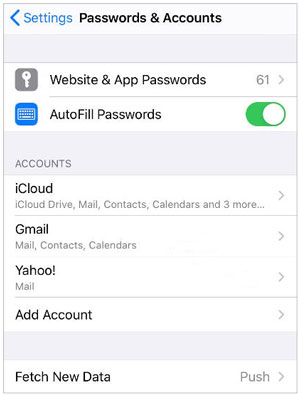
Adım 1. iPhone'unuzda "Ayarlar"a gidin ve "Şifreler ve Hesaplar"a tıklayın.
2. Adım. "Yeni Veri Getir" seçeneğini seçin. Ardından, tüm e-postalar veya Comcast E-postaları için e-posta ayarlarınızı düzenleyin. Şimdi ayarları "Anlık Bildirim" seçeneğine değiştirin.
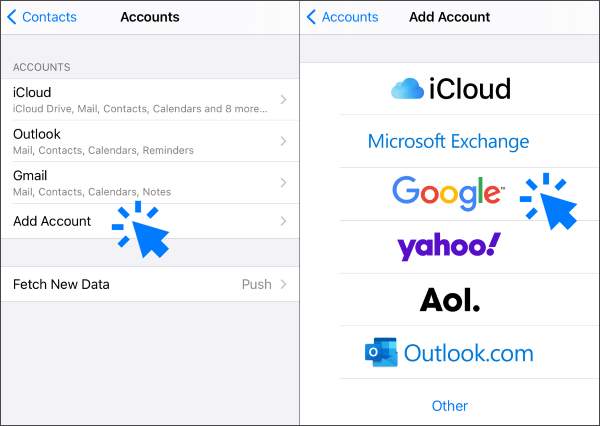
iPhone'unuzda Comcast e-postasının çalışmaması sorununu çözmek için Comcast e-posta hesabınızı kaldırıp yeniden kurmayı da deneyebilirsiniz. İşte nasıl yapılacağı:
Adım 1. "Ayarlar" > "Posta" > "Hesaplar" > "Comcast" > "Hesabı Sil" yolunu izleyin.
2. Adım. Ardından iPhone'unuzu yeniden başlatın.
3. Adım. Hesabınızı tekrar eklemek için "Ayarlar" > "Posta" > "Hesap Ekle" > "Diğer" > "Posta Hesabı Ekle" yolunu izleyin.
4. Adım. Yeni bir bağlantı kurmak için doğru Comcast e-posta adresini, şifresini ve sunucu ayarlarını girin.
iOS cihazınızı güncel tutmak ve işletim sisteminin en son sürümünü kullanmak önemlidir. Yazılım güncellemesi yapmak, bağlantı veya performans sorunlarını gidermeye yardımcı olabilir. Sonuç olarak, iPhone'da Comcast e-postasının çalışmaması sorununu da çözebilir. iOS güncellemek için şunları yapın:
1. Adım. iPhone'unuzda "Ayarlar" sayfasına gidin.
2. Adım. "Genel"e tıklayın, "Yazılım Güncellemesi"ne ilerleyin ve ardından "İndir ve Yükle"ye tıklayarak sizi saatlerce sürecek hayal kırıklığından kurtarabilecek bir yükseltmeyi edinin.

Comcast e-posta uygulamasının iPhone'da çalışmama sorununu çözmek için, her zaman işe yaramasa da, zorla yeniden başlatmayı deneyebilirsiniz. Zorla yeniden başlatma, cihazı kapatmaya ve ardından tekrar açmaya zorlar. İşte bunu nasıl yapacağınız:
iPhone 8 veya sonraki modellerde:

iPhone 7 veya 7 Plus'ınızı yeniden başlatmak için:
iPhone 6 ve önceki modellerinizi yeniden başlatmak için:

Sorunun neyden kaynaklandığından emin değilseniz, tüm ayarları sıfırlamak güvenli bir sorun giderme adımıdır. Kişisel verileri silmeden sistem ayarlarını geri yükler.
Ayarları sıfırlamak için "Ayarlar" > "Genel" > "Sıfırla" > "Tüm Ayarları Sıfırla" yolunu izleyin. Telefonu yeniden başlatın ve sorunun çözülüp çözülmediğini kontrol edin.

Eğer hala iPhone'unuzda Comcast e-postanızın çalışmasını sağlayamıyorsanız, iOS Sistem Kurtarma gibi profesyonel bir araç kullanmanın zamanı geldi demektir. Bu araç, iPhone'unuzdaki Comcast e-postasının çalışmaması da dahil olmak üzere sorunları çözmenize yardımcı olabilir. Araç, tek bir tıklamayla iOS cihazlarını normal çalışma durumuna geri döndürür. Standart kurtarma modu verilerinizi silmez, bu nedenle dosyalarınızı kaybetmeden sorunu çözebilirsiniz.
iOS Sistem Kurtarma özelliğinin temel özellikleri:
* Basit tıklamalarla iPhone'unuzu normale döndürün.
* iPhone'da yeşil/siyah/beyaz/pembe/mavi ekran sorunu, şarj sorunu, iPhone'un DFU/kurtarma modunda takılı kalması gibi çeşitli iOS sistem sorunlarını giderme.
* Size iki mod sunuyoruz: Standart ve Gelişmiş.
* En yeni iOS 26 ve iPhone 17 serisini destekler.
* Herkesin kolaylıkla kullanabileceği kullanıcı dostu arayüz.
* Hem Mac hem de Windows bilgisayarlarda çalışır.
iPhone/iPad'inizde Comcast e-postasının çalışmaması sorununu bu araçla nasıl çözebileceğinizi görelim:
01 Başlamak için, programı bilgisayarınıza kurun, çalıştırın ve iPhone'unuzu çalışan bir USB kablosuyla bilgisayara bağlayın. " iOS Sistem Kurtarma" seçeneğini seçin.

02 Ardından onarım işlemine başlamak için "Başlat" düğmesine basın. Cihazınızı kurtarmak için bir mod seçin ve "Onayla" simgesine dokunun.

03 Şimdi, arayüzdeki cihaz bilgilerini kontrol edin ve değiştirin. Firmware'i indirmek ve iOS cihazınızı onarmak için "Onar" seçeneğine tıklayın. İşlem tamamlandıktan sonra, iPhone'unuzdaki Comcast uygulamasını kontrol edin.

Yukarıdaki çözümler sorunu çözmezse, daha fazla yardım için Comcast destek ekibiyle iletişime geçin. Onlarla emailprosolutions01@gmail.com adresinden e-posta yoluyla veya 1-559-312-2872 numaralı ücretsiz hattı arayarak iletişime geçebilirsiniz.
iPhone'da Comcast e-posta hesabının çalışmaması can sıkıcı olabilir, ancak endişelenmeyin, yukarıda belirtilen çözümler sorunu çözebilir. Ancak, bu işe yaramazsa, iOS Sistem Kurtarma gibi güçlü bir araç kullanmayı düşünün. Bu, veri kaybı olmadan iPhone'da Comcast e-postasının çalışmama sorununu çözebilecek en iyi araçtır.
İlgili Makaleler:
iPhone'da E-postaların İndirilmemesi Sorununu Nasıl Çözersiniz: En İyi 9 Çözüm
iPhone'unuz Outlook Kişileriyle Senkronize Olmuyor mu? Faydalı Çözümlere Göz Atın
[2026 Güncellemesi] iPhone Kişi Arama Sorununu Çözmenin 6 Yolu
iPhone 17/16/15/14'te Kişilerin Görünmemesi Sorununu Saniyeler İçinde Nasıl Çözersiniz?




 PC için Ücretsiz İndirin
 Mac için Ücretsiz İndirin


