iPhone'da Mail uygulamasını kullanarak e-posta göndermek ve almak basit bir işlem gibi görünse de, birçok kullanıcı sık sık e-postaların iPhone'a indirilmemesi sorunuyla karşılaşıyor. Bu sorunlar arasında e-postaların "Mesajlar alınıyor" aşamasında takılı kalması, yeni e-postaların senkronize edilememesi veya e-postaların ve eklerin hiç yüklenmemesi yer alıyor.
Sorunu hızlı bir şekilde belirlemenize ve çözmenize yardımcı olmak için, bu makale öncelikle bir iPhone'un e-postaları indirmemesinin yaygın nedenlerini analiz edecek ve ardından normal e-posta indirme işlemini geri yüklemenize yardımcı olacak temelden gelişmişe 9 çözüm sunacaktır.
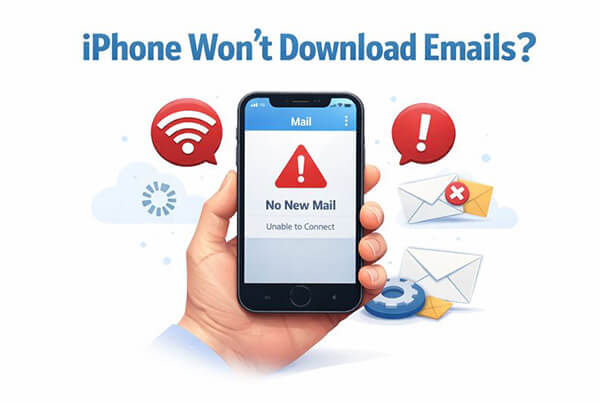
Çözümlere geçmeden önce, sorunun temel nedenini anlamak önemlidir. iPhone e-postaları sunucudan indirilemiyorsa, genellikle tek bir sorundan kaynaklanmaz. Yaygın nedenler şunlardır:
Sorunun nedenini belirlemek, en uygun çözümü seçmenize yardımcı olacaktır. Sorun giderme adımlarını tek tek inceleyelim.
iPhone 16/17'nin neden e-postaları indiremediğini öğrendikten sonra, en kolaydan en gelişmişe doğru sıralanmış, yaygın ve etkili çözümleri adım adım inceleyeceğiz.
E-posta indirme işlemi, istikrarlı bir ağ ortamına bağlıdır. Ağ sinyali zayıfsa, yapılandırmalar yanlışsa veya VPN'den kaynaklanan parazit varsa, iPhone'un posta sunucusundan yeni e-postaları almasını engelleyebilir. Bu nedenle, ağ sorunlarını gidermek her zaman ilk adım olmalıdır.
İşte adımlar:
Adım 1. Mevcut Wi-Fi veya hücresel veri bağlantısının düzgün çalıştığını doğrulayın.
2. Adım. E-postanın yüklenip yüklenmediğini görmek için Wi-Fi ve mobil veri arasında geçiş yapmayı deneyin.

3. Adım. Sorun devam ederse, "Ayarlar" > "Genel" > "iPhone'u Aktar veya Sıfırla" > "Sıfırla"ya dokunun > "Ağ Ayarlarını Sıfırla" seçeneğine gidin.

4. Adım. Ağa yeniden bağlandıktan sonra, Mail uygulamasını tekrar açın.
Mail uygulaması uzun süre çalıştığında veya anormal arka plan işlemleri gerçekleştirdiğinde, e-postaları yenileme veya indirme işlemi başarısız olabilir. Uygulamayı zorla kapatmak, hizmet işlemlerinin yeniden yüklenmesine yardımcı olabilir.
İşte nasıl yapılacağı:
Adım 1. Çoklu görev arayüzünü açın (tam ekran modellerde yukarı kaydırın veya "Ana Sayfa" düğmesine çift tıklayın).
2. Adım. Mail uygulamasını bulun ve tamamen kapatmak için yukarı kaydırın.
3. Adım. Mail uygulamasını yeniden açın ve e-posta listesini yenilemek için aşağı doğru kaydırın.

E-posta şifresi web üzerinden veya başka bir cihazdan değiştirilmiş olmasına rağmen iPhone hala eski şifreyi kullanıyorsa, kimlik doğrulama başarısız olur ve e-postalar indirilemez.
E-posta hesabınızı ve şifrenizi kontrol etmek için aşağıdaki adımları izleyin:
Adım 1. "Ayarlar" > "Posta" > "Hesaplar" bölümünü açın.
Adım 2. Sorunlu e-posta hesabını seçin.
3. Adım. "Hesap"a dokunun ve doğru şifreyi tekrar girin.
4. Adım. Ayarları kaydettikten sonra, Mail uygulamasına geri dönün ve senkronizasyonu test edin.
Bazen iPhone'un e-postaları indirememesinin nedeni yanlış Mail ayarları olabilir. Bu durumda, Mail hesabınızı cihazınızdan kaldırıp tekrar doğru şekilde kurmayı deneyebilirsiniz. Bunu yapmak için şu adımları izleyin:
Adım 1. "Ayarlar" > "Posta" > "Hesaplar" bölümüne gidin.
Adım 2. İlgili e-posta hesabını seçin.
3. Adım. "Hesabı Sil" seçeneğine dokunun ve onaylayın.
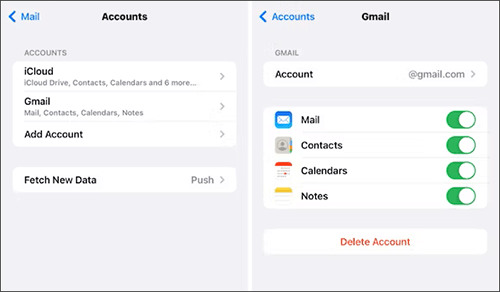
4. Adım. Hesap sayfasına geri dönün ve "Hesap Ekle"ye dokunun.
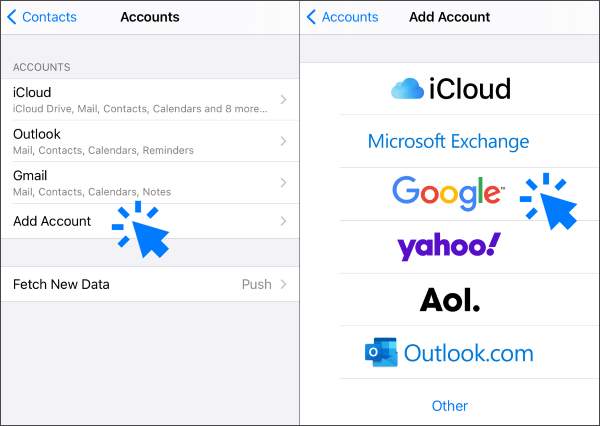
5. Adım. E-posta hesabınıza tekrar giriş yapın ve kurulumu tamamlayın.
iPhone veya iPad'inizin e-postaları indirmemesi sorununu çözmek için cihazınızı zorla yeniden başlatmayı da deneyebilirsiniz. iPhone'unuzu zorla yeniden başlatmak için aşağıdaki adımları izleyin:
iPhone 8 ve sonraki modeller için:
iPhone 7 ve 7 Plus için: Apple logosunu görene kadar "Ses Kısma" düğmesini ve "Yan" düğmesini aynı anda basılı tutun, ardından her iki düğmeyi de bırakın.
iPhone 6s ve önceki modeller için: Apple logosunu görene kadar "Ana Ekran" düğmesini ve "Üst" (veya Yan) düğmesini aynı anda basılı tutun, ardından her iki düğmeyi de bırakın.

iPhone'da depolama alanı yetersiz olduğunda, sistem e-posta senkronizasyonu ve dosya eklerinin indirilmesi de dahil olmak üzere arka plan görevlerini otomatik olarak sınırlandırır.
İşte iPhone'unuzda yer açmanın yolu:
1. Adım: Kullanılabilir alanı kontrol etmek için "Ayarlar" > "Genel" > "iPhone Depolama Alanı" bölümüne gidin. ( iPhone depolama alanı yüklenmiyor mu ?)

2. Adım. Yeterli alan kalmazsa, yer açmak için kullanılmayan uygulamaları, fotoğrafları veya videoları silin .
3. Adım. Mail uygulamasını yeniden açın ve e-postaları tekrar indirmeyi deneyin.
Bazen iPhone'lar e-postaları indirmez; bu durum iOS bir hatadan kaynaklanabilir. Apple genellikle bu sorunları yazılım güncellemeleriyle giderir.
İşte iPhone'da e-postaların indirilmemesi sorununu çözmek için iOS güncellemenin yolu:
1. Adım: Cihazınızda "Ayarlar" > "Genel" > "Yazılım Güncellemesi" bölümüne gidin. ( iPhone güncellenmiyor mu ?)
2. Adım. Eğer bir güncelleme varsa, burada bir bildirimle size hatırlatılacaktır. En son iOS sürümünü indirmek ve yüklemek için üzerine dokunmanız yeterlidir.

Tüm standart çözümler işe yaramazsa, sorun bozuk sistem dosyaları veya başarısız bir güncelleme gibi daha derin bir iOS sistem hatasıyla ilgili olabilir. Bu durumda, profesyonel iPhone onarım araçları en güvenli seçenektir. iOS Sistem Kurtarma , e-posta senkronizasyon sorunları, sistem donmaları ve uygulama çökmeleri de dahil olmak üzere iOS sistem sorunlarını veri kaybı olmadan düzeltebilir.
iOS Sistem Kurtarma özelliğinin temel özellikleri:
İşte iOS Sistem Kurtarma özelliğini kullanarak iPhone'da e-postaların indirilmemesi sorununu nasıl çözeceğiniz:
01 Bilgisayarınızda programı başlatın ve iPhone'unuzu USB üzerinden bağlayın. Program cihazınızı otomatik olarak algılayacak ve aşağıdaki arayüzü gösterecektir. "Daha Fazla Araç" > " iOS Sistem Kurtarma" seçeneğine tıklayın.

02 Program, Apple logosunda takılı kalma , kurtarma modu, iTunes hataları, ekran görüntüsü sorunları vb. gibi sorunlar için cihazınızı tarayacaktır. Devam etmek için "Başlat" düğmesine tıklayın.

03 iPhone'unuzun bilgilerini doğrulayın. Bilgiler doğruysa, sorunu gidermeye başlamak için "Onar"ı tıklayın. Bilgiler yanlışsa, doğru modeli seçin ve işlemi başlatmak için "Onar"ı tıklayın.

iPhone'unuzu fabrika ayarlarına geri yükleyebilirsiniz; bu, iPhone'un e-postaları indirmemesi sorununu çözmeye yardımcı olabilir, ancak cihazınızdaki tüm verileri ve ayarları tamamen silecektir. Bu nedenle, veri kaybı ihtimaline karşı iOS verilerinizi önceden yedeklemeyi unutmayın.
iPhone veya iPad'inizi fabrika ayarlarına sıfırlamak için lütfen şu adımları izleyin:
Adım 1. "Ayarlar" > "Genel" > "Sıfırla" > "Tüm İçeriği ve Ayarları Sil" seçeneğine gidin ve onaylamak için "iPhone'u Sil" seçeneğine dokunun.
2. Adım. Ardından iPhone'unuz yeniden başlatılacak ve artık Mail hatasının düzeltilip düzeltilmediğini kontrol edebilirsiniz.

iPhone'unuz e-postaları indirmiyorsa paniklemeyin. Bu makalede açıklanan 9 çözümü dikkatlice okuyun ve iPhone'unuzda e-postaların indirilmemesi sorununu kolayca çözebilirsiniz. Hemen başlayın.
İlgili Makaleler:
iPhone/iPad'de iCloud Dosyalarının İndirilmemesi Sorununu Çözmek İçin 9 Hızlı Çözüm
iPhone'da iCloud'dan Mesaj İndirme İşlemi Takılı Kaldı (Sebepleri ve Çözümleri)
[ÇÖZÜLDÜ!] Uygulamaların Yeni iPhone'a Aktarılmaması Sorununu Çözmek İçin 7 Hızlı Çözüm
[Çözüldü] 2026'da iPhone'da Mesaj Gönderilememe Sorunu Nasıl Çözülür?




 PC için Ücretsiz İndirin
 Mac için Ücretsiz İndirin


