"iPhone'umdan Windows 11 masaüstüme AirDrop ile fotoğraf göndermek istiyorum. Bluetooth açık ve iPhone'um eşleştirilmiş. Masaüstüm telefonumda uygun bir alıcı olarak görünmüyor."
- Microsoft Topluluğu
AirDrop, iPhone'unuzdaki en kullanışlı araçlardan biridir ve Apple cihazları arasında dosya paylaşımını kolaylaştırır. Peki ya bir Windows bilgisayar kullanıyorsanız ve iPhone'dan PC'ye AirDrop göndermek istiyorsanız? Windows 11/10 PC'de AirDrop kullanabilir miyim? Endişelenmenize gerek yok! Bu kılavuz, bilmeniz gereken her şeyi açıklayacaktır.
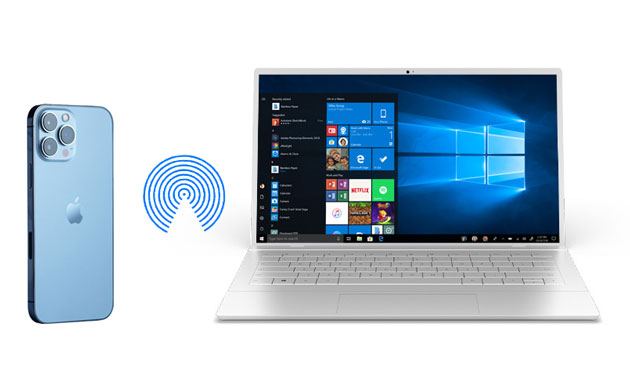
Mac kullanıyorsanız, cevap evet. iPhone'unuzdan Mac kolayca AirDrop ile dosya gönderebilirsiniz. Ancak Windows bilgisayar kullanıyorsanız, maalesef cevap hayır. AirDrop, Apple'a özel bir özellik olduğundan, Windows işletim sistemli bilgisayarlarda çalışmaz.
Apple, ekosistemini koruma konusunda oldukça başarılı ve AirDrop'u, kendi cihazları arasında fotoğraf, video, belge ve daha fazlasını sorunsuz ve kablosuz bir şekilde paylaşmanın bir yolu olarak geliştirdi. AirDrop ile dosyaları internete, mobil veriye veya USB bağlantılarına ihtiyaç duymadan anında aktarabilirsiniz. Bu özellik birçok avantajla birlikte gelir: hızlıdır (saniyede 1 GB'a kadar), stabildir ve dosya boyutunda herhangi bir sınırlama getirmez.
Ancak dezavantajı, yalnızca özel olmasıdır. AirDrop yalnızca iPhone, iPad, iPod, Vision Pro ve Mac gibi Apple ürünleri arasında çalışır. Bir iPhone ile bir Windows PC arasında dosya aktarmanız gerekiyorsa, bir sonraki bölümde inceleyeceğimiz AirDrop gibi çalışan üçüncü taraf araçlara güvenmeniz gerekecektir.
AirDrop, iPhone ile PC arasında dosya aktarımı için doğrudan kullanılamasa da aşağıdaki yöntemler benzer sonuçlar elde etmenize yardımcı olabilir:
iPhone, iPad veya iPod touch'ınızdan Windows 11/10/8/7 bilgisayarınıza fotoğraf, video, mesaj, kişi ve daha fazlasını aktarmanızı ve yedeklemenizi kolaylaştıran güvenilir bir araç olan Coolmuster iOS Assistant'ı denemenizi öneririz. Temiz arayüzü, basit kullanımı ve güçlü özellikleriyle, iPhone ve PC'niz arasında verileri kolayca yönetmek için ihtiyacınız olan her şeyi sunar.
iOS Assistant ile neler yapabilirsiniz?
İşte iOS Assistant'ı kullanarak iPhone'dan PC'ye dosya aktarma yöntemi:
01 iOS Assistant'ı bilgisayarınıza indirin ve kurun. iPhone'unuzu bir USB kablosu kullanarak bilgisayarınıza bağlayın ve iPhone'unuzdaki bilgisayara güvenin. Bağlandığında, ana arayüzde iPhone bilgileriniz görüntülenecektir.

02 Sol taraftan aktarmak istediğiniz veri türünü seçin, örneğin "Fotoğraflar". Sağ taraftaki küçük resimleri önizleyin ve istediğiniz görselleri işaretleyin. Ardından, bunları bilgisayarınıza kaydetmek için üst taraftaki "Dışa Aktar" düğmesine basın.

iPhone'unuzun tamamını yedeklemek için "Süper Araç Seti" bölümüne gidin ve "iTunes Yedekleme ve Geri Yükleme"yi seçin. "Yedekle"ye tıklayın ve açılır menüden iPhone'unuzu seçin. Ardından, yedeklemeyi kaydetmek için bilgisayarınızda bir klasör seçmek üzere "Gözat"a tıklayın. Son olarak, yedekleme işlemini başlatmak için "Tamam"a tıklayın.

Video Rehberi:
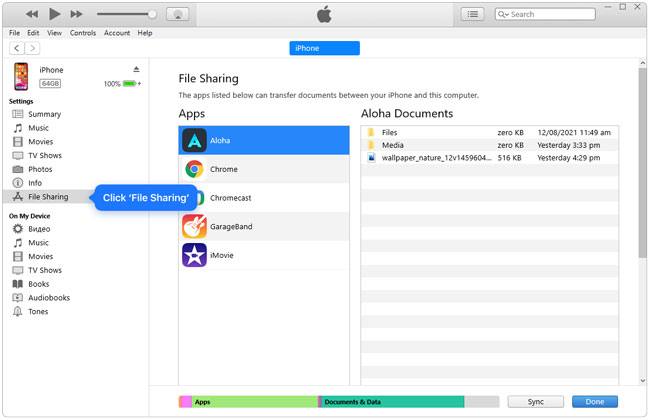
Apple, Windows 11/10'a AirDrop ile dosya göndermenize yardımcı olmak için iTunes Dosya Paylaşımı özelliğini sunar. Windows PC'nizde sorunsuz çalışır, güvenli ve güvenilirdir.
Not: Numbers, Keynotes, Pages veya Dosya Paylaşımını destekleyen diğer uygulamalar tarafından oluşturulan belgeleri senkronize etmek için iTunes Dosya Paylaşımını kullanabilirsiniz.
iTunes kullanarak iPhone'dan PC'ye nasıl dosya aktarabilirim? İşte adımlar:
Adım 1. iTunes'un en son sürümünü Windows PC'nize yükleyin ve başlatın.
Adım 2. iPhone'unuzu bir USB kablosuyla bilgisayarınıza bağlayın ve iTunes penceresinin sol üst köşesinde beliren iPhone simgesine dokunun. ( iTunes iPhone'unuzu tanımıyor mu ?)
Adım 3. Sol paneldeki "Dosya Paylaşımı"na tıklayın, aktarmak istediğiniz dosyayı seçin ve sağ alt köşedeki "Kaydet" düğmesine dokunun.
Adım 4. Bilgisayarınızda dosyalarınızı depolayacağınız bir konum belirleyin ve "Uygula"ya tıklayın.
iPhone'unuzdan bilgisayarınıza AirDrop göndermek için bir bulut depolama hizmeti de kullanabilirsiniz. iCloud, Apple'ın bulut depolama hizmetidir ve iPhone'unuzdaki dosyaları buluta yükleyip ardından bilgisayarınıza indirmenize olanak tanır. Bulut depolama hizmetlerinin tüm iPhone verilerini desteklemeyebileceğini ve depolama alanının sınırlı olduğunu lütfen unutmayın. ( iCloud depolama alanı dolu mu ?)
İşte iCloud'u kullanarak iPhone'dan Windows 10/11'e AirDrop ile fotoğraf gönderme yöntemi:
Adım 1. iPhone'unuzdaki "Ayarlar" uygulamasını açın > Üst taraftaki "Apple Kimliğinize" dokunun, ardından "iCloud"u seçin > "Fotoğraflar"a dokunun ve fotoğraflarınızı iCloud'a yüklemek için "iCloud Fotoğrafları"nı etkinleştirin.

Adım 2. Bilgisayarınızın tarayıcısında www.icloud.com adresini açın ve Apple Kimliğinizle oturum açın.
Adım 3. iCloud Fotoğraflarınıza erişmek için "Fotoğraflar" simgesine tıklayın.
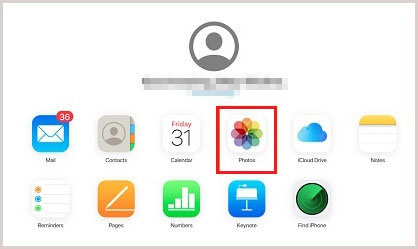
Adım 4. İndirmek istediğiniz fotoğrafları seçin, ardından seçili fotoğrafları bilgisayarınıza kaydetmek için sağ üst köşedeki "İndir" düğmesine (oklu bir bulut simgesi) tıklayın.

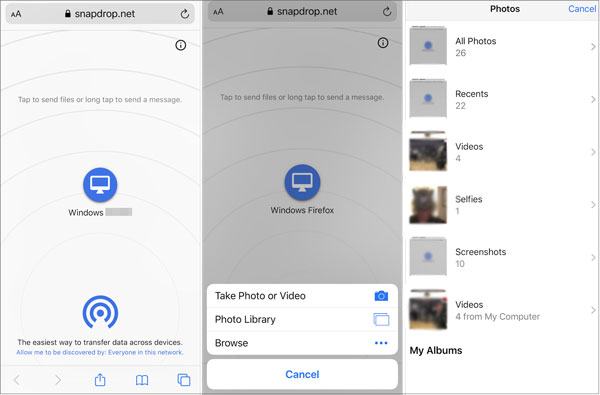
AirDrop benzeri bir uygulama arıyorsanız, Snapdrop'a göz atın. Bu web tabanlı uygulama, AirDrop'u taklit eder ve iPhone'unuzdan PC'nize kadar her şeyi aynı yerel ağ üzerinden senkronize etmenize olanak tanır.
İşte Snapdrop aracılığıyla iPhone'dan PC'ye AirDrop'un nasıl yapılacağı:
Adım 1. iPhone'unuzu ve bilgisayarınızı aynı Wi-Fi ağına bağlayın ve her iki cihazda da snapdrop.net'i açın.
Adım 2. iPhone'unuzda bilgisayarınızın takma adına dokunun ve paylaşmak istediğiniz dosyaları seçin.
Adım 3. Bilgisayarınızdaki dosyaları kabul etmek için "Kaydet"e dokunun.
AirDrop ile bilgisayarınıza nasıl aktarılır? Yöntemi buna göre seçebilirsiniz. En kolay ve en hızlı yöntemi arıyorsanız, Coolmuster iOS Assistant'ı deneyebilirsiniz. Kablolu aktarım kullanır ve diğer tüm yöntemlerden çok daha kararlıdır. Ayrıca, iPhone verilerinizin yalnızca bir kısmını aktarıyorsanız, içeriği önizleyebilir ve hangisini kopyalayacağınızı seçebilirsiniz.
İlgili Makaleler:
[7 Hızlı Çözüm] iPhone/iPad'de AirDrop Reddedildi Hatası Nasıl Düzeltilir?
[Cevaplandı] AirDrop Dosyaları/Fotoğrafları/Videoları iPhone/ Mac Nereye Gider?
[Çözüldü] iPhone/iPad'de AirDrop'ta Kişi Bulunamadı Sorunu Nasıl Düzeltilir?







 PC için Ücretsiz İndir
 Mac için Ücretsiz İndir


