Özetle:
Yanlışlıkla yapılan bir AirDrop transferini iptal etmeniz veya istenmeyen dosya paylaşımını engellemeniz mi gerekiyor? Bu kılavuz bilmeniz gereken her şeyi kapsıyor:
AirDrop, Apple kullanıcılarının iPhone, iPad ve Mac cihazları arasında kablosuz olarak dosya paylaşımını kolaylaştırır. Ancak, dosyaları yanlış kişiye göndermek veya istenmeyen bir aktarım başlatmak gibi hatalar meydana gelebilir. Bu kılavuzda, devam eden bir AirDrop aktarımını nasıl durduracağınızı, istenmeyen istekleri önlemek için AirDrop'u nasıl kapatacağınızı ve cihazlar arasında veri aktarımı için güvenilir bir AirDrop alternatifini nasıl keşfedeceğinizi göstereceğiz.

Neyse ki, Apple cihazlar arasında AirDrop transferini işlem başlamadan önce veya işlem sırasında iptal edebilirsiniz. Ancak, AirDrop transferi tamamlandıktan sonra, işlemi geri almak veya dosyayı alıcının cihazından kaldırmak mümkün değildir.
AirDrop transferini durdurmak için, durum "Bekliyor" gösterirken (bu, alıcının dosyayı henüz kabul etmediği anlamına gelir) gönderenin profil simgesine dokunun. Alıcı "Kabul Et"e dokunursa ve durum "Gönderiliyor" olarak değişirse, profil simgesine tekrar dokunarak transferi iptal etmek için kısa bir süre daha vaktiniz olabilir.
AirDrop transferini iptal ettikten sonra, seçilen dosya diğer cihaza gönderilmeyecektir.
Bazen, AirDrop alımını kapatmak, yanlışlıkla yapılan aktarım isteklerini veya diğer kullanıcılardan gelen istenmeyen dosyaları önlemeye yardımcı olabilir. iPhone, iPad veya Mac AirDrop'u devre dışı bırakabilir ve ihtiyaç duyduğunuzda tekrar açabilirsiniz.
Yöntem 1: Ayarlardan AirDrop'u Kapatın
1. Adım. iPhone veya iPad'inizde "Ayarlar"ı açın. ( iPhone veya iPad'inizde AirDrop çalışmıyor mu ?)
Adım 2. "Genel" > "AirDrop" bölümüne gidin.
3. Adım. "Alma Kapalı"yı seçin.

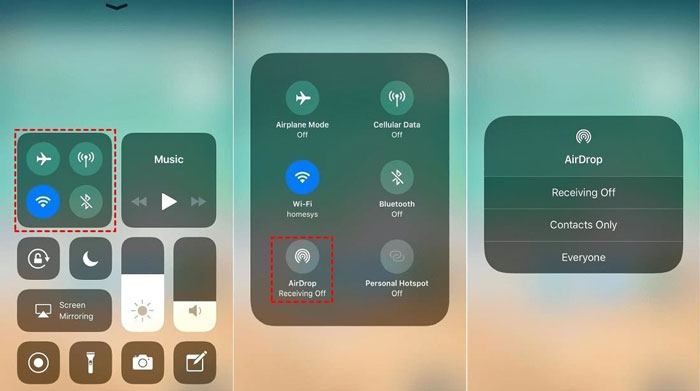
Yöntem 2: Kontrol Merkezi'nden AirDrop'u Kapatın
Adım 1. "Denetim Merkezi"ni açmak için ekranın sağ üst köşesinden aşağı doğru kaydırın.
Adım 2. Uçak Modu, Hücresel Veri, Wi-Fi ve Bluetooth seçeneklerini içeren ağ ayarları paneline basılı tutun.
3. Adım. "AirDrop"a dokunun ve "Alma Kapalı"yı seçin.
Adım 1. Mac "Finder"ı açın.
Adım 2. Sol kenar çubuğundan "AirDrop"u seçin.
3. Adım. Pencerenin altındaki "Beni kimlerin keşfetmesine izin ver" seçeneğinin yanındaki açılır menüye tıklayın ve "Hiç Kimse"yi seçin.
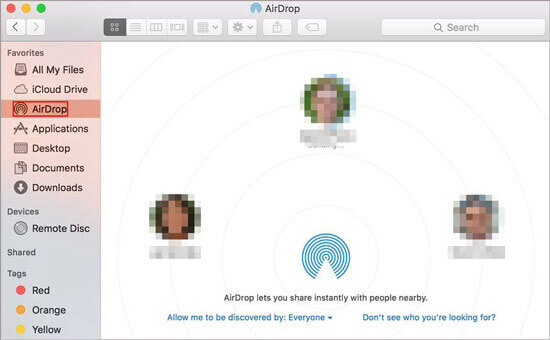
AirDrop kapatıldığında, cihazınız yakındaki Apple cihazları için AirDrop alma seçeneği olarak artık kullanılamayacak ve bu da istenmeyen dosya aktarımlarını önlemeye yardımcı olacaktır.
AirDrop, Apple cihazlar arasında dosya paylaşımı için kullanışlı bir yol sağlasa da bazı sınırlamaları vardır. Örneğin, yalnızca Apple ekosistemi içinde çalışır, her iki cihazın da yakın olması gerekir ve sınırlı veri aktarım türlerini destekler. Telefonlar arasında daha fazla veri aktarmak veya iOS ve Android cihazlar arasında veri geçişi yapmak istiyorsanız, Coolmuster Mobile Transfer denemeye değer güvenilir bir AirDrop alternatifidir .
Coolmuster Mobile Transfer iOS ve Android cihazlar arasında doğrudan veri aktarımı yapmanızı sağlayan profesyonel bir telefonlar arası veri aktarım aracıdır. Aktarım işlemi sırasında kaynak ve hedef cihazlar net bir şekilde görüntülenir; bu sayede verilerinizi yanlış cihaza aktarmaktan kaçınabilir ve bilgilerinizin güvenliğini sağlayabilirsiniz.
Coolmuster Mobile Transfer Öne Çıkan Özellikleri:
İşte Mobile Transfer kullanarak iPhone'dan iPhone'a veri aktarmanın yolu:
01 Yazılımın uygun sürümünü bilgisayarınıza indirip kurun. Programı başlatın ve her iki iOS cihazınızı da USB kabloları kullanarak bilgisayara bağlayın. Cihazlarınızın kilidini açın ve istendiğinde "Güven" seçeneğine dokunun.
02 Ardından bağlı cihazları gösteren arayüzü göreceksiniz. Aktarım işlemine başlamadan önce, Kaynak ve Hedef cihazların doğru konumlandırıldığından emin olun. Doğru konumlandırılmamışlarsa, konumlarını değiştirmek için "Çevir" düğmesine tıklayın.

03 Aktarmak istediğiniz içeriği listeden seçin ve aktarım işlemine başlamak için "Kopyalamayı Başlat" düğmesine tıklayın.

Video Eğitimi:
S1. AirDrop neden diğer cihazları bulamıyor?
AirDrop'un diğer cihazları bulamamasının nedeni aşağıdaki sebeplerden kaynaklanıyor olabilir:
S2. Bir AirDrop işleminin başarılı olup olmadığını nasıl anlarım?
AirDrop işlemi başarılı olursa, cihazınızda bir uyarı sesi duyacak veya titreşim hissedeceksiniz. Ayrıca, alıcının profil resminin altında durum "Gönderildi" olarak görünecektir.
S3. AirDrop güvenli mi? Tanımadığım kişilerden dosya almaktan nasıl kaçınabilirim?
AirDrop genellikle güvenlidir, ancak "Herkese" modunu etkinleştirmek, bilinmeyen kullanıcılardan dosya alma riskini artırabilir. Bunu önlemek için, gereksiz dosya aktarım isteklerinden kaçınmak amacıyla "Yalnızca Kişilere" veya "Dosya Alımı Kapalı" modunu kullanmanız önerilir.
AirDrop transferini durdurmanın yolu bu kadar. Transfer tamamlanmadan önce bir hata fark ederseniz, AirDrop "Bekliyor" veya "Gönderiliyor" aşamasındayken transferi iptal edebilirsiniz. İstenmeyen transfer isteklerini önlemek için AirDrop'u da kapatabilirsiniz. iOS ve Android cihazlar arasında veri taşımak için daha esnek bir yönteme ihtiyaç duyan kullanıcılar için Coolmuster Mobile Transfer , kişileri, takvimleri, notları ve diğer desteklenen verileri aktarmak için basit ve verimli bir çözüm sunar.
İlgili Makaleler:
iPhone'dan PC'ye Windows 11/10/8/7'ye AirDrop Nasıl Yapılır: Altı Yöntem?
AirDrop'un Beklemede Kalması veya Çalışmayı Durdurması Durumunda 12 Çözüm
AirDrop Kaliteyi Düşürür mü? İşte Cevaplar
[Yanıtlandı] AirDrop ile Gönderilen Dosyalar/Fotoğraflar/Videolar iPhone/ Mac Nereye Kaydedilir?







 PC için Ücretsiz İndirin
 Mac için Ücretsiz İndirin


