"iPhone 16 Pro'mdaki Mesajlar uygulamasından birinin gönderdiği bir fotoğrafım var. Bunu Fotoğraflar uygulamasına kaydetmek istiyorum. 'Kaydet' ve 'Kopyala'ya dokundum ama yine de bulamıyorum. Nereye kaydediliyor?"
- Apple Topluluğu'ndan
iPhone Mesajlar uygulaması aracılığıyla paylaşılan fotoğraflar genellikle önemli anılar, faydalı bilgiler veya kalıcı olarak saklamak isteyebileceğiniz anlamlı anlar içerir. Ancak birçok kullanıcı bu görüntüleri Fotoğraflar uygulamasına nasıl kaydedeceğinden veya yedeklemek için bilgisayara nasıl aktaracağından emin değildir. iPhone Mesajlar'dan fotoğraf kaydetmeyi merak ediyorsanız, bu kılavuz size tek veya birden fazla iMessage fotoğrafını kolayca kaydetmenin birkaç basit ve etkili yöntemini gösterecektir.
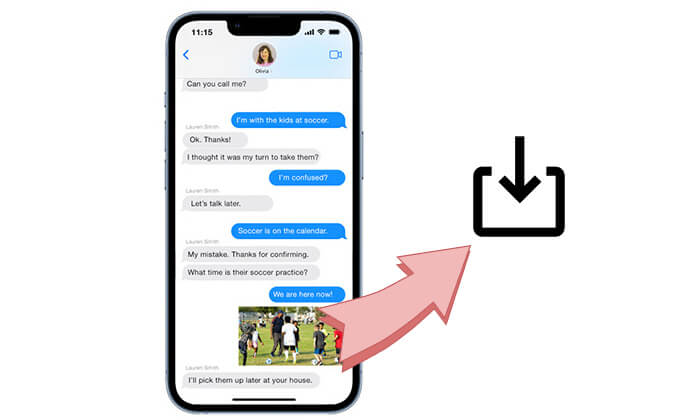
Eğer iMessage konuşmasından sadece tek bir fotoğraf kaydetmeniz gerekiyorsa, bunu herhangi bir ek araç kullanmadan doğrudan Mesajlar uygulamasında yapabilirsiniz. Apple, alınan resimleri birkaç dokunuşla iPhone Fotoğraflar uygulamanıza kaydetmenizi sağlayan basit bir yerleşik seçenek sunar.
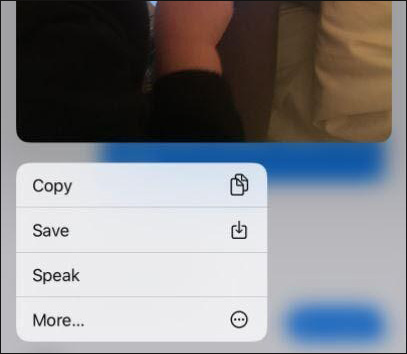
iPhone Mesajlar uygulamasından tek bir fotoğrafı kaydetmek için şu adımları izleyin:
Bir konuşmada paylaşılan eski fotoğrafları bulmak istiyorsanız, bunları konuşma ayrıntıları sayfasından kaydedebilirsiniz.
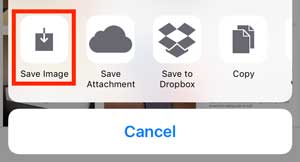
Bundan sonra, seçilen fotoğraf iPhone Fotoğraflar kitaplığınıza eklenecektir. Bu yöntem, özellikle konuşma çok sayıda mesaj içerdiğinde ve belirli bir görüntüyü bulmak için sohbeti kaydırmak istemediğinizde kullanışlıdır.
iMessage üzerinden birçok fotoğraf aldıysanız, bunları tek tek kaydetmek zaman alıcı olabilir. Neyse ki, Mesajlar uygulaması bir konuşmadan birden fazla fotoğrafı aynı anda seçmenize ve kaydetmenize olanak tanır.
iPhone Mesajlar uygulamasından birden fazla fotoğrafı kaydetmek için şu adımları izleyin:
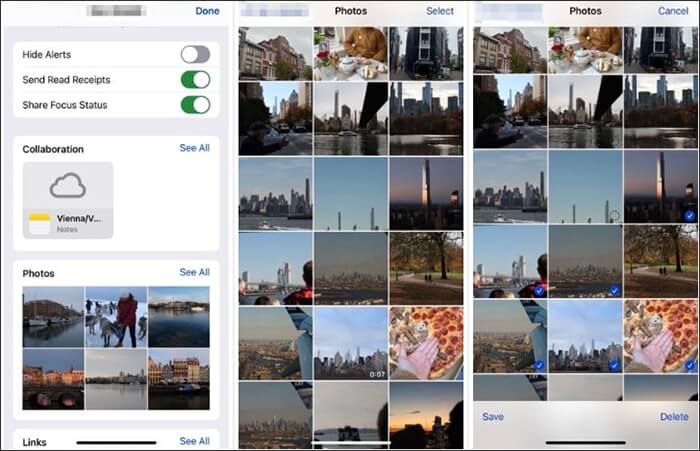
İşlem tamamlandığında, seçilen tüm resimler Fotoğraflar uygulamasında görünecektir. Bunları tıpkı iPhone'unuzdaki diğer resimler gibi görüntüleyebilir, düzenleyebilir veya paylaşabilirsiniz. ( iMessage Fotoğrafları/Videoları Sıkıştırıyor mu ?)
iPhone'unuzdaki Mesajlar uygulamasından fotoğrafları doğrudan nasıl kaydedeceğinizi ele aldık. Ancak, çok sayıda iMessage fotoğrafınız varsa veya yedekleme oluşturmak istiyorsanız, bunları bilgisayarınıza kaydetmek daha iyi bir seçenektir. Bu durumda, Coolmuster iPhone Data Recovery Yardımcı olabilir.
Profesyonel bir iOS veri kurtarma aracı olarak, iPhone'unuzdan veya iPhone yedeklemenizden iMessage fotoğraflarını ve diğer mesaj eklerini çıkarıp bilgisayarınıza kaydetmenizi sağlar. Önizleme özelliği sayesinde dosyalarınızın ayrıntılarını kontrol edebilir ve yalnızca ihtiyacınız olan fotoğrafları dışa aktarabilirsiniz.
Coolmuster iPhone Data Recovery Programının Öne Çıkan Özellikleri:
Coolmuster iPhone Data Recovery ile iMessage Fotoğraflarını Bilgisayara Nasıl Kaydedebilirsiniz?
01. Coolmuster iPhone Data Recovery bilgisayarınıza indirin, kurun ve başlatın. Sol panelden "iTunes Yedekleme Dosyasından Kurtarma" modunu seçin, istediğiniz iTunes yedekleme dosyasını seçin ve "Tarama Başlat" düğmesine tıklayın.

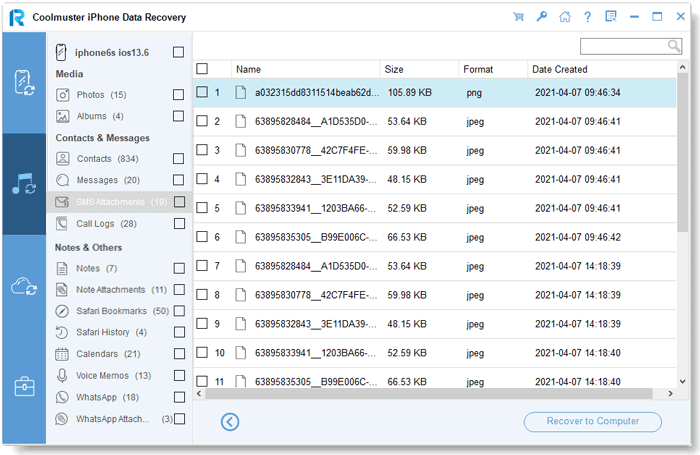
02 Veri listesinden "SMS Ekleri"ni seçin ve yedekleme dosyasında saklanan mesaj eklerini taramak için "Taramayı Başlat" düğmesine tıklayın.

03 Tarama işleminden sonra, mevcut tüm ekleri önizleyin ve kaydetmek istediğiniz iMessage fotoğraflarını seçin. Son olarak, seçili iMessage fotoğraflarını bilgisayarınıza aktarmak için "Bilgisayara Kurtar" düğmesine tıklayın.
Video Eğitimi:
iMessage üzerinden sık sık fotoğraf alıyorsanız, bunları her seferinde manuel olarak kaydetmek biraz zahmetli olabilir. Mesajlar uygulaması, gelen her fotoğrafı Fotoğraflar uygulamanıza otomatik olarak kaydetme seçeneği sunmasa da, iMessage fotoğraflarını yönetmeyi kolaylaştırmak için bazı yerleşik iPhone özelliklerini kullanabilirsiniz.
iCloud'da Mesajlar özelliği etkinleştirildiğinde, mesajlarınız ve ekleriniz Apple cihazlarınız arasında güncel kalır. Bu, iMessage fotoğraflarınıza iPhone, iPad veya Mac manuel olarak aktarmanıza gerek kalmadan erişebileceğiniz anlamına gelir. ( iCloud'da Metin Mesajları Nasıl Görüntülenir ?)
iCloud'da Mesajlar özelliğini şu şekilde etkinleştirebilirsiniz:
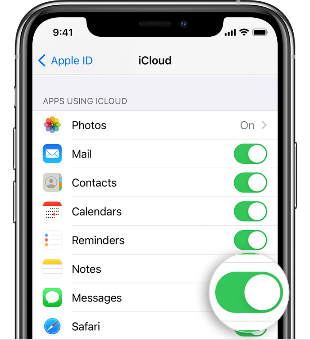
Bu özelliği etkinleştirdikten sonra, iMessage konuşmalarınız ve ekleriniz iCloud ile senkronize edilecektir. Ancak, iCloud senkronizasyonunun alınan her fotoğrafı otomatik olarak Fotoğraflar uygulamanıza kaydetmediğini unutmayın. Fotoğraflar, siz manuel olarak kaydetmediğiniz sürece mesaj ekleri olarak saklanmaya devam eder.
Desteklenen uygulamalardan Mesajlar aracılığıyla sık sık fotoğraf alıyorsanız, "Sizinle Paylaşılanlar" özelliği paylaşılan içeriği düzenlemenize ve daha sonra bulmayı kolaylaştırmanıza yardımcı olabilir.
Bu özelliği etkinleştirmek için:
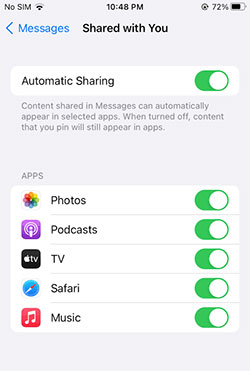
Bu özellik iMessage fotoğraflarını otomatik olarak indirmez, ancak gerektiğinde fotoğrafları ve diğer paylaşılan içerikleri hızlıca bulmanıza yardımcı olur.
Alınan fotoğrafları daha otomatik bir şekilde kaydetmek isteyen kullanıcılar için Kısayollar uygulaması bir çözüm sunabilir. Belirli koşullar karşılandığında belirli eylemleri tetikleyen kişisel bir otomasyon oluşturabilirsiniz.
Otomasyon oluşturmak için:
Ancak Apple, gizlilik ve güvenlik nedenleriyle bazı otomasyon işlemlerini sınırlandırmaktadır; bu nedenle tüm iMessage fotoğraflarının tamamen otomatik olarak kaydedilmesi her zaman mümkün olmayabilir.
iMessage Fotoğraflarını Otomatik Olarak Kaydetme Hakkında Bilmeniz Gerekenler
S1: Kaydedilen iMessage fotoğrafları iPhone'da nerede saklanır?
Mesajlar uygulamasından bir fotoğraf kaydettiğinizde, bu fotoğraf iPhone'unuzdaki Fotoğraflar uygulamasına kaydedilir. Fotoğraflar uygulamasını açıp "Son Kullanılanlar" albümünü kontrol ederek fotoğrafı bulabilirsiniz. iCloud Fotoğraflar kullanıyorsanız, kaydedilen görüntü aynı Apple Kimliğine bağlı diğer Apple cihazlarınız arasında da senkronize edilebilir.
S2: Mesajlar uygulamasından fotoğraf kaydetmek gönderene bildirim gönderir mi?
Hayır. iMessage konuşmasından bir fotoğraf kaydettiğinizde, gönderen herhangi bir bildirim almaz. Karşıdaki kişinin haberi olmadan aldığınız fotoğrafları iPhone'unuza veya bilgisayarınıza kaydedebilirsiniz.
S3: iPhone Mesajlar uygulamasından neden fotoğraf kaydedemiyorum?
iPhone Mesajlar uygulamasından fotoğraf kaydedemiyorsanız veya iMessage'dan fotoğraflar kayboluyorsa , sorun yetersiz depolama alanı, ağ sorunları veya geçici sistem aksaklıklarından kaynaklanıyor olabilir. Aşağıdaki çözümleri deneyebilirsiniz:
S4: Silinen iMessage fotoğraflarını kurtarabilir miyim?
Evet, iPhone yedeklemesinde hala mevcutlarsa silinen iMessage fotoğraflarını kurtarabilirsiniz. Bunları iTunes/Finder yedeklemesinden geri yükleyebilir veya Coolmuster iPhone Data Recovery gibi profesyonel bir iOS veri kurtarma aracı kullanarak yedekleme dosyalarını tarayıp silinen mesaj eklerini çıkarabilirsiniz. ( iPhone'da Silinen Metin Mesajları Nasıl Kurtarılır ?)
S5: Fotoğraflar iPhone Mesajlar uygulamasında ne kadar süreyle kalır?
iMessage fotoğraflarının saklanma süresi, Mesajlar ayarlarınıza bağlıdır. Otomatik silmeyi etkinleştirdiyseniz, eski mesajlar ve ekler belirli bir süre sonra silinebilir. Bu ayarı kontrol etmek veya değiştirmek için "Ayarlar" > "Mesajlar" > "Mesajları Sakla" bölümüne gidin ve "30 Gün", "1 Yıl" veya "Sonsuza Kadar" seçeneklerinden birini seçin. Önemli fotoğraflar için, bunları Fotoğraflar uygulamasına kaydetmek veya bir bilgisayara yedeklemek daha iyidir.
iPhone Mesajlar'dan fotoğraf kaydetmek sandığınızdan daha kolay. İster tek bir resim kaydetmeniz, ister bir konuşmadan birden fazla fotoğraf seçmeniz veya iMessage eklerini bilgisayarınıza yedeklemeniz gereksin, bu kılavuzda uygun bir yöntem bulabilirsiniz. Çok sayıda iMessage fotoğrafını hızlı ve güvenli bir şekilde dışa aktarmak isteyen kullanıcılar için Coolmuster iPhone Data Recovery karmaşık adımlar olmadan mesaj eklerini önizleme ve aktarma konusunda kullanışlı bir yol sunar.
İlgili Makaleler:
iPhone'da Resim Göndermeme Sorununu Adım Adım Nasıl Çözersiniz?
[ %100 Başarı] iPhone'da Görüntü Kaydetme Çalışmıyor, Nasıl Düzeltilir?
iPhone'dan Fotoğraflar Nasıl Yedeklenir? Kaçırmamanız Gereken 7 Yöntem
iPhone'dan Bilgisayara Metin Mesajlarını Kaydetmenin 4 Kanıtlanmış Yöntemi

 Daha Fazla Çözüm
[Çözüldü] iPhone Mesajlar uygulamasındaki fotoğrafları Fotoğraflar uygulamasına veya bilgisayara nasıl kaydedebilirim?
Daha Fazla Çözüm
[Çözüldü] iPhone Mesajlar uygulamasındaki fotoğrafları Fotoğraflar uygulamasına veya bilgisayara nasıl kaydedebilirim?







 PC için Ücretsiz İndirin
 Mac için Ücretsiz İndirin
