iPhone kullanıcılarının günlük hayatta en sık yaptığı işlemlerden biri, metin mesajı veya iMessage aracılığıyla fotoğraf göndermektir. Ancak birçok kullanıcı, iPhone'larının fotoğraf göndermemesi sorunuyla aniden karşılaşıyor; örneğin fotoğraflar sürekli olarak gönderilemedi olarak görünüyor, gönderim aşamasında takılı kalıyor veya alıcı resmi hiç almıyor.
iPhone'um neden aniden fotoğraf göndermiyor? Bu makale, yaygın nedenleri inceleyecek ve iPhone'unuzun fotoğraf gönderme işlevini adım adım gidermenize ve geri yüklemenize yardımcı olacak doğrulanmış çeşitli çözümler sunacaktır.
iPhone'um neden fotoğraf göndermeme izin vermiyor? Sorunu çözmeye başlamadan önce, sorunun nedenini anlamak, sorunu hızlı bir şekilde belirlemeye yardımcı olur. Genel olarak, iPhone'un fotoğraf göndermemesinin yaygın nedenleri şunlardır:
iPhone'unuz mesaj yoluyla resim göndermiyorsa, sorunu çözmek için aşağıdaki 4 yöntemi deneyebilirsiniz.
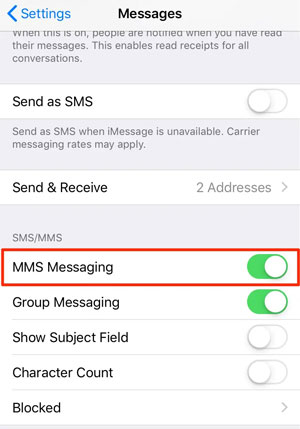
SMS yoluyla gönderilen resimli mesajlar tamamen MMS'ye (Multimedya Mesaj Servisi) bağlıdır. MMS devre dışı bırakılırsa, iPhone'unuz yalnızca metin içeren mesajlar göndermeye devam edebilir, ancak resim gönderirken başarısız olur.
İşte adımlar:
Adım 1. "Ayarlar" > "Mesajlar" bölümüne gidin.
Adım 2. "MMS Mesajlaşma"yı bulun ve etkinleştirin.
3. Adım. Ayrıca, "SMS olarak gönder" seçeneğinin açık olduğundan emin olun.
4. Adım. Ardından, Mesajlar uygulamasına geri dönün ve resmi tekrar göndermeyi deneyin.
Resim göndermek için istikrarlı bir ağ bağlantısı gereklidir ve istikrarsız bir bağlantı genellikle gönderme hatalarına yol açar. Bu nedenle, ağ bağlantısını kontrol etmek en temel ve önemli adımdır.
İzlenecek adımlar:
Adım 1. "Ayarlar" > "Wi-Fi" bölümüne gidin ve istikrarlı bir Wi-Fi ağına bağlı olduğunuzdan emin olun.

Adım 2. Hücresel veri kullanıyorsanız, "Ayarlar" > "Hücresel" bölümüne gidin ve hücresel verinin etkinleştirildiğinden emin olun.

3. Adım. Wi-Fi'yi kapatıp resmi yalnızca hücresel veri kullanarak göndermeyi deneyin.
4. Adım. Web sayfalarının düzgün yüklenip yüklenmediğini test etmek için bir tarayıcı açın.
Ağ ayarlarınız normal görünüyorsa ancak iPhone'unuz hala resim göndermiyorsa, sorun APN, DNS veya proxy ayarları gibi bozuk ağ yapılandırmalarından kaynaklanıyor olabilir. Ağ ayarlarını sıfırlamak, kişisel verileri silmeden ağla ilgili tüm seçenekleri varsayılan ayarlara geri döndürür.
Ağ ayarlarını sıfırlama adımları:
Adım 1. "Ayarlar" > "Genel" bölümünü açın.
2. Adım. "iPhone'u Aktar veya Sıfırla" seçeneğine dokunun ve "Sıfırla"yı seçin.
3. Adım. "Ağ Ayarlarını Sıfırla"ya dokunun ve onaylamak için parolanızı girin.

Yukarıdaki tüm yöntemleri denediyseniz ve iPhone'unuz hala metin mesajlarında resim göndermiyorsa, MMS mesajlaşmasının desteklenip desteklenmediğini kontrol etmek için operatörünüzle iletişime geçme zamanı gelmiştir.
Eğer iPhone'unuz iMessage'da resim göndermiyorsa, sorunu çözmek için aşağıdaki 4 yöntemi de deneyebilirsiniz.
MMS mesajlaşmasına benzer şekilde, iMessage üzerinden resim göndermek için de iMessage hizmetinin etkinleştirilmiş olması gerekir. Etkinleştirilip etkinleştirilmediğini kontrol etmek için:
Adım 1. "Ayarlar" > "Mesajlar" bölümüne gidin.
Adım 2. "iMessage"ın açık olduğundan emin olun.
3. Adım. "Gönder ve Al" seçeneğine dokunun.
4. Adım. Telefon numaranızın veya Apple Kimliğinizin seçili olduğundan emin olun.
Adım 5. Gerekirse, iMessage'ı kapatın, 10 saniye bekleyin ve ardından tekrar açın.

Zayıf bir Wi-Fi veya hücresel bağlantı da iMessage üzerinden resim göndermeyi etkileyebilir. Sorunu gidermek için "Ayarlar" uygulamasını açın ve "Wi-Fi" veya "Hücresel Veri"nin etkin olup olmadığını kontrol edin. Ağ bağlantısı iyiyse ancak yine de sorun yaşıyorsanız, ağ ayarlarınızı sıfırlamayı deneyin: "Ayarlar" > "Genel" > "Sıfırla" > "Ağ Ayarlarını Sıfırla" yolunu izleyin.
iMessage sunucusunun kapalı olması ve sorunun sizin tarafınızdan kaynaklanmaması mümkün. Bunu kontrol etmek için iMessage'ın resmi sistem durumu sayfasına gidin. Sunucu çalışıyorsa, yeşil bir nokta görünecektir.

Sistem önbelleği veya geçici hatalar da resimlerin gönderilmesini engelleyebilir. Cihazınızı yeniden başlatmak bu sorunları hızlıca çözebilir.
iPhone X, 11, 12, 13 veya daha yeni modeller için:
iPhone 6, 7, 8 veya SE (2./3. nesil) için:
iPhone SE (1. nesil), iPhone 5 veya daha önceki modeller için:

Yukarıdaki manuel sorun giderme yöntemlerinden hiçbiri işe yaramazsa, sorun büyük olasılıkla sistem dosyası bozulması, mesajlaşma servisi hataları veya yükseltmeyle ilgili hatalar gibi iOS sisteminin kendisiyle ilgilidir. Bu gibi durumlarda, ayarları tekrar tekrar değiştirmek yerine profesyonel bir sistem onarım aracı kullanmak genellikle daha etkilidir. iOS Sistem Kurtarma, bu tür sorunlar için özel olarak tasarlanmıştır. Bu güçlü araçla, iPhone, iPad veya iPod touch'ınızdaki neredeyse tüm iOS sistem sorunlarını veri kaybı olmadan çözebilirsiniz.
iOS Sistem Kurtarma özelliğinin temel özellikleri:
iPhone'da resim göndermeme sorununu iOS Sistem Kurtarma kullanarak nasıl çözebilirim? Aşağıdaki adımları izleyin:
01 Bilgisayarınızda programı başlatın ve iPhone'unuzu bir USB kablosuyla bilgisayara bağlayın. Böylece program cihazınızı otomatik olarak algılayacak ve aşağıdaki gibi bir arayüz gösterecektir; sadece "Daha Fazla Araç" > " iOS Sistem Kurtarma" seçeneğine tıklayın.

02 Ardından program, cihazınızda olabilecek sorunları otomatik olarak algılar ve bunları gösterir; örneğin Apple logosunda takılı kalma , Kurtarma modu, iTunes hatası, ekran görüntüsü almama vb. Devam etmek için "Başlat" düğmesine tıklamanız yeterlidir.

03 Şimdi lütfen iPhone bilgilerinizi doğrulayın. Bilgiler doğruysa, iPhone sorununuzu gidermeye başlamak için "Onar" düğmesine tıklayın; bilgiler yanlışsa, doğru olanı seçin ve ardından işlemi başlatmak için "Onar" düğmesine tıklayın.

iPhone sorununuzu çözmek için program, mevcut iOS sürümünüzü algılayacak ve cihazınıza en son yazılım sürümünü indirecektir. Kısa süre içinde iPhone'unuzun resim göndermeme sorunu çözülecektir.
iPhone'unuzun fotoğraf göndermemesi sorunuyla karşılaştığınızda çok fazla endişelenmenize gerek yok. Çoğu durumda, yukarıda belirtilen yöntemler sorunu çözebilir. Sorun sistem düzeyinden kaynaklanıyorsa, iOS Sistem Kurtarma gibi profesyonel bir araç kullanmak genellikle veri kaybı olmadan sorunu hızlı bir şekilde çözebilir.
İlgili Makaleler:
Sorun Giderildi: iPhone, Android Telefonlara ve Tabletlere Resim Göndermiyor
[Çözüldü] 2026'da iPhone'da Mesaj Gönderilememe Sorunu Nasıl Çözülür?
iMessage'da Resimler Neden İndirilmiyor? Çözümleri Burada Keşfedin!
iPhone'unuzda Fotoğraf Paylaşmakta Sorun mu Yaşıyorsunuz? İşte 7 Çözüm

 iPhone Kurtarma
[Çözüldü] iPhone'da Metin Mesajlarında/iMessage'da Resim Göndermeme Sorunu Nasıl Çözülür?
iPhone Kurtarma
[Çözüldü] iPhone'da Metin Mesajlarında/iMessage'da Resim Göndermeme Sorunu Nasıl Çözülür?




 PC için Ücretsiz İndirme
 Mac için Ücretsiz İndirme
