Özetle:
iCloud depolama ihtiyaçlarını anlayarak ve verilerinizi doğru şekilde yöneterek iPhone'unuzun yedeğini etkili bir şekilde alın.
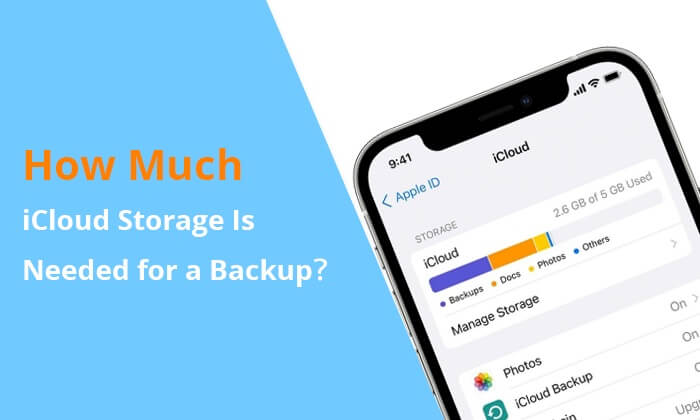
iPhone yedeklemesi , veri kaybını önlemek için olmazsa olmaz bir adımdır ve iCloud, bunu yapmak için en yaygın kullanılan çözümlerden biridir. Ancak birçok kullanıcı şu soruyu sorabilir: Bir yedekleme için aslında ne kadar iCloud depolama alanına ihtiyaç duyulur?
Apple yalnızca 5 GB ücretsiz iCloud depolama alanı sunuyor, ancak bu günlük kullanımınız için yeterli mi? Bu makalede, iPhone yedeklemesi için ne kadar iCloud depolama alanına ihtiyaç duyulduğunu, depolama kullanımını etkileyen faktörleri ve ihtiyaçlarınıza uygun doğru iCloud depolama planını nasıl seçeceğinizi açıklayacağız.
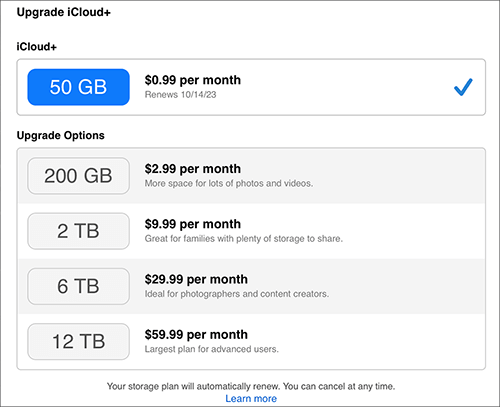
Apple, farklı yedekleme ve bulut depolama ihtiyaçlarını karşılamak üzere tasarlanmış çeşitli iCloud depolama planları sunmaktadır. Sizin için en uygun plan, fotoğraflar, uygulama verileri ve sistem yedeklemeleri de dahil olmak üzere iPhone'unuzda ne kadar veri depoladığınıza bağlıdır.
iCloud depolama alanınızı iptal etmek istiyorsanız, işte size göre bir makale. Okuduktan sonra, iPhone/iPad/ Mac /PC'nizdeki iCloud depolama alanını kolayca iptal edebilirsiniz.
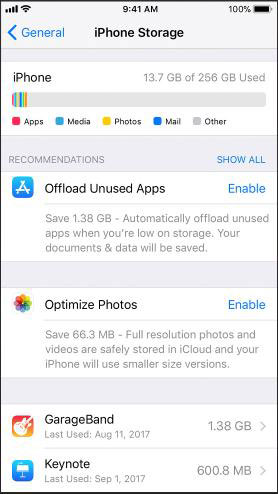
[Çözüldü] iPhone/iPad/ Mac /PC'de iCloud Depolama Alanı Nasıl İptal Edilir?Yedekleme için ne kadar iCloud depolama alanına ihtiyacınız olduğuna karar vermeden önce, iPhone'unuzda şu anda ne kadar veri depolandığını ve ne kadar iCloud depolama alanının kullanılabilir olduğunu anlamak önemlidir. Bu iki faktör, iCloud yedeklemenizin boyutunu doğrudan belirler.
iPhone'unuzun depolama alanı kullanımı, iCloud yedeklemenizin ne kadar büyük olabileceği konusunda size net bir fikir verir.
iPhone'unuz ne kadar çok veri depolarsa, iCloud yedeklemeniz de o kadar büyük olur.
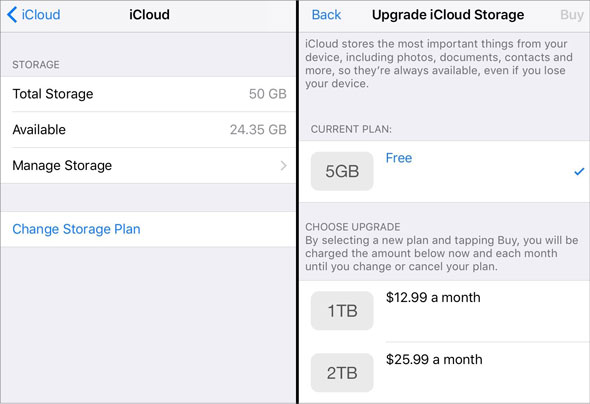
Ardından, şu anda ne kadar iCloud depolama alanınız olduğunu kontrol etmeniz gerekiyor.
iCloud depolama alanını nasıl kontrol edebilirim:
Bu, mevcut iCloud planınızın tam bir yedekleme için yeterli olup olmadığını anlamanıza yardımcı olur.

Yedekleme ihtiyaçlarınızı tahmin etmek için şunları karşılaştırın: Kullanılan toplam iPhone depolama alanı ile kullanılabilir iCloud depolama alanı. Genel kılavuz:
iCloud depolama alanınızın yetersiz olduğunu düşünüyorsanız, en iyi çözüm ek depolama alanı satın almaktır. Yükseltme, iPhone'unuzun kesintisiz ve depolama hataları olmadan tamamen yedeklenebilmesini sağlar. Şu adımları izleyin:
Yedekleme için ne kadar iCloud depolama alanına ihtiyacınız olduğunu anladıktan sonraki adım, iCloud depolama alanını etkili bir şekilde yönetmeyi ve boşaltmayı öğrenmektir. Bu, depolama alanının çok hızlı dolmasını önlemeye ve daha sorunsuz iPhone yedeklemeleri sağlamaya yardımcı olur.
iCloud depolama alanınızı optimize etmenin en önemli adımlarından biri gereksiz verileri temizlemektir. Dosyaları, fotoğrafları ve belgeleri belirleyip silmek, değerli alanı boşaltmak ve iCloud depolama alanınızın verimli kullanılmasını sağlamak için şu basit adımları izleyin.
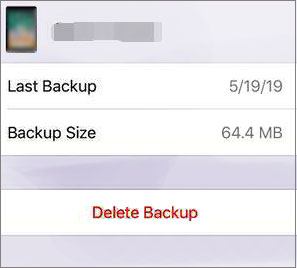
Eski yedeklemeleri yönetmek, düzenli ve optimize edilmiş bir iCloud depolama alanını korumak için çok önemlidir. Depolama alanınızın en güncel veriler için önceliklendirilmesini sağlamak amacıyla, eski yedeklemeleri belirlemek ve silmek için şu adımları izleyin.
Gereksiz yedeklemeleri önlemek için "Ayarlar"a gidin, adınıza dokunun, "iCloud"u ve ardından "iCloud Yedekleme"yi seçin. Yedeklemek istemediğiniz uygulamaları veya veri kategorilerini devre dışı bırakın.
"iPhone Depolama Alanını Optimize Et" özelliği, fotoğraf ve video depolama alanınızı yönetmenin akıllı bir yoludur ve cihazınızın büyük medya dosyalarıyla dolup taşmasını önler. Bu yerden tasarruf sağlayan özelliği etkinleştirmek ve kullanmak için şu adımları izleyin.

Birçok iPhone kullanıcısı, çok sayıda dosya depolamasalar bile iCloud depolama alanlarının beklenenden çok daha hızlı tükendiğini fark ediyor. Bu durum genellikle, birden fazla veri türünün sürekli olarak senkronize edilmesi ve iCloud'da fark edilmeden birikmesi nedeniyle meydana gelir.
4.1 Yüksek Çözünürlüklü Fotoğraflar ve Videolar
Fotoğraflar ve videolar, iCloud depolama alanının kullanımına en büyük katkıyı sağlayan unsurlardır. Modern iPhone'lar yüksek çözünürlüklü görüntüler ve 4K videolar çekiyor ve bu da özellikle iCloud Fotoğraflar etkinleştirildiğinde önemli miktarda yer kaplıyor.
4.2 Çoklu Cihaz Yedeklemeleri
Birden fazla Apple cihazı (örneğin iPhone ve iPad) kullanıyorsanız, her cihaz kendi iCloud yedeğini oluşturur. Bu yedeklemeler, özellikle eski yedeklemeler düzenli olarak silinmezse, hızla birikebilir.
4.3 Uygulama Verileri ve Sosyal Medya Dosyaları
WhatsApp, iMessage, Instagram ve diğer sosyal platformlar gibi uygulamalar, sohbet geçmişi, ekler, resimler ve videolar da dahil olmak üzere büyük miktarda veriyi iCloud'da depolar.
4.4 Sistem Verileri ve Otomatik Yedeklemeler
iCloud ayrıca sistem ayarlarını, cihaz yapılandırmalarını ve uygulama verilerini otomatik olarak yedekler. Her yedekleme küçük görünse de, zamanla birikir ve depolama alanının kullanımına katkıda bulunur.
4.5 iCloud Drive ve Paylaşılan Dosyalar
Belgeler, PDF'ler ve paylaşılan klasörler de dahil olmak üzere iCloud Drive'da depolanan dosyalar da yer kaplar. Cihazlar arası dosya paylaşımını sık sık kullanıyorsanız, bu gizli bir depolama alanı kullanım kaynağı haline gelebilir.
iCloud'un yanı sıra, iPhone'unuzu yedeklemenin bir diğer güvenilir yolu da bilgisayar tabanlı bir çözüm kullanmaktır. Bu yöntem, özellikle iCloud depolama alanınız tükeniyorsa veya yedekleme dosyalarınız üzerinde daha fazla kontrol sahibi olmak istiyorsanız kullanışlıdır. Popüler bir seçenek olan Coolmuster iOS Assistant , iCloud depolama sınırlarına bağlı kalmadan iPhone verilerinizi doğrudan bilgisayarınızda yedeklemenize ve yönetmenize olanak tanır.
Coolmuster iOS Asistanını Kullanmanın Başlıca Faydaları:
iOS Asistanı Kullanarak iPhone'u Bilgisayara Yedekleme Nasıl Yapılır:
01. Coolmuster iOS Assistant'ı bilgisayarınıza indirin, kurun ve çalıştırın.
02 iPhone'unuzu bilgisayara bir USB kablosuyla bağlayın. Cihaz algılandığında, yazılım otomatik olarak cihaz verilerinizi gösterecektir.

03 Sol panelden, fotoğraflar, kişiler veya mesajlar gibi yedeklemek istediğiniz veri kategorilerini seçin. Gerekirse dosyaları önizleyin ve seçili dosyaları bilgisayarınıza kaydetmek için "Dışa Aktar" düğmesine tıklayın.

04 Tüm iPhone'unuzu yedeklemek için "Super Toolkit" > "Yedekleme ve Geri Yükleme" > "Yedekleme" bölümüne gidin. Açılır menüden cihazınızı seçin, yedekleme dosyanızı saklamak istediğiniz konumu belirleyin ve ardından yedekleme işlemini başlatmak için "Tamam"ı tıklayın.

Video Eğitimi:
Yedekleme için ne kadar iCloud depolama alanına ihtiyaç duyulduğu, cihaz kullanımınıza, veri türünüze ve depolama alışkanlıklarınıza bağlıdır. iCloud depolama kullanımınızı etkileyen faktörleri kontrol ederek, doğru planı daha kolay seçebilir ve yerinizin tükenmesini önleyebilirsiniz. Ayrıca, yedekleme ihtiyaçlarınızı karşılamaya devam ettiğinden emin olmak için iCloud depolama alanınızı düzenli olarak izlemeniz ve yönetmeniz önerilir.
iCloud depolama sınırlamaları olmayan daha esnek bir çözüm tercih ediyorsanız, Coolmuster iOS Assistant, iPhone'unuzu doğrudan bir bilgisayara yedeklemenize olanak tanıyarak verileriniz üzerinde daha fazla kontrol sahibi olmanızı sağlar.
İlgili Makaleler:
iPhone Depolama Alanı Dolu Ama Telefonda Hiçbir Şey Yok Sorunu Nasıl Çözülür? [9 İpucu]
iCloud dışında iPhone'da daha fazla depolama alanı nasıl elde edilir? 6 Yöntemle Çözüm
2026 Yılında iPhone İçin En İyi 6 Bulut Depolama Hizmeti [Kapsamlı İnceleme]
iCloud Yedeklemesi Başarısız Oldu | iPhone iCloud'a Yedeklenmiyor (14 Çözüm)







 PC için Ücretsiz İndirin
 Mac için Ücretsiz İndirin


