Özetle:
iCloud depolama planınızı iptal etmeyi veya düşürmeyi düşünüyorsanız, verilerinize ne olacağını ve önemli dosyalarınızı kaybetmeden bunu nasıl güvenli bir şekilde yapacağınızı anlamanız önemlidir.
iCloud, Apple tarafından sağlanan ve kullanıcıların farklı cihazlar arasında verileri senkronize etmelerine ve yedeklemelerine olanak tanıyan bir bulut depolama hizmetidir. Ancak bazen, başka hizmetlere geçmek istediğimiz veya geçici olarak ek depolama alanına ihtiyaç duymadığımız için bu hizmeti iptal etmemiz gerekebilir.
Peki, iCloud depolama alanı için ödeme yapmayı nasıl durdurabilirim? Bu makale, farklı cihazlarda iCloud depolama hizmetini nasıl iptal edeceğinizi ve iptalden sonra neler olabileceğini tanıtacaktır. Gelin birlikte inceleyelim.
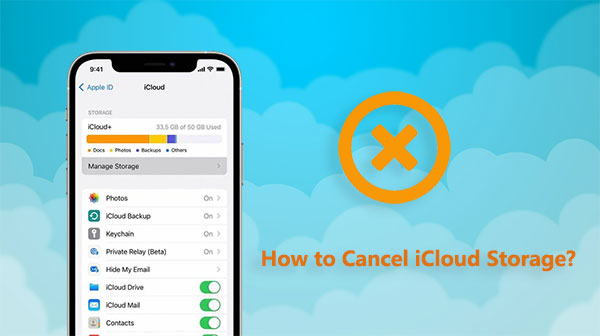
iCloud'da ek depolama alanını nasıl iptal edeceğimizden bahsetmeden önce, iCloud depolama planınızı iptal etmeden veya düşürmeden önce yapmanız gerekenleri gözden geçirelim. İşte dikkate almanız gereken bazı önemli noktalar:
iCloud depolama planını iptal etme adımları cihaza göre değişiklik gösterir. İşte iPhone/iPad, Mac ve Windows PC'den ek iCloud depolama alanını nasıl iptal edeceğinize dair adımlar.
iPhone veya iPad'imde iCloud depolama alanını nasıl iptal ederim? iPhone veya iPad'inizde iCloud depolama aboneliğini iptal etmek çok kolaydır. Sadece şu adımları izleyin:
Adım 1. "Ayarlar" > "adınız" > "iCloud" yolunu izleyin.
2. Adım. "Depolamayı Yönet" veya "Hesap Depolamasını Yönet" seçeneğine dokunun ve ardından "Depolama Planını Değiştir" seçeneğine tıklayın. ( iCloud fotoğrafları nasıl yönetilir ?)
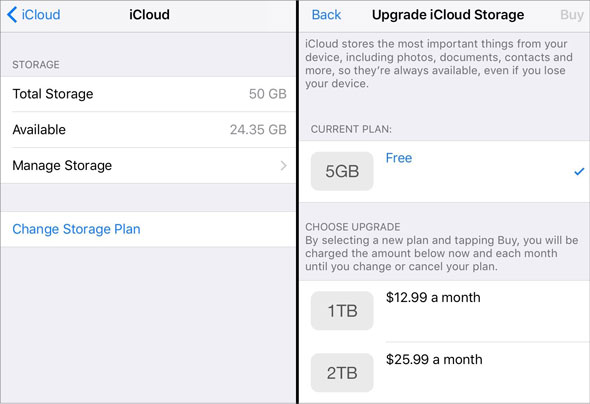
3. Adım. "Sürüm Düşürme Seçenekleri"ne dokunun ve Apple ID parolanızı girin.
4. Adım. Farklı bir plan seçin:
Adım 5. Seçiminizi yaptıktan sonra "Tamam"a dokunun.
Not: iCloud+ aboneliğinizi düşürürseniz veya iptal ederseniz, değişiklikler mevcut abonelik faturalandırma döneminiz sona erdikten sonra geçerli olacaktır.
Mac bilgisayarımda iCloud aboneliğimi nasıl iptal edebilirim? Mac kullanıcıları ayrıca iCloud depolama planlarını kolayca iptal edebilir veya düşürebilirler. İşte Mac bilgisayarınızda Apple depolama alanını iptal etme adımları:
Adım 1. "Apple menüsü" > "Sistem Tercihleri" > "Apple Kimliği" > "iCloud" seçeneklerini belirleyin.
Adım 2. Sağ alt köşede bulunan "Yönet" seçeneğine tıklayın.

3. Adım. Sağ üst köşede bulunan "Depolama Planını Değiştir" seçeneğine tıklayın.
4. Adım. "Sürüm Düşürme Seçeneği"ne tıklayın ve Apple ID parolanızı girin, ardından "Yönet"e tıklayın.
Adım 5. Farklı bir plan seçin:
6. Adım. "Tamam"ı tıklayın. "Tamam"ı tıklayamıyorsanız, aynı Apple Kimliği ile oturum açtığınızdan emin olun veya bu adımları başka bir cihazda deneyin.
Windows iCloud aboneliğimi nasıl iptal edebilirim? PC'lerde iCloud depolama ödemelerini iptal etmek iOS ve Mac cihazlarına göre daha zordur, ancak mümkündür. İşte bir Windows PC'de iCloud depolama planını nasıl iptal edeceğiniz:
1. Adım.iCloud for Windows uygulamasını bilgisayarınıza indirin ve çalıştırın.
Adım 2. "Depolama" bölümünden "Depolama Planını Değiştir"i seçin.

3. Adım. "Sürüm Düşürme Seçenekleri"ni seçin. Apple ID parolanızla "Yönet"i seçin.
4. Adım. Yeni depolama planına geçin veya aboneliğinizi iptal etmek için "Yok" seçeneğini ya da ücretsiz 5 GB'lık planı seçin.
Adım 5. "Tamam"ı tıklayın.
Yukarıda, iPhone, iPad, Mac ve Windows bilgisayarınızda iCloud aboneliğini nasıl iptal edeceğiniz açıklanmıştır.
Artık farklı cihazlarda iCloud depolama planını nasıl iptal edeceğimizi bildiğimize göre, iCloud planınızı düşürdüğünüzde veya iptal ettiğinizde ne olur?
iCloud kullanışlı bir yedekleme ve depolama çözümü olsa da, başka seçenekler de mevcuttur. iCloud depolama hizmetinizi iptal ettiyseniz ancak yine de iPhone verilerinizi yedeklemeniz gerekiyorsa, Coolmuster iOS Assistant'ı kullanmayı düşünebilirsiniz. Bu, iCloud'a bağlı kalmadan iPhone verilerinizi kolayca yedeklemenize ve yönetmenize yardımcı olabilecek güçlü bir iOS veri yönetim aracıdır.
Coolmuster iOS Asistanının Öne Çıkan Özellikleri:
İşte iOS Asistanı'nı kullanarak iPhone'unuzu bilgisayarınıza yedeklemenin yolu:
01 Coolmuster iOS Assistant yazılımını indirin ve bilgisayarınıza kurun. Ardından çalıştırın. iPhone'unuzu bilgisayarınıza bir USB kablosuyla bağlayın.
02 iPhone'unuzda "Güven" düğmesine ve bilgisayarınızda "Devam" düğmesine basın. Yazılım cihazınızı bulduğu anda, üst menüdeki "Süper Araç Seti" düğmesine tıklayın.

03 "iTunes Yedekleme ve Geri Yükleme" altında "Yedekleme"ye tıklayarak yedeklemek istediğiniz iPhone'u seçin. Ardından, dosyaları bilgisayarınızda nereye kaydedeceğinizi seçin ve son olarak yedeklemeyi başlatmak için "Tamam" düğmesine basın.

iPhone'unuzda hangi dosyaları yedekleyeceğinizi de seçebilirsiniz. Coolmuster iOS Asistanı ile bilgisayarınıza hangi tür bilgileri taşımak istediğinizi seçebilirsiniz. Cihazınızı bulduktan sonra, soldaki listeden dışa aktarmak istediğiniz dosya türlerini seçebilir, nasıl göründüklerini görebilir ve ardından bilgisayarınıza göndermek için "Dışa Aktar" düğmesine tıklayabilirsiniz.

Video Rehberi:
S1. iCloud depolama aboneliğimi istediğim zaman iptal edebilir miyim?
Evet, aboneliğinizi istediğiniz zaman düşürebilir veya iptal edebilirsiniz, ancak değişiklik bir sonraki faturalama döneminin başında yürürlüğe girecektir.
S2. iCloud aboneliğinizi neden iptal edemiyor veya düşüremiyorsunuz?
S3. iCloud depolama planımı iptal edersem tüm içeriğimi kaybeder miyim?
Hayır, silmeyecek. Planı iptal etmek dosyalarınızı silmeyecek veya herhangi bir şekilde etkilemeyecektir. Ancak, yedekleme boyutunuz 5 GB'ı aşarsa, iCloud senkronizasyonu ve güncellemeleri başarısız olabilir.
İşte farklı cihazlarda iCloud depolama alanını nasıl iptal edeceğinize dair adımlar. iCloud depolama alanını kullanmayı bırakmak kolaydır; tek yapmanız gereken bilgisayarınızda birkaç basit adımı izlemektir. Ancak, hiçbir şey kaybetmemek için durdurduktan veya sürüm düşürdükten sonra verilerinizi yedeklemeye ve yönetmeye devam etmek çok önemlidir. iPhone verilerinizi daha fazla kontrol ve özgürlükle yönetmek istiyorsanız, Coolmuster iOS Assistant'ı düşünmelisiniz.
İlgili Makaleler:
iCloud Yükleme Takılıp Kalma Sorununu Kolayca Çözmek İçin 7 Yaygın Çözüm
[ÇÖZÜLDÜ] iCloud Yedeklemesi Çok Uzun mu Sürüyor? 8 Kolay Yöntemle Düzeltin
iPhone/iPad/ Mac iCloud Fotoğraflarının Senkronize Olmaması Sorununu Çözmek İçin 13 Çözüm
iCloud Yedeklemesini Hızlandırmanın Yolları (7 Sebep ve 1 Alternatif)







 PC için Ücretsiz İndirin
 Mac için Ücretsiz İndirin


