Özetle:
iPhone'unuzda depolama alanının tükenmesi can sıkıcı olabilir, ancak cihazınızı yükseltmeden daha fazla kullanılabilir alan yaratmanın birkaç etkili yolu vardır. Bu makalede, aşağıdaki yöntemlerle iPhone'unuzda nasıl daha fazla depolama alanı elde edeceğinizi açıklayacağız:
iPhone'unuzun ne kadar depolama alanı var? iPhone'unuzun depolama alanı neredeyse dolduğunda , depolama kapasitesini artırıp artıramayacağınızı veya cihazınızı değiştirmeden daha fazla kullanılabilir alan elde etmenin yollarını merak edebilirsiniz. iPhone'lar dahili depolama alanını yükseltmeyi desteklemese de, alanı boşaltmanın, bulut depolama kullanmanın, dosyaları daha verimli yönetmenin ve harici cihazlarla depolama seçeneklerini genişletmenin birkaç etkili yolu vardır.
Bu makalede, iPhone'unuzda daha fazla depolama alanı elde etmenin ve önemli verilerinizi güvenli ve erişilebilir bir şekilde saklamanın pratik yöntemlerini adım adım anlatacağız.
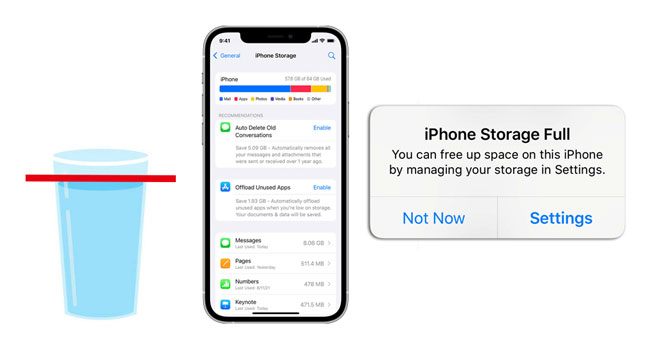
Bazı Android telefonların aksine, iPhone'lar SD kartları desteklemez ve satın alındıktan sonra dahili depolama alanı yükseltilemez. Bu, daha büyük depolama seçeneğine sahip yeni bir iPhone'a geçmediğiniz sürece iPhone'unuzun dahili depolama kapasitesini fiziksel olarak artıramayacağınız anlamına gelir.
Ancak bu, iPhone depolama alanınız dolduğunda çaresiz kaldığınız anlamına gelmez. Gereksiz dosyaları silerek, bulut depolama hizmetlerini kullanarak, verilerinizi bir bilgisayara aktararak veya önemli içeriklerinizi kaybetmeden iPhone depolama alanınızı daha verimli yöneterek daha fazla kullanılabilir alan elde edebilirsiniz.
iPhone'unuzun depolama alanı doluysa, gereksiz verileri temizleyebilir, dosyaları başka bir yere taşıyabilir veya depolama ayarlarını optimize edebilirsiniz. Bu bölümde, ek depolama alanı için ödeme yapmadan iPhone'unuzda yer açmanın pratik yollarını tanıtacağız.
Herhangi bir şeyi silmeden önce, iPhone depolama alanınızı neyin işgal ettiğini kontrol etmelisiniz.
Çözüm 1: Kullanılmayan Uygulamaları Silin veya Başka Bir Yere Taşıyın
iPhone'unuzda çok fazla uygulama olması, depolama alanının hızla tükenmesine neden olur. iPhone'unuzda nadiren kullandığınız bazı uygulamalar varsa, lütfen bunları kaldırın. Bu, alanı hemen boşaltacaktır.
Kullanılmayan Uygulamayı Kaldır:
Uygulamayı kaldırabilirsiniz ancak uygulama verilerini iPhone'unuzda saklayabilirsiniz. Ayrıca, uygulamayı yeniden yüklediğinizde veri kaybı olmadan uygulamayı kullanabilirsiniz. Ancak, uygulama verileri büyük boyutlu olabileceğinden çok fazla depolama alanı boşaltamaz.
1. Adım. iPhone'unuzda "Ayarlar" uygulamasını açın.
Adım 2. "Genel"e dokunun ve ardından "iPhone Depolama Alanı"nı seçin.

3. Adım. Uygulamaların kapladıkları alan miktarına göre sıralanmış bir listesini göreceksiniz. Artık ihtiyacınız olmayan uygulamaları belirlemek için listede aşağı doğru kaydırın.
4. Adım. Kaldırmak istediğiniz uygulamaya dokunun, ardından "Uygulamayı Kaldır" seçeneğini seçin.
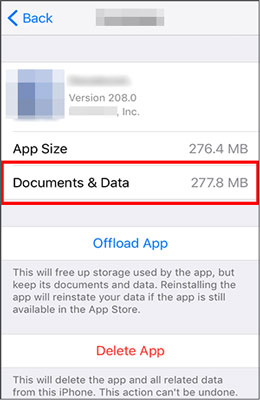
Ayrıca, "iPhone Depolama Alanı" sayfasında "Kullanılmayan Uygulamaları Kaldır" önerisinin yanında bulunan "Etkinleştir" seçeneğine dokunarak da kullanılmayan uygulamaların otomatik olarak kaldırılması özelliğini etkinleştirebilirsiniz.
Kullanılmayan uygulamayı silin:
iPhone'unuzda daha fazla depolama alanı elde etmek için uygulamaları doğrudan silebilirsiniz ; bu işlem uygulamayı ve uygulama verilerini aynı anda siler. Uygulamaya ihtiyaç duyduğunuzda, App Store'dan yeniden indirebilirsiniz.
Adım 1. Ana ekranda silmek istediğiniz uygulamayı bulun.
Adım 2. Uygulama simgesine basılı tutun, menü görünene kadar bekleyin.
3. Adım. Uygulamayı silme seçeneğini seçin.
4. Adım. Silme işlemini onaylamak için "Uygulamayı Sil"e tıklayın.

Alternatif olarak, "Ayarlar" > "Genel" > "iPhone Depolama Alanı" bölümüne gidip silmek istediğiniz uygulamayı seçebilir ve ardından "Uygulamayı Sil" seçeneğine dokunabilirsiniz.
iPhone'unuzdaki uygulamalarınızı kaybetmek istemiyor musunuz? Uygulamaları silmeden iPhone/iPad'inizde nasıl yer açabileceğinizi öğrenebilirsiniz.
Çözüm 2: Tarayıcı Önbelleğini ve Uygulama Verilerini Temizleyin
Önbellek verileri iPhone'unuzda çok yer kaplayabilir. Bu veriler uygulamaların ve sistemin performansını artırabileceğinden, cep telefonunuzda saklanırlar.
Tarayıcı önbelleğini temizle:
Safari'yi internette gezinmek için sık sık kullanıyorsanız, tarayıcının önbelleğinin önemli miktarda yer kapladığını fark edebilirsiniz. Tarayıcının önbelleğini şu adımları izleyerek temizleyebilirsiniz:
1. Adım. iPhone'unuzda "Ayarlar" uygulamasını açın.
Adım 2. Aşağı kaydırın ve "Safari" kategorisini seçin.
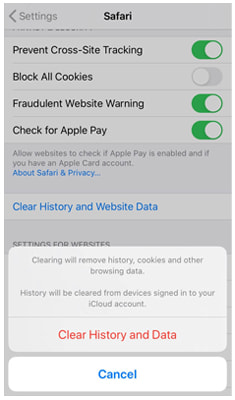
3. Adım. Tekrar aşağı kaydırın ve "Geçmişi ve Web Sitesi Verilerini Temizle" seçeneğini seçin.
4. Adım. Onaylamak için "Geçmişi ve Verileri Temizle" seçeneğini seçin.
Uygulama Önbelleğini Temizle:
Adım 1. Hedef uygulamayı açın.
Adım 2. Uygulamanın ayarlarına gidin.
3. Adım. Önbelleği temizleme seçeneğini bulun.

Çözüm 3: Gereksiz Fotoğrafları, Videoları ve Diğer Medya Dosyalarını Kaldırın
E-kitaplarınız, videolarınız, şarkılarınız, zil sesleriniz, resimleriniz vb. dahil olmak üzere medya dosyaları, iPhone depolama alanını işgal eden bir diğer büyük kaynaktır. Ayarlar'dan iPhone depolama alanınızı kontrol ederek hangi tür dosyaların en çok yer kapladığını öğrenin. Ardından dosyaları silerek ve yedekleyerek yönetin.
1. Adım. Başlamak için iPhone'unuzda "Fotoğraflar" uygulamasını açın.
Adım 2. Altta bulunan "Albümler" sekmesini seçin.
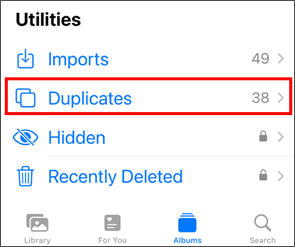
3. Adım. Aşağı kaydırın ve "Medya Türleri" bölümünde "Yardımcı Programlar"ı seçin. Ardından, "Yinelenenler"i seçin.
4. Adım. Bulunan yinelenen fotoğraflar listesine göz atın ve tek bir görüntüde birleştirmek istediğiniz her fotoğraf çiftinin yanındaki "Birleştir" düğmesine tıklayın.
Fotoğraflarınızı iCloud'a yedekleyip iPhone'unuzdan silebilirsiniz. Bu sayede verilerinizi kaybetmez ve daha fazla depolama alanı elde edersiniz.
Çözüm 4. Eski Mesajları ve Ekleri Silin
Lütfen iPhone'unuzdaki sohbet geçmişini hafife almayın. WhatsApp, iMessage, Snapchat, Facebook vb. uygulamalardaki verilerinizi uzun süre temizlemezseniz, cihazınızda büyük bir yer kaplayabilirler.
Mesajları Manuel Olarak Silme:
1. Adım. iPhone'unuzda "Mesajlar" uygulamasını açın.
Adım 2. Mesajlarınızı manuel olarak inceleyin ve silmek istediğiniz eski veya önemsiz mesajları belirleyin.
3. Adım. Silmek istediğiniz mesajın üzerine sola kaydırın.
4. Adım. Mesajın yanında görünen "Sil" düğmesine dokunun.
Mesajları Otomatik Olarak Sil:
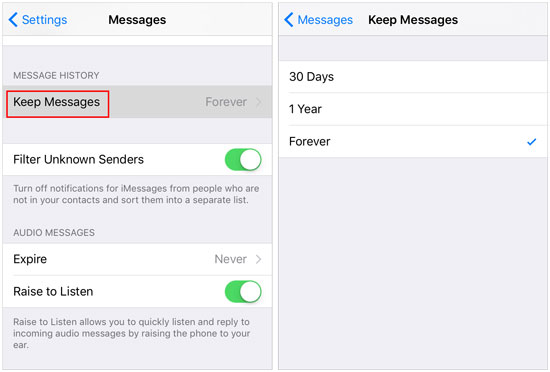
1. Adım. iPhone'unuzdaki "Ayarlar" uygulamasına gidin.
Adım 2. Aşağı kaydırın ve "Mesajlar"a dokunun.
3. Adım. "Mesajları Sakla" seçeneğine dokunun.
4. Adım. Mesajları saklamak istediğiniz süreyi seçin, örneğin 30 gün veya 1 yıl.
Adım 5. Seçilen süreden daha eski mesajlar, yer açmak için otomatik olarak silinecektir.
Çözüm 5. iPhone Depolama Alanı Optimizasyon Özelliklerini Etkinleştirin
Dosyaları manuel olarak silmenin yanı sıra, iPhone'un yerleşik depolama optimizasyon özelliklerini kullanarak otomatik olarak yer açabilirsiniz.
Kullanılmayan Uygulamaları Kaldırmayı Etkinleştir:
Bu özellik, nadiren kullandığınız uygulamaları kaldırırken, ilgili belgeleri ve verileri saklar. Uygulamayı yeniden yüklediğinizde verileriniz geri yüklenir.
1. Adım. iPhone'unuzda "Ayarlar"ı açın.
2. Adım. "App Store"a dokunun ve "Kullanılmayan Uygulamaları Kaldır" seçeneğini etkinleştirin.
Ayrıca Ayarlar > Genel > iPhone Depolama alanından da etkinleştirebilirsiniz.
iPhone Depolama Alanını Optimize Et özelliğini açın:
iCloud Fotoğraflar kullanıyorsanız, "iPhone Depolama Alanını Optimize Et" seçeneğini etkinleştirmek, fotoğrafların daha küçük sürümlerini iPhone'unuzda tutarken orijinal dosyaları iCloud'da depolayarak yer tasarrufu sağlayabilir.
Adım 1. "Ayarlar" > [adınız] > "iCloud" > "Fotoğraflar" bölümüne gidin.
2. Adım. "Bu iPhone'u Senkronize Et" seçeneğini etkinleştirin ve "iPhone Depolama Alanını Optimize Et" seçeneğini seçin.
Bu özellikler, depolama alanı kullanımınızı azaltmanıza ve iPhone depolama alanınızı kontrol altında tutmanıza yardımcı olabilir.
iCloud, Google Drive ve Dropbox gibi bulut depolama hizmetlerini kullanmak, iPhone depolama kullanımını azaltmanın bir başka etkili yoludur. Fotoğraflarınızı, videolarınızı ve diğer dosyalarınızı çevrimiçi olarak saklayabilir ve her şeyi cihazınızda tutmadan istediğiniz zaman bunlara erişebilirsiniz.
iCloud Fotoğraflar ile Fotoğraf Depolama Alanınızı Optimize Edin:
iPhone'unuzda çok sayıda fotoğraf ve video varsa, yer tasarrufu sağlamak için iPhone Depolama Alanını Optimize Et özelliğini etkinleştirebilirsiniz. Orijinal, tam çözünürlüklü fotoğraflarınız ve videolarınız iCloud'da saklanırken, daha küçük, yer tasarrufu sağlayan sürümleri iPhone'unuzda kalır.
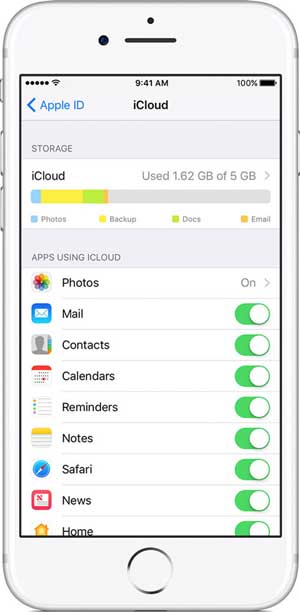
Adım 1. "Ayarlar" uygulamasını açın, Apple Kimliğinize dokunun, ardından "iCloud"a tıklayın.
2. Adım. "Fotoğraflar"a dokunun ve "Bu iPhone'u senkronize et" seçeneğini açın.
3. Adım. "iPhone Depolama Alanını Optimize Et" seçeneğini seçin ve fotoğraflarınızın ve videolarınızın iCloud'a yüklenmesini bekleyin.

Önemli Verilerinizi Bulut Hizmetleriyle Senkronize Edin:
Ayrıca, kişiler, notlar, belgeler ve dosyalar gibi önemli verileri depolamak ve senkronize etmek için iCloud veya diğer bulut hizmetlerini kullanabilirsiniz. Bu, verilerinize erişiminizi kolaylaştırırken her şeyi yerel olarak saklama ihtiyacını azaltır.
Örneğin:
Büyük dosyaları taşıyarak ve bulut hizmetlerini akıllıca kullanarak, önemli verilerinize erişimi korurken iPhone depolama alanınızı boşaltabilirsiniz .
iPhone'unuzun depolama alanı hala yetersizse, harici bir depolama aygıtı kullanmak başka bir seçenektir. Harici aygıtlar iPhone'unuzun dahili depolama alanını yükseltemese de, fotoğraflar, videolar, belgeler ve diğer dosyaları saklamak için ek alan sağlayabilirler.
Uyumlu bir flash sürücü, harici SSD veya kablosuz depolama aygıtı kullanarak tüm dosyalarınızı iPhone'unuzda saklamak zorunda kalmadan dosyaları aktarabilir ve erişebilirsiniz. Kablolu aygıtlar için, depolama aygıtının iPhone'unuzun bağlantı noktasıyla (örneğin Lightning veya USB-C) uyumlu olduğundan emin olun veya uygun bir adaptör kullanın.
Kablosuz depolama aygıtları da, kablosuz bir çözüm tercih ediyorsanız mevcuttur. Bu aygıtlar, özel bir uygulama veya Wi-Fi bağlantısı aracılığıyla dosyalara erişmenizi sağlayarak, iPhone depolama alanınızı boş tutarken büyük miktarda veri depolamak için kullanışlıdır.
Ancak harici depolama, esas olarak dosya depolama ve aktarımı için kullanılır. iOS sistem dosyalarını depolayamaz veya iPhone'unuzun dahili kapasitesini artıramaz.
iPhone'unuzun depolama alanı dolduğunda yer açmanın yanı sıra, iyi depolama yönetimi alışkanlıkları geliştirmek gelecekte depolama sorunlarını önlemeye yardımcı olabilir. Depolama kullanımınızı düzenli olarak kontrol ederek ve gereksiz verileri silerek iPhone'unuzun sorunsuz çalışmasını sağlayabilirsiniz.
İşte iPhone depolama alanınızı daha verimli yönetmenize yardımcı olacak bazı faydalı ipuçları:
1. Gereksiz İndirmeleri Silin
Safari, Netflix, Spotify ve Podcast gibi uygulamalardan indirilen dosyalar zamanla çok fazla yer kaplayabilir. Düzenli olarak kontrol edin ve artık ihtiyacınız olmayan çevrimdışı içerikleri kaldırın.
2. Eski ve Kullanılmayan Dosyaları Temizle
Fotoğraflarınızı, videolarınızı, belgelerinizi ve diğer dosyalarınızı düzenli olarak gözden geçirin. Gereksiz öğeleri silin ve depolama alanını kalıcı olarak boşaltmak için Son Silinenler albümünü boşaltmayı unutmayın.
3. Kullanılmayan Uygulamaları Kaldırın
Bazı uygulamaları sık kullanmasanız bile, yine de büyük miktarda depolama alanı kaplayabilirler. Artık ihtiyacınız olmayan uygulamaları kaldırın veya yer açmak için Kullanılmayan Uygulamaları Kaldır özelliğini etkinleştirin.
4. iPhone Depolama Kullanımını Düzenli Olarak İzleyin
En çok yer kaplayan uygulamaları ve dosyaları kontrol etmek için "Ayarlar" > "Genel" > "iPhone Depolama Alanı" bölümüne gidin. iPhone tarafından sağlanan depolama alanı önerileri de cihazınızı hızlı bir şekilde optimize etmenize yardımcı olabilir.
iPhone'unuzun depolama alanını düzenli olarak yöneterek, ani depolama alanı yetersizliklerinden kaçınabilir ve cihazınızdaki mevcut alanı daha iyi kullanabilirsiniz.
iPhone verilerinizi bilgisayarınıza aktarmak, iPhone'unuzda depolama alanını boşaltmak için de iyi bir fikirdir. Coolmuster iOS Assistant , kişiler, mesajlar, müzik, videolar, fotoğraflar ve daha fazlası dahil olmak üzere verilerinizi bilgisayarınız ve iPhone'unuz arasında kolayca aktarmanıza veya yönetmenize olanak tanır. İki seçeneğiniz var: tüm içeriğin tek tıklamayla yedeklenmesi veya belirli dosyaların bilgisayarınıza seçici olarak aktarılması.
Coolmuster iOS Asistanının temel özellikleri:
Bu yazılımı iPhone'unuza indirin ve dosyalarınızı bilgisayarınıza aktarmak için aşağıdaki adımları izleyin.
iOS Asistanı aracılığıyla iPhone'unuzda daha fazla depolama alanı nasıl elde edersiniz?
01 Öncelikle yazılımı açın, ardından cihazınızı bir USB kablosu kullanarak bilgisayara bağlayın ve istendiğinde cihazınızda "Güven" seçeneğine tıklayın.

02 Cihazınız yazılım tarafından algılandıktan sonra, aşağıdaki ekran görüntüsünde gösterildiği gibi ana arayüzü göreceksiniz. Artık dosyalarınızı yönetmeye başlayabilirsiniz.

03 Bilgisayarınıza aktarmak istediğiniz dosya türlerini seçin, önizleyin ve ardından aktarım işlemini başlatmak için "Dışa Aktar" düğmesine tıklayın.

iPhone'unuzun tamamını yedeklemek istiyorsanız, "Super Toolkit" > "Yedekleme ve Geri Yükleme" > "Yedekleme" yolunu izleyin. Ardından, açılır menüden yedeklemek istediğiniz cihazı seçin, yeni yedekleme dosyasını kaydetmek istediğiniz konumu seçmek için "Gözat" seçeneğine tıklayın ve ardından iOS verilerinizi yedeklemeye başlamak için "Tamam" düğmesine tıklayın.

Video Rehberi:
S1. iPhone'uma daha fazla depolama alanı ekleyebilir miyim?
Hayır. Bazı Android telefonların aksine, iPhone'lar SD kartları desteklemez ve satın alındıktan sonra dahili depolama alanı yükseltilemez. Ancak, gereksiz dosyaları silerek, bulut depolama kullanarak, verileri bir bilgisayara aktararak veya harici depolama aygıtları kullanarak daha fazla kullanılabilir alan elde edebilirsiniz.
S2. iPhone'umda ücretsiz olarak nasıl daha fazla depolama alanı elde edebilirim?
Kullanılmayan uygulamaları silerek, gereksiz fotoğraf ve videoları kaldırarak, eski mesajları temizleyerek, indirmeleri yöneterek ve depolama ayarlarını optimize ederek iPhone depolama alanınızı ücret ödemeden boşaltabilirsiniz. Ayrıca daha fazla alan yaratmak için büyük dosyaları bir bilgisayara aktarabilirsiniz.
S3. iCloud'a rağmen iPhone'umun depolama alanı neden dolu?
iCloud depolama alanı ve iPhone depolama alanı farklıdır. iCloud, verileri senkronize etmek ve yedeklemek için çevrimiçi depolama alanı sağlar, ancak iPhone'unuzun dahili depolama alanını otomatik olarak artırmaz. Cihaz alanından tasarruf etmek için, "iPhone Depolama Alanını Optimize Et" gibi özellikleri etkinleştirmeniz veya dosyaları iPhone'unuzdan başka bir konuma taşımanız gerekir.
S4. Fotoğrafları silmek iPhone'da depolama alanını boşaltır mı?
Evet. Fotoğraf ve videoları silmek, özellikle büyük dosyaları silerseniz, iPhone depolama alanını boşaltabilir. Ancak, silinen fotoğraflar bir süre orada kaldığı ve depolama alanını işgal etmeye devam edebileceği için Son Silinenler albümünü boşaltmayı unutmayın.
S5. Bir iPhone'da en çok depolama alanını ne kaplar?
Fotoğraflar, videolar, uygulamalar, büyük ekler içeren mesajlar, indirilen medya ve uygulama verileri genellikle iPhone depolama alanının en büyük bölümünü kaplar. Depolama kullanımını kontrol etmek için "Ayarlar" > "Genel" > "iPhone Depolama" bölümüne giderek hangi kategorilerin en çok yer kapladığını inceleyebilirsiniz.
Yukarıdaki yöntemleri izleyerek iPhone'unuzda daha fazla depolama alanı elde edebilir ve depolama alanı doluluk sorunlarından kaçınabilirsiniz. Gereksiz dosyaları silebilir, iPhone ayarlarını optimize edebilir, verileri buluta kaydedebilir veya büyük dosyaları harici depolama aygıtlarına aktarabilirsiniz. Önemli verileri kaybetmeden yer açmak istiyorsanız, Coolmuster iOS Assistant gibi profesyonel bir iPhone veri yönetim aracı, fotoğrafları, videoları ve diğer dosyaları orijinal kalitelerini koruyarak bilgisayarınıza aktarmanıza yardımcı olabilir.
İlgili Makaleler:
iPhone'da Belgeleri ve Verileri Nasıl Silebilirsiniz [Doğrulanmış İpuçları]
Hayal Kırıklığından Çözüme: iPhone Depolama Alanının Yüklenmemesi Sorunlarını Düzeltme
iPhone Dahili Depolama Alanındaki DCIM Klasörü Windows 10/11'de Boş mu? İşte Çözüm:
iPhone Yedeklemesi Başarısız Oldu Ama Yeterli Depolama Alanım Var - Çözümler İçeride!







 PC için Ücretsiz İndirin
 Mac için Ücretsiz İndirin


