iPhone'unuzda yedeklemek, düzenlemek veya paylaşmak için bilgisayarınıza aktarmak istediğiniz birçok güzel fotoğrafınız var. Ancak, iPhone'unuzu Windows 10/11 bilgisayarınıza bağladığınızda, iPhone'unuzun dahili depolama alanının boş olduğunu ve tüm fotoğraflarınızı saklayan DCIM klasörünün görünmediğini fark ediyorsunuz. Bu neden oluyor ve nasıl düzeltilir? Bu makale, bu sorunu çözmek için 10 faydalı ipucu sunuyor. Hadi başlayalım.
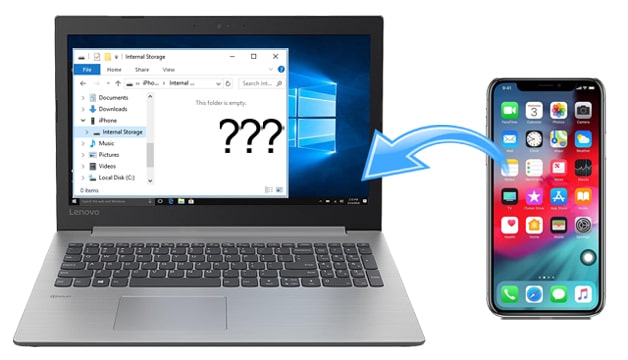
iPhone'daki DCIM klasörü bilgisayarınızda görünmüyor mu? Endişelenmeyin, bu yaygın bir sorundur. Genellikle bağlantı ayarları, izin sorunları, yazılım çakışmaları veya iPhone'un medya dosyalarını saklama şekli nedeniyle olur. İşte en yaygın nedenler:
Farklı bir USB kablosu denediniz mi? USB kablonuzun çalışma durumunu kontrol etmekte fayda var, çünkü bozuk bir USB kablosu cihazlarınız arasında istikrarlı bir bağlantı kuramaz. Başarılı bir şekilde bağlanıp bağlanamayacağınızı görmek için başka bir Apple USB kablosu deneyebilirsiniz. Ayrıca, çalışıp çalışmadığını görmek için başka bir USB bağlantı noktasına geçmeyi deneyin. Ve mümkünse, denemek için başka bir bilgisayara bağlayın.
Eğer iPhone'unuz bilgisayarın erişimine izin vermiyorsa, iPhone'un dahili depolama alanını görüntüleyemezsiniz. Bu nedenle klasör boştur ve iPhone fotoğrafları bilgisayarda görünmez . Bilgisayarın iPhone'unuza erişmesine ve görüntülemesine izin vermek için buradaki ipuçlarını takip edebilirsiniz.
iPhone'unuzu bilgisayarınıza bağlamadan önce kilidini açın. Bağladıktan sonra da kilidini açık bırakın. iPhone'unuzda "Bu bilgisayara güven" uyarısını gördüğünüzde "Güven"e tıklayın.
"Bu bilgisayara güven" uyarısını göremiyor musunuz? iPhone'unuzun bağlantısını kesip aşağıdaki talimatları izleyerek güvenlik tercihini sıfırlayabilirsiniz:

Sıfırlama işleminden sonra iPhone'unuzu bilgisayara bağlayın ve bilgisayara güvenin.
Ayrıca okuyun:
iPhone'u Windows Bilgisayara 4 Basit Yöntemle Nasıl Bağlayabilirsiniz?
Windows bilgisayarınızda iPhone'unuzun dahili depolama alanına tıkladığınızda bu klasörün boş olduğunu görürseniz, sorunu çözmek için iPhone'unuzu zorla yeniden başlatmayı deneyebilirsiniz.
iPhone 8 ve sonraki modelleri zorla yeniden başlatmak için :
iPhone 7 ve iPhone 7 Plus'ı zorla yeniden başlatmak için :
iPhone 6 ve daha eski modelleri zorla yeniden başlatmak için :

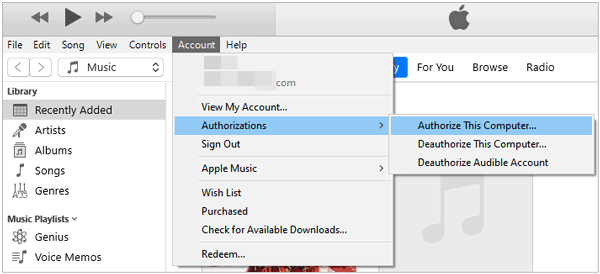
iPhone'unuzu Windows bilgisayarınıza bağlarken cihazınızı yetkilendirmezseniz, bu klasörün boş olduğunu görebilirsiniz. Bu durumda, sorunu düzeltmek için bilgisayarınızı iTunes üzerinden yetkilendirebilirsiniz.
Aşağıdaki adımları izleyin:
İhtiyacınız olup olmadığını kontrol edin:iPhone'unuzun kilidini parola veya yüz tanıma olmadan açmak mı istiyorsunuz? Bu makale bu sorunu çözmenize yardımcı olacaktır.
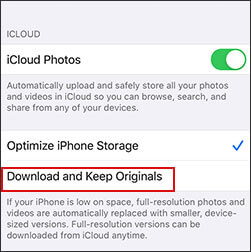
iPhone DCIM klasörünüzün boş olmasının bir diğer olası nedeni, fotoğraflarınızın iPhone'unuzun dahili depolama alanına kaydedilmek yerine iCloud'a yüklenmesidir. Bu durum, "iCloud Fotoğraflar" ve "iPhone Depolama Alanını Optimize Et" seçenekleri etkinleştirilmişse gerçekleşir.
iPhone'unuzda yeterli depolama alanı varsa, fotoğrafları iPhone'unuza indirerek bilgisayarınızda görüntüleyebilirsiniz. İşte nasıl yapılacağı:
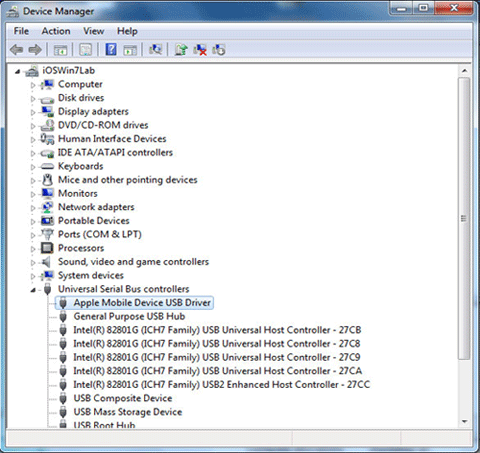
Apple Mobile USB Driver, bilgisayarın iDevice ile iletişim kurmasını sağlayan iTunes ile ilgili bir bileşendir. Yeniden yüklemek, sürücüyü güncellemeye ve dahili depolama alanının boş olması sorununu çözmeye yardımcı olabilir.
İşte nasıl yapılacağı:
Daha fazla bilgi edinin: Apple hesabının kilidini güvenlik soruları olmadan açmak mümkün mü? Evet, mümkün! İşte referansınız için farklı yöntemler.
Bazı durumlarda, iPhone'un dahili depolama alanının Windows bilgisayarda doğru görünmemesinin nedeni iTunes olabilir. Bu sorunun çözülüp çözülmediğini görmek için iTunes'u yeniden yüklemek üzere aşağıdaki talimatları izleyebilirsiniz.
Adım 1: Windows arama çubuğuna "Denetim Masası" yazın ve ardından üzerine tıklayın.
Adım 2: "Programlar" altında, "Program kaldır" seçeneğine tıklayın.
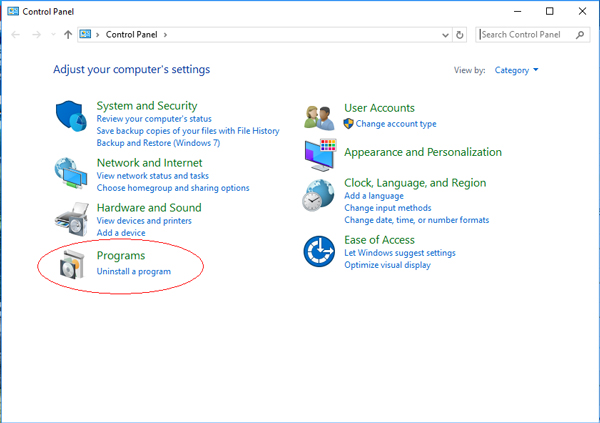
3. Adım: iTunes'u bulun ve sağ tıklayın, ardından "Kaldır"ı seçin. Dahası, Apple'a göre, iTunes ile ilişkili diğer bileşenleri de aşağıdaki sırayla kaldırmanız önerilir:
Tüm programları kaldırdıktan sonra bilgisayarınızı yeniden başlatın.
4. Adım: Bilgisayarınız yeniden başlatıldıktan sonra, en son iTunes sürümünü bilgisayarınıza yüklemek için buraya tıklayabilirsiniz.
Artık iPhone'unuzu bilgisayarınıza bağlayabilirsiniz ve iPhone'un dahili depolama alanındaki DCIM klasörü görünmelidir.
iPhone'unuzdaki fotoğraflar bilgisayardan gizlenmişse, iPhone'un dahili depolama alanında hiçbir şey bulamazsınız. Gizli DICM klasörünüzü şu şekilde gösterebilirsiniz:

Bazı kullanıcılar, iPhone'u bilgisayara bağlamadan önce yeni bir fotoğraf çekmenin DCIM klasörünün görünmesini sağladığını keşfetti. Kesin bir çözüm gibi görünmese de denemeye değer. iPhone'unuzu bilgisayara ilk kez bağlıyorsanız veya iPhone'unuzdaki fotoğraf galerisinde hiç fotoğraf yoksa işe yarayabilir.
Yöntem 1: Coolmuster iOS Assistant aracılığıyla iPhone'dan Bilgisayara Fotoğraf Aktarımı
Coolmuster iOS Asistanı,iPhone/iPad'inizden bilgisayarınıza fotoğraf taşımak için zahmetsiz bir çözüm sunar. iPhone'unuzdaki tüm dosyaları otomatik olarak tarar ve bilgisayarınızın masaüstünde düzenli sekmeler halinde görüntüler. İstediğiniz dosya türüne kolayca ulaşabilir ve bilgisayarınızda yönetebilirsiniz. Bununla, bilgisayarınızda iPhone fotoğraflarını silebilir , kişileri düzenleyebilir/ekleyebilir/kaldırabilir, uygulamaları kaldırabilir vb. işlemler yapabilirsiniz.
Coolmuster iOS Asistanının temel özelliklerine göz atın:
Coolmuster iOS Asistanını İndirin:
01. Coolmuster iOS Assistant'ı bilgisayarınıza indirin ve çalıştırın. iPhone'unuzu bilgisayara bir USB kablosuyla bağlayın ve istenirse iPhone'unuzda "Güven" seçeneğine dokunun. Bağlantı kurulduktan sonra aşağıdaki gibi bir arayüz göreceksiniz.

02 Soldaki Fotoğraflar sekmesine tıklayın; ardından bilgisayarınıza taşımak istediğiniz fotoğrafları görüntüleyebilir ve seçebilirsiniz. Seçim yaptıktan sonra, fotoğrafları iPhone'dan bilgisayarınıza kaydetmek için Dışa Aktar düğmesine tıklayın.

Video Rehberi:
Yöntem 2: iCloud Fotoğraflarından Bilgisayara Fotoğraf İndirme
Fotoğraflarınız iCloud'da saklanıyorsa, bunları doğrudan iCloud'dan bilgisayarınıza indirebilirsiniz. İndirmek istediğiniz fotoğraf sayısına bağlı olarak, bunu iCloud web sitesi veya iCloud for Windows aracılığıyla yapabilirsiniz.
iCloud web sitesini kullanarak:
İndirmek istediğiniz birkaç fotoğrafınız varsa, iCloud web sitesini kullanabilirsiniz:

Windows için iCloud Kullanımı:
iCloud for Windows üzerinden fotoğraf kitaplığınızın tamamını kolayca indirebilirsiniz:
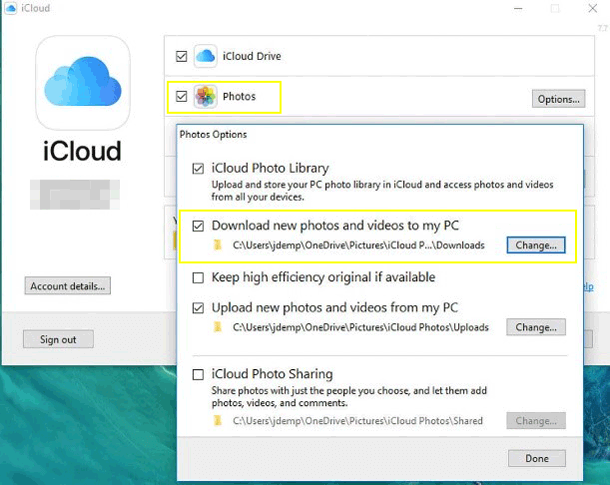
iPhone'unuzun dahili depolama alanı Windows 10/11'e bağlandığında boş görünüyorsa, yukarıdaki ipuçlarını deneyerek sorunu çözebilirsiniz. iPhone fotoğraflarınıza PC'den hatasız bir şekilde erişmek istiyorsanız, Coolmuster iOS Assistant'ı deneyebilir veya fotoğrafları iCloud'dan PC'ye indirebilirsiniz.
Hangi ipucu işinize yaradı? Yoksa başka çözümlerle sorunu çözdünüz mü? Yorumlar bölümünde bize bildirin!
İlgili Makaleler:
Düzeltildi: iPhone'dan Bilgisayara Fotoğraf Aktarılamama Sorunu ( Windows 11/10/8/7)
Bilgisayarda iPhone Fotoğraflarını Görüntülemenin 4 Kolay Yolu
iPhone'dan Bilgisayara Fotoğraf Albümlerini Kolayca Nasıl Aktarabilirsiniz?
iTunes Kullanmadan iPhone'dan Bilgisayara Veri Nasıl Aktarılır?

 Daha Fazla Çözüm
[Düzeltildi] iPhone Dahili Depolama Alanındaki DCIM Klasörü Windows Görünmüyor veya Boş
Daha Fazla Çözüm
[Düzeltildi] iPhone Dahili Depolama Alanındaki DCIM Klasörü Windows Görünmüyor veya Boş







 PC için Ücretsiz İndirin
 Mac için Ücretsiz İndirin
