Özetle: iOS 27'ye yükseltme, gecikme, pil tüketimi veya uygulama çökmeleri gibi performans sorunlarına neden olabilir ve bu da bazı kullanıcıların kararlı iOS 26 sürümüne geri dönmesine yol açabilir.
Bu kılavuz, sürüm düşürme işleminin nasıl çalıştığını (yalnızca Apple hala iOS 26'yı imzalıyorsa mümkün), başlamadan önce neleri hazırlamanız gerektiğini (verilerinizi yedekleyin, iPhone'umu Bul'u devre dışı bırakın, güç ve ağ bağlantısının olduğundan emin olun) ve iTunes/Finder, IPSW dosyaları veya veri kaybı olmadan sürüm düşürme yapabilen özel bir sistem onarım aracı aracılığıyla geri dönmenin birden fazla yöntemini açıklamaktadır.
iOS 27'ye yükselttikten sonra telefonunuzun yavaşladığını, pilinin hızlı tükendiğini, uygulamaların çöktüğünü veya hatta sistem kararsızlığı yaşadığını fark ettiniz mi? Bu durumda, kararlı iOS 26 sürümüne geri dönmek akıllıca bir seçim olabilir. Ancak, geri dönüş basit bir işlem değildir. Bu makale, iOS 27'den iOS 26'ya nasıl geri dönüleceğine dair ayrıntılı bir kılavuz sunacaktır. Hadi bir göz atalım.
Evet, Apple hala cihaz modeliniz için iOS 26'yı imzalıyorsa, iOS 27'den iOS 26'ya geri dönebilirsiniz. Genellikle Apple, yeni bir sürümden kısa bir süre sonra eski iOS sürümlerini imzalamayı durdurur, bu nedenle iOS 26'ya geri dönebileceğinizi doğrulamak için iPhone'unuzun imzalama durumunu çevrimiçi olarak kontrol etmeniz önemlidir.
Apple iOS 26'yı imzalamayı durdurduysa, aşağıdaki yöntemlerin hiçbiri işe yaramayacak ve eski yazılımı yükleyemezsiniz. Cihazınızda olası sorunlardan kaçınmak için, devam etmeden önce iOS 26'nın hala imzalandığından emin olun.
iOS 27'ye resmi olarak geri dönme işlemine başlamadan önce, işlem sırasında herhangi bir sorun yaşamamak için aşağıdaki hazırlıkları tamamladığınızdan emin olun.
1. Verilerinizi Yedekleyin
Daha eski bir iOS sürümüne geri dönmek, iPhone'unuzdaki tüm verileri silecektir. iOS 27'yi yüklemeden önce bir yedeğiniz varsa, iOS 26'ya geri döndükten sonra verilerinizi geri yükleyebilirsiniz. Aksi takdirde, cihazınızdaki her şey kaybolacaktır. Bu nedenle, fotoğraflarınızın, mesajlarınızın ve uygulama verilerinizin güvenli bir şekilde saklandığından emin olmak için cihazınızı iCloud veya iTunes kullanarak yedeklemeniz önerilir.
2. "iPhone'umu Bul" özelliğini devre dışı bırakın.
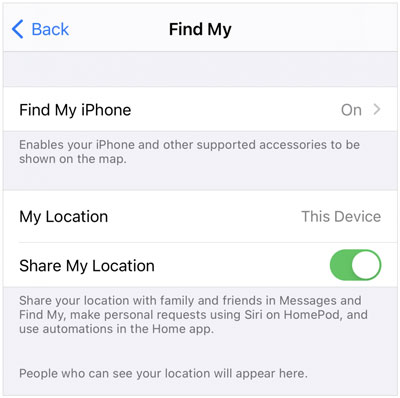
iTunes veya üçüncü taraf araçlar kullanarak sürüm düşürürken, bu özelliği devre dışı bırakmanız gerekir, aksi takdirde işlem başarısız olabilir. "Ayarlar" > [Adınız] > "Bul" > "iPhone'umu Bul" bölümüne gidin ve kapatın. Bunu yapmak için Apple ID şifrenize ihtiyacınız olacak.
3. Cihazınızı Şarj Edin
iPhone veya iPad'inizin şarjının en az %50 olduğundan emin olun veya sürüm düşürme işlemi boyunca cihazınızı prize takılı tutun.
4. Kararlı İnternet Bağlantısı
Özellikle aygıt yazılımı dosyaları indiriyorsanız veya bir iOS sürüm düşürme aracı kullanıyorsanız, güvenilir bir Wi-Fi ağına bağlı olduğunuzdan emin olun.
Eğer mevcut cihazınızın yedeğini zaten aldıysanız, aşağıda listelenen yöntemleri uygulamanız yeterlidir. Bunlar, iOS 26'ya veya istediğiniz diğer iOS sürümlerine geri dönmenize yardımcı olacak dört yöntemdir.
Veri kaybı yaşamadan iOS sürümünü düşürmek istiyorsanız, iOS Sistem Kurtarma en iyi seçenektir. Birkaç tıklamayla önceki bir iOS sürümüne geri dönmenizi sağlayan güçlü bir iOS sürüm düşürme aracıdır. Ayrıca, iPhone'un kulaklık modunda veya Apple logosunda takılı kalması gibi çeşitli diğer iOS ile ilgili sorunları da çözebilir.
iOS Sistem Kurtarma İşleminin Öne Çıkan Noktaları:
İşte iOS Sistem Kurtarma özelliğini kullanarak veri kaybı olmadan iOS 27'den iOS 26'ya nasıl geri dönebileceğiniz:
01 Programı bilgisayarınıza indirip kurun, ardından ekrandaki yönergeleri izleyerek açın. Ana arayüzde " iOS Sistem Kurtarma" seçeneğini seçin. iPhone'unuzu USB üzerinden bilgisayara bağlayın ve istenirse "Güven" seçeneğine dokunun.

02 Açılan pencerede aracın çözebileceği çeşitli sorunlar görüntülenecektir. Devam etmek için "Başlat" düğmesine tıklayın.

03 "Standart Mod" veya "Gelişmiş Mod" seçeneklerinden birini seçin. Araç, iPhone'unuz hakkında temel bilgileri algılayacaktır; devam etmek için "Onayla"ya dokunun.

04 Son olarak, aygıt yazılımı paketini indirmeye ve iOS cihazınızı onarmaya başlamak için "Onar" düğmesine tıklayın.

iOS 27'den iOS 26'ya geçiş yapmak için Apple'ın resmi olarak önerdiği araç olan iTunes/Finder'ı ( Windows ve macOS Mojave ve öncesi için iTunes, macOS Catalina ve sonrası için Finder) da kullanabilirsiniz. Ancak, veri kaybına yol açabileceği için geçiş yapmadan önce verilerinizi yedeklemeniz gerekir.
iTunes/Finder kullanarak iOS 27'den iOS 26'ya nasıl geri dönüleceği aşağıda açıklanmıştır:
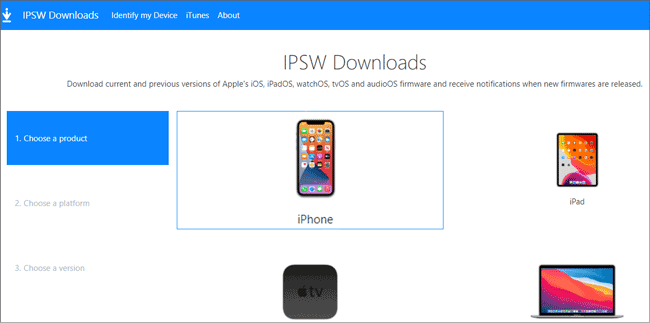
Adım 1. IPSW web sitesini (ipsw.me) ziyaret edin, iPhone veya iPad modelinizi seçin ve imzalı iOS 26 IPSW dosyasını indirin (yeşil onay işaretiyle belirtilmiştir). iOS 27'yi kaldırmak için kolayca erişebileceğiniz bir yere kaydedin.
2. Adım. "Ayarlar" > [Adınız] > "Telefonumu Bul" > "iPhone'umu Bul" bölümüne gidin ve bu ayarı devre dışı bırakın. ( Şifre olmadan "iPhone'umu Bul" nasıl kapatılır ?)
3. Adım. iPhone'unuzu bilgisayara bağlayın ve iPhone'unuzu kurtarma moduna geçirmek için şu adımları izleyin:

4. Adım. iTunes veya Finder, cihazınızı kurtarma modunda algılayacak ve geri yükleme veya güncelleme yapmanızı isteyecektir. "Option" tuşunu ( Mac ) veya "Shift" tuşunu ( Windows ) basılı tutun, ardından "iPhone'u Geri Yükle" seçeneğine tıklayın.
5. Adım. 1. adımda indirdiğiniz IPSW dosyasını bulun ve seçin. Onayladıktan sonra, iTunes üzerinden aygıt yazılımını yüklemeye başlayın ve iOS 27'den iOS 26'ya düşürme işleminin tamamlanmasını bekleyin.
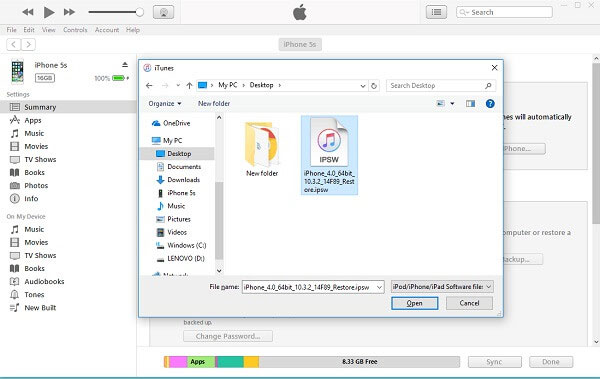
Sürüm düşürme işlemi tamamlandıktan sonra iPhone'unuz iOS 26'ya geri dönecektir. Yedeklemeniz varsa, sürüm düşürme işleminden sonra verilerinizi doğrudan geri yükleyebilirsiniz. Yedeklemeniz yoksa, cihazınızı sıfırdan kurmanız gerekecektir.
Bazı kullanıcılar IPSW.me web sitesinden IPSW dosyasını indirmede sorun yaşadıklarını bildirdi. Bu durumda, IPSW dosyasını indirip sürüm düşürme işlemi yapmanıza olanak sağlayan Beta Profiles gibi başka bir siteyi deneyebilirsiniz. Ancak bu yöntem yalnızca iPhone'unuzda iOS 16.4 veya daha yeni bir sürüm çalışıyorsa işe yarar.
Beta Profiles web sitesini kullanarak iOS 27'den iOS 26'ya nasıl geri dönebileceğiniz aşağıda açıklanmıştır:
Adım 1. Resmi Beta Profilleri sitesini ziyaret edin ve geri dönmek istediğiniz iOS sürümünü (örneğin iOS 26) indirin.
Adım 2. Bilgisayarınızda iTunes/Finder'ı açın, cihazınızı USB ile bağlayın ve yedekleme oluşturmak için "Şimdi Yedekle" seçeneğine tıklayın.
3. Adım. Info.plist dosyasını bulun ve açın, ardından sürüm numarasını az önce indirdiğiniz iOS sürümüyle (örneğin 26.5) değiştirin ve dosyayı kaydedin.
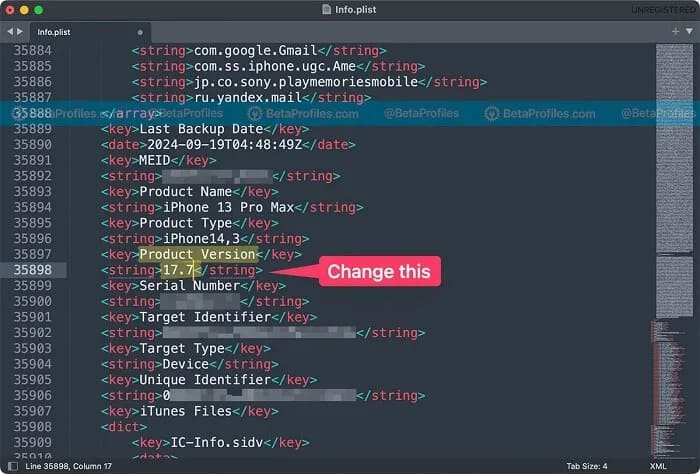
4. Adım. iTunes/Finder'da "Option" ( Mac ) veya "Shift" ( Windows ) tuşunu basılı tutun ve "iPhone'u Geri Yükle" düğmesine tıklayın.
5. Adım. İndirdiğiniz .ipsw dosyasını seçin ve sürüm düşürme işleminin tamamlanmasını bekleyin; bu işlem birkaç dakika sürebilir.
İstendiğinde yedeklemenizi geri yükleyin ve işlem tamamdır; iPhone'unuzu başarıyla eski sürüme döndürdünüz.
Birçok kullanıcı iTunes veya bilgisayar olmadan iOS 27'den 26'ya geri dönebileceğinizi iddia ediyor, ancak bu mümkün değil. Gelecekteki beta güncellemelerini durdurmak için yalnızca iOS 27 beta profilini kaldırabilirsiniz; Apple resmi olarak iOS 27'yi yayınlayana kadar mevcut iOS 27 yazılımınızı koruyabilirsiniz.
Bilgisayar kullanmadan iOS 27 beta profilini kaldırmak için şu adımları izleyin:
1. Adım. iPhone/iPad'inizde "Ayarlar"ı açın.
Adım 2. "Genel" > "VPN ve Cihaz Yönetimi" (veya Cihaz Yönetimi) bölümüne gidin.
3. Adım. " iOS Beta Yazılım Yapılandırma Profili"ne dokunun, ardından " iOS 27 Beta Profilini Kaldır"ı seçin.
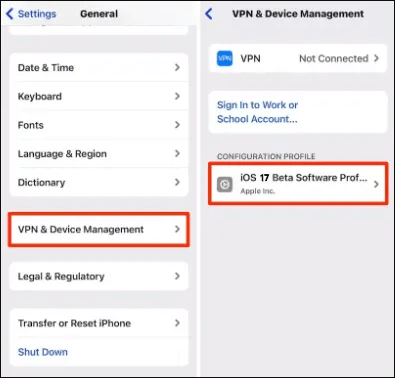
4. Adım. iOS 27 beta sürümünü kaldırmak için cihazınızı yeniden başlatın.
S1. iOS 27'den önceki sürüme geri dönmek yasal mı?
Apple'ın sürümü imzalamaya devam ettiği sürece iOS sürümünü düşürmek yasaldır. Ancak Apple, yeni sürümler genellikle güvenlik güncellemeleri ve özellik iyileştirmeleri içerdiğinden, kullanıcıları sürümü düşürmeye teşvik etmez.
S2. Apple sürüm imzalamayı bırakırsa iOS eski sürüme döndürebilir miyim?
Maalesef hayır. Sürüm düşürme genellikle Apple'ın eski iOS sürümlerini "imzalamasına" bağlıdır. Bu imza, cihazınızın eski yazılımı tanımasını ve yüklemesini sağlayan bir doğrulama anahtarı görevi görür. Apple, iOS 26'yı imzalamayı bırakırsa, sürüm düşürme çok zorlaşacaktır.
S3. iOS sürümünü düşürürsem verilerim kaybolur mu?
Bu, kullandığınız sürüm düşürme yöntemine bağlıdır. iOS 27'den iOS 26'ya iTunes yöntemiyle sürüm düşürmeyi seçerseniz, telefonunuzdaki tüm veriler silinecektir. Bu nedenle, iTunes'a geçmeden önce iPhone verilerinizi yedeklemeniz gerekir. Verilerinizi kaybetmeden iOS 27'den sürüm düşürmek istiyorsanız, verilerinizi koruyarak tek tıklamayla sürüm düşürmenizi sağlayan iOS Sistem Kurtarma özelliğini kullanmanız önerilir.
iOS 27'den iOS 26'ya nasıl geri dönüleceği hakkında her şey bu kadar. iOS 27'den geri dönmeyi planlıyorsanız, devam etmeden önce verilerinizi yedeklediğinizden emin olun ve ihtiyaçlarınıza en uygun yöntemi seçin. Güvenli geri dönüşü desteklemekle kalmayıp veri kaybını önlemeye de yardımcı olan iOS Sistem Kurtarma'yı kullanmanız önerilir. Seçtiğiniz yöntem ne olursa olsun, doğru adımları izlemek önceki iOS sürümünüze sorunsuz bir şekilde geri dönmenizi sağlayacaktır.
İlgili Makaleler:
iPhone 17/16/15/14/13'te Güncelleme Nasıl Geri Alınır? (Kanıtlanmış İpuçları)
iTunes Kullanmadan iPhone Nasıl Güncellenir: 3 Güvenli ve Kolay Yöntem
[Çözüldü] iPhone'un iOS 27/26 Güncellemesinin Çok Uzun Sürmesi Nasıl Düzeltilir?
[2026 Kılavuzu] iOS 26/27 Güncellemesinin Duraklatılmasını Düzeltmek İçin 8 Etkili Yöntem




 PC için Ücretsiz İndirin
 Mac için Ücretsiz İndirin


