Özetle:
iTunes farklı türdeki iPhone verilerini yedekleyebilir, ancak fotoğraf yedeklemesi ayarlarınıza bağlı olarak farklılık gösterir. Bu kılavuz şunları kapsar:
"iTunes fotoğrafları yedekliyor mu?" diye merak ediyorsanız, yalnız değilsiniz. iTunes çeşitli iPhone veri türlerini yedekleyebilir, ancak fotoğraflarınızın yedeklenip yedeklenmeyeceği, onları nasıl yönettiğinize bağlıdır. Bu kılavuzda, iTunes'un fotoğrafları yedekleyip yedeklemediğini, iTunes'un iPhone yedeklerini nerede sakladığını ve fotoğraflarınızı güvenli bir şekilde nasıl yedekleyeceğinizi açıklayacağız.
iTunes neyi yedekler ? iTunes'un yedekleme özelliği, iPhone verilerinin büyük bir bölümünü kapsar, bunlar arasında şunlar bulunur:
Peki, iTunes iPhone fotoğraflarını yedekliyor mu? Cevap, fotoğraflarınızın nasıl saklandığına bağlıdır:
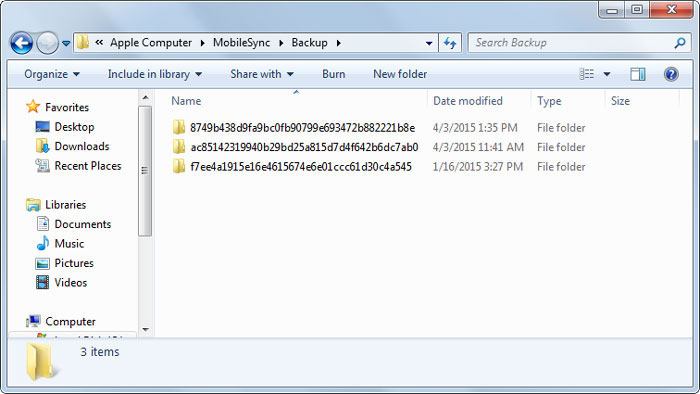
iTunes, iPhone'daki fotoğrafları yedekliyor mu? Yukarıdaki bilgilerden muhtemelen cevabı biliyorsunuzdur. Tekrar hatırlatayım ki, iTunes tüm iPhone fotoğraflarını yedekleyemez, yalnızca Kamera Rulosundaki fotoğrafları yedekleyebilir. Peki, iTunes fotoğrafları nereye yedekliyor? iTunes'un fotoğraf yedekleme konumu , farklı işletim sistemlerinde değişiklik gösterir:
Windows için: C:\Users[Kullanıcı Adı]\AppData\Roaming\Apple Computer\MobileSync\Backup\
Mac için: ~/Library/Application Support/MobileSync/Backup/
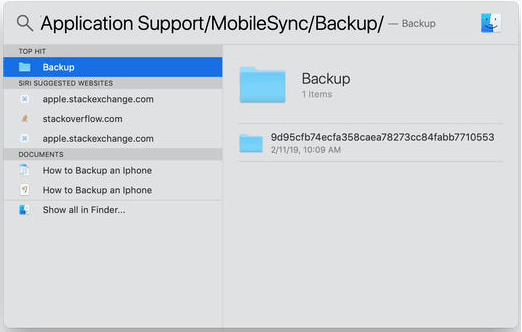
Ancak, iTunes yedeklemelerinin bir bütün olarak şifrelenmiş dosyalar olduğunu ve tek tek fotoğraf dosyalarına doğrudan erişilemeyeceğini belirtmek önemlidir. iTunes yedeklemesinden fotoğraf çıkarmak istiyorsanız, Coolmuster iPhone Backup Extractor gibi üçüncü taraf araçlar kullanmanız gerekecektir.
Artık iTunes'un resimleri yedekleyebildiğini ve yedekleme konumunun nerede olduğunu bildiğinize göre, iTunes'un fotoğraflarınızı eksiksiz olarak yedeklemesini sağlamak istiyorsanız, iTunes fotoğraf yedeklemesine başlamak için şu adımları izleyin:
1. Adım. iPhone'unuzda "Ayarlar"ı açın > [Apple Kimliğiniz] > "iCloud" > "Fotoğraflar" > "iCloud Fotoğrafları"nı kapatın. Bu, fotoğraflarınızı yerel olarak depolayacak ve iTunes'un bunları tamamen yedeklemesini sağlayacaktır.
Adım 2. iPhone'unuzu bilgisayarınıza bağlayın ve iTunes'u açın. "Özet" sayfasına gitmek için sol üst köşedeki cihaz simgesine tıklayın.
3. Adım. "Yedeklemeler" bölümünde "Bu Bilgisayar"ı seçin, ardından "Şimdi Yedekle"ye tıklayın. ( iTunes'da "Şimdi Yedekle" düğmesi gri renkte mi görünüyor ?)
4. Adım. Yedekleme güvenliğini artırmak istiyorsanız, "Yerel yedeklemeyi şifrele" seçeneğini işaretleyip bir parola belirleyebilirsiniz.

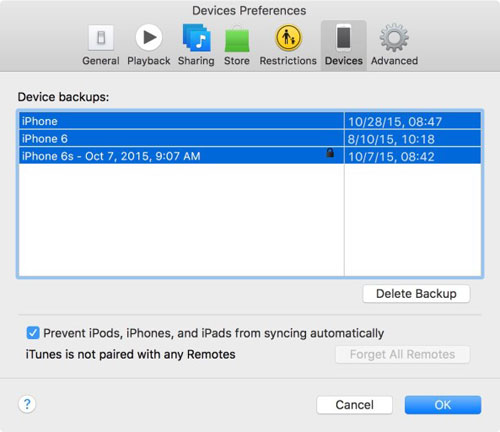
5. Adım. Yedekleme tamamlandıktan sonra, "iTunes" > "Düzenle" > "Tercihler" > "Cihazlar" bölümüne giderek en son yedekleme zamanını kontrol edebilirsiniz.
iTunes iPhone fotoğraflarını yedekleyebilse de, bilgisayarınızda iTunes yedekleme fotoğraflarını bulmak zordur ve yedekleme içindeki fotoğrafları doğrudan görüntüleyemez veya erişemezsiniz. Fotoğrafları yedeklemek için daha esnek bir yönteme ihtiyacınız varsa, Coolmuster iOS Assistant en iyi iTunes alternatifidir . iPhone/iPad/iPod dosyalarını bilgisayarınızda kolayca yedeklemenize, geri yüklemenize, içe aktarmanıza, dışa aktarmanıza ve düzenlemenize olanak tanıyarak, iTunes yedekleme fotoğraflarını nereye kaydedeceğiniz konusunda size tam kontrol sağlar.
iOS Asistanının Öne Çıkan Özellikleri:
İşte iOS Asistanı'nı kullanarak iPhone fotoğraflarınızı bilgisayarınıza yedeklemenin yolu:
01. Bilgisayarınıza iOS Assistant'ı kurun ve başlatın. iPhone'unuzu bir USB kablosuyla bilgisayara bağlayın ve iPhone'unuzda açılan "Bu Bilgisayara Güvenilsin mi?" penceresinde "Güven"e tıklayın. Ardından, devam etmek için bu programda "Devam Et"e tıklayın. Bu program iPhone'unuzu algıladığında, aşağıdaki resimde gösterildiği gibi ana arayüzü göreceksiniz.

02 Bu programın sol penceresinden "Fotoğraflar" klasörüne tıklayın, sağ pencereden istediğiniz fotoğrafları işaretleyin ve iPhone'unuzdan belirlediğiniz bilgisayar dosyasına iTunes fotoğraf yedeklemesini tamamlamak için yukarıdaki "Dışa Aktar" düğmesine dokunun.

Video Eğitimi:
iTunes yedeklemelerine benzer şekilde, iCloud'un fotoğrafları yedekleyip yedeklememesi de iCloud ayarlarınıza bağlıdır:
iCloud Fotoğraflar özelliğinin etkin olup olmadığını nasıl kontrol edebilirim?
Adım 1. "Ayarlar"a gidin > "Apple Kimliği"ne dokunun > "iCloud"u seçin.
2. Adım. "Fotoğraflar" seçeneğini bulun ve "iCloud Fotoğrafları"nın açık olup olmadığını kontrol edin.

iCloud yedeklemesinin fotoğrafları da kapsayıp kapsamadığı hakkında daha fazla bilgi edinmek isterseniz, bu makaleyi okuyabilirsiniz.
iCloud Yedeklemesi Fotoğrafları da İçeriyor mu? Gerçekleri Burada Öğrenin!iTunes, iPhone'unuzdaki fotoğrafları yedekliyor mu? Yukarıda açıklandığı gibi, fotoğraflarınızın iTunes yedeklemesine dahil edilip edilmemesi, nasıl saklandıklarına ve senkronize edildiklerine bağlıdır. iPhone fotoğraflarınızı seçerek yedeklemek ve istediğiniz bir konuma kaydetmek istiyorsanız, Coolmuster iOS Assistant kullanışlı bir seçenektir. Fotoğrafları ayrı ayrı yedeklemenize, bilgisayarınıza aktarmanıza ve gerektiğinde görüntülemenize olanak tanır.
Yukarıdaki yöntemleri kullanırken herhangi bir sorunuz olursa veya sorunla karşılaşırsanız, lütfen aşağıya yorum bırakmaktan çekinmeyin.
İlgili Makaleler:
iCloud Yedeklemesi ile iTunes Yedeklemesi Arasındaki Fark Nedir?
iPhone'dan Mac Fotoğraf Aktarımı Nasıl Yapılır [Mutlaka Okuyun]
PC veya Mac iPhone Yedeklemelerini Nasıl Görüntüleyebilirsiniz? Deneyebileceğiniz 4 Yöntem







 PC için Ücretsiz İndirin
 Mac için Ücretsiz İndirin


