Özetle:
Windows 11/10'da iTunes'u yükleyemiyorsanız, bu kılavuz olası nedenleri ve sorunu hızlıca çözmek için etkili çözümleri adım adım açıklayacaktır.
Windows 11/10'da iTunes'u kurarken birçok kullanıcı çeşitli sorunlarla karşılaşabilir. Bu sorunlar arasında kurulum hataları, hata mesajları veya yazılımın doğru çalışmaması yer alabilir. Windows 10'da iTunes'u kuramıyorsanız endişelenmeyin; bu makale size yardımcı olmak için burada. Windows 11/10'da iTunes'u indirememenizin olası nedenlerini ayrıntılı olarak ele alacak ve iTunes'u çalışır hale getirmeniz için etkili çözümler sunacağız. Hazır mısınız? Başlayalım!
Bazen, normal kurulum adımlarını izleseniz bile, iTunes Windows 11/10 bilgisayarınıza başarıyla yüklenmeyebilir. Windows 10'da iTunes'u neden yükleyemiyorum? Bu sorunun birçok nedeni olabilir. İşte bazı yaygın sorunlar:
Burada, iTunes'u başarıyla yüklemenize yardımcı olacak bazı yaygın çözümleri listeledik.
iTunes'u indirmek için internet bağlantınızın stabil olduğundan emin olmalısınız. iTunes kurulum dosyasını sorunsuz bir şekilde indirebilmek için yönlendiricinizi yeniden başlatmayı veya başka bir ağa geçmeyi deneyebilirsiniz. Ayrıca, Wi-Fi ağına bağlanamıyorsanız, akıllı telefonunuzu mobil erişim noktası olarak kullanabilirsiniz.
Windows 11/10'da iTunes'u yükleyemiyorsanız, çakışan yazılımları devre dışı bırakarak sorunun çözülüp çözülmediğini kontrol edebilirsiniz. Bazen güvenlik duvarları veya antivirüs yazılımları, iTunes yükleyicisini yanlışlıkla potansiyel bir tehdit olarak tanımlayabilir. Bu programları geçici olarak devre dışı bırakıp ardından iTunes'u tekrar yüklemeyi deneyebilirsiniz. Yükleme başarılı olursa, güvenlik yazılımınızı tekrar etkinleştirmeyi unutmayın.
İpucu: iTunes bilgisayarınızda sürekli çöküyor mu? Bu sorunu nasıl çözeceğinizi öğrenmek için bu makaleyi okuyun.
Windows 11/10'da iTunes'u indirememenizin bir diğer nedeni de iTunes'u doğru şekilde yüklemek için gerekli izinlere sahip olmamanızdır. Bu durumda, programı yönetici olarak çalıştırmanız yeterlidir. İşte adımlar:
Adım 1. Windows 11/10'unuzda iTunes yükleyicisine sağ tıklayın.
2. Adım. "Yönetici olarak çalıştır" seçeneğini seçin.
Bu, yetersiz izinlerden kaynaklanan kurulum sorunlarının çözülmesine yardımcı olabilir.
En son sürümü yüklemek çok önemlidir çünkü geliştiriciler her güncellemede çeşitli sorunları sürekli olarak ele almaktadır. Windows 11/10'unuzda en son sürümün yüklü olduğundan emin olun.
En son sürümü resmi Apple web sitesinden veya Microsoft Store'dan indirebilirsiniz.
Bonus: iTunes'un en son sürümü hakkında daha fazla bilgi edinmek için bu makaleyi okuyun.
Eski işletim sistemleri iTunes ile uyumluluk sorunlarına yol açabilir. iTunes'u yüklemeden önce, Windows sisteminiz için mevcut güncellemeleri kontrol edin ve yükleyin. Sisteminizin güncellenmesi, altta yatan sorunları çözebilir ve daha sorunsuz bir yükleme sürecini kolaylaştırabilir. İşte nasıl yapılacağı:
Adım 1. "Başlat" menüsüne tıklayarak "Ayarlar"ı açın.
2. Adım. " Windows Update" bölümüne gidin ve "Güncellemeleri kontrol et" seçeneğine tıklayın.
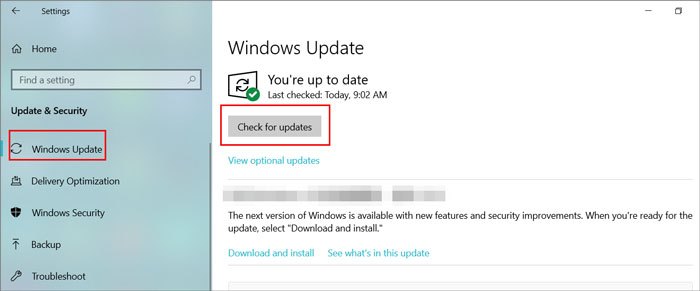
3. Adım. Mevcut tüm güncellemeleri indirin ve yükleyin.
4. Adım. İstenirse bilgisayarınızı yeniden başlatın.
Bazen, bilgisayarınızı yeniden başlatmak birçok sorunu çözebilir. Bu işlem, sistem önbelleğini ve geçici dosyaları temizleyerek iTunes'u yüklemek için temiz bir ortam oluşturur. İşte adımlar:
Adım 1. "Başlat" menüsüne ( Windows simgesi) ve ardından "Güç" simgesine tıklayın.
Adım 2. Açılan seçeneklerden "Yeniden Başlat"ı seçin.
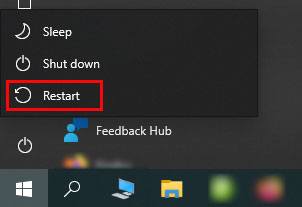
Windows daha sonra yeniden başlatma işlemine başlayacak ve bilgisayarınızı yeniden başlatmadan önce açık olan tüm programları ve dosyaları kapatacaktır.
iTunes'u indirememenizin olası nedenlerinden biri, bilgisayarınıza zaten yüklü olmasıdır. Bu durumda, tekrar indirmeyi denemeden önce iTunes'u ve ilgili tüm yazılım bileşenlerini kaldırmanız gerekecektir.
"Denetim Masası" > "Program kaldır" seçeneğine giderek bunları kaldırabilirsiniz.

iPhone'unuzu iTunes kullanarak bilgisayarınıza yedeklemek istiyorsanız ancak "iTunes'da Şimdi Yedekle" seçeneğinin gri renkte olduğunu görüyorsanız, kaçırmamanız gereken bir sorun giderme kılavuzu burada.
iTunes'ta "Yedekle" seçeneğinin grileşmesi nasıl düzeltilir? - Çözümler Açıklandı!Windows Installer hizmeti, bilgisayarınızdaki programları yükleme, güncelleme ve kaldırma işlemlerinde önemli bir rol oynar. Bu hizmet devre dışı bırakılmışsa, durdurulmuşsa veya düzgün çalışmıyorsa, Windows 11/10'da iTunes'u yüklerken sorunlarla karşılaşabilirsiniz.
Windows Installer hizmetini kontrol etmek ve yeniden başlatmak için aşağıdaki adımları izleyin:
Windows Installer hizmeti çalışıyorsa ancak iTunes hala yüklenemiyorsa, hizmeti yeniden başlatmayı deneyebilirsiniz. " Windows Installer" üzerine sağ tıklayın ve (varsa) "Yeniden Başlat"ı seçin, ardından iTunes yükleyicisini tekrar çalıştırın.
Yukarıdaki yöntemleri kullanarak Windows 11/10'a iTunes'u hala yükleyemiyorsanız, iOS cihazlarınızı yedeklemek ve geri yüklemek için Coolmuster iOS Assistant gibi bir alternatifi kullanmayı düşünebilirsiniz. iTunes'un aksine, Coolmuster iOS Assistant hem tek tıklamalı hem de seçici yedekleme seçenekleri sunar. Ayrıca, iPhone'unuzu veri kaybı olmadan geri yüklemeyi de destekler.
Coolmuster iOS Asistanının Öne Çıkan Özellikleri:
iPhone/iPad/iPod'unuzu yedeklemek ve geri yüklemek için aşağıdaki adımları izleyin:
01 Bu aracın doğru sürümünü bilgisayarınıza indirin, kurun ve çalıştırın. Ardından, iOS cihazınızı bir USB kablosu kullanarak bilgisayarınıza bağlayın.
02 Cihazınıza güvendikten sonra, bu araç cihazlarınızı otomatik olarak algılayacak ve algılandıktan sonra aracın ana arayüzünü göreceksiniz.

03 Cihazlarınızı yedeklemek için, üst kısımdaki "Süper Araç Seti" bölümüne gidin, "iTunes Yedekleme ve Geri Yükleme"yi seçin, "Yedekleme"ye tıklayın, açılır listeden iCihazınızı seçin, yedeklemeler için bir depolama konumu belirtin ve tüm iOS verilerinizin bilgisayarınıza yedeklenmesini başlatmak için "Tamam"a tıklayın.

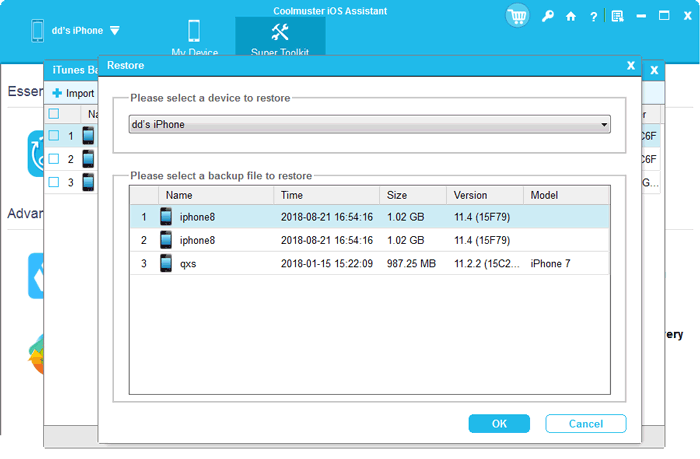
Cihazlarınızı geri yüklemek için, üst kısımda "Super Toolkit"i seçin, ardından "iTunes Yedekleme ve Geri Yükleme"ye tıklayın ve "Geri Yükle"yi seçin. Açılır listeden hedef iDevice'ı seçin, listeden geri yüklemek istediğiniz yedekleme dosyasını seçin ve bilgisayar yedeğini iDevice'ınıza geri yüklemeye başlamak için "Tamam"ı tıklayın.
Video Eğitimi:
Windows 11/10'da iTunes'un yüklenmemesi sorununu çözmek için çeşitli yöntemler denemeniz gerekebilir. İnternet bağlantınızı kontrol etmek, güvenlik yazılımını geçici olarak devre dışı bırakmak, yükleyiciyi yönetici olarak çalıştırmak, en son sürümü indirmek, Windows güncellemek, bilgisayarınızı yeniden başlatmak ve iTunes'un eski sürümlerini kaldırmak gibi yöntemler bir çözüm bulmanıza yardımcı olabilir.
Bu yöntemlerden hiçbiri işe yaramazsa veya iOS cihaz verilerinizi yedeklemek ve geri yüklemek için daha sağlam bir araca ihtiyacınız varsa, Coolmuster iOS Assistant denemeye değer harika bir alternatiftir. Umarım bu bilgiler sorununuzu çözmenize ve iTunes'u başarıyla yüklemenize veya uygun bir yedekleme aracı bulmanıza yardımcı olur!
İlgili Makaleler:
Windows 11/10'da 'iTunes Sürücüsü Yüklenmedi' Hatasını Kesin Yöntemlerle Nasıl Düzeltilir?
iTunes'un iPhone'u Tanımaması Sorunu Nasıl Çözülür? [2026 Güncellemesi]
[Adım Adım Kılavuz] Müzikler Gibi Verileri Kaybetmeden iTunes Nasıl Yeniden Yüklenir?







 PC için Ücretsiz İndirin
 Mac için Ücretsiz İndirin


