Özetle: iPhone'unuzdan SD karta video aktarmayı mı öğrenmek istiyorsunuz? Bu kılavuz, SD kart adaptörü, Coolmuster iOS Asistanı, Windows Dosya Gezgini ve Fotoğraflar uygulaması dahil olmak üzere bilgisayarlı veya bilgisayarsız 4 kolay yöntemi kapsıyor. Depolama alanını boşaltmak ve dosyalarınızı güvende tutmak için iPhone videolarınızı nasıl hızlı bir şekilde taşıyacağınızı, yedekleyeceğinizi ve yöneteceğinizi öğrenin.
iPhone'dan SD karta video aktarmanın nasıl yapılacağını merak ediyor ancak nereden başlayacağınızı bilmiyor musunuz? İster iPhone depolama alanını boşaltmak , ister değerli videolarınızı yedeklemek veya bunları diğer cihazlarda kolayca görüntülemek ve düzenlemek isteyin, iPhone'dan SD karta video aktarmak çok pratik bir çözümdür. Bu yazıda, iPhone'dan SD karta video aktarmanın 4 yöntemini tanıtacağız. Size en uygun yöntemi seçin ve videolarınızı birkaç dakika içinde taşıyın.
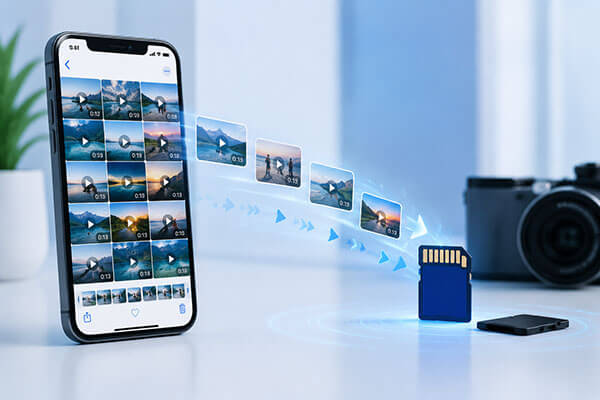
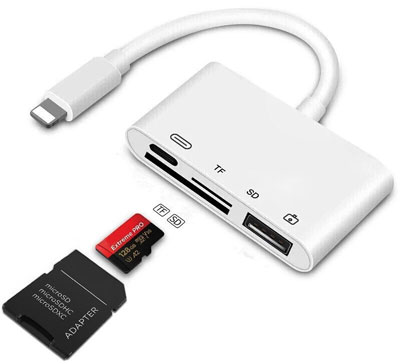
iPhone'unuzdan SD karta bilgisayar kullanmadan video aktarmak istiyorsanız, en kolay çözüm bir SD kart adaptörü kullanmaktır. Birçok kullanıcı "iPhone'a SD kart bağlayabilir miyim?" diye soruyor. Cevap evet. Uyumlu bir Lightning veya USB-C SD kart okuyucu ile SD kartı doğrudan iPhone'unuza bağlayabilir ve yerleşik Fotoğraflar ve Dosyalar uygulamaları aracılığıyla videoları aktarabilirsiniz.
İşte bir adaptör kullanarak iPhone'dan SD karta video aktarmanın yolu:
Adım 1. SD kartınızı bir SD kart okuyucuya veya SD kart adaptörüne takın, ardından iPhone'unuzun Lightning veya USB-C bağlantı noktasına bağlayın.
2. Adım. iPhone'unuzun kilidini açın ve bağlı SD kartı algılamasını bekleyin.
3. Adım. Fotoğraflar uygulamasını açın, "Seç"e dokunun ve aktarmak istediğiniz videoları seçin.
4. Adım. "Paylaş" düğmesine dokunun ve mevcut seçenekler arasından "Dosyalara Kaydet"i seçin.
Adım 5. Bağlı SD kartınızı hedef olarak seçin, bir klasör belirleyin ve videoları aktarmaya başlamak için "Kaydet"e dokunun.
6. Adım. Dosyalar uygulamasını açarak SD kartı kontrol edin ve iPhone videolarınızın başarıyla aktarıldığını doğrulayın.
Bilgisayar kullanmak, özellikle çok sayıda dosya taşırken veya yedekleme oluştururken, iPhone videolarını SD karta aktarmanın güvenilir bir yoludur. Videoları iPhone'unuzdan bilgisayara aktarın , ardından SD karta kopyalayın.
Coolmuster iOS Assistant , iPhone'dan SD karta video aktarımını kolaylaştıran profesyonel bir iPhone veri yönetim aracıdır . Videolarınızı iPhone'unuzdan bilgisayarınıza hızlıca aktarmanıza ve ardından yedekleme veya depolama için SD karta taşımanıza olanak tanır.
Manuel aktarım yöntemlerinden farklı olarak, iPhone videolarını toplu olarak önizlemek, seçmek ve yönetmek için basit bir arayüz sunar. Videoların yanı sıra, fotoğraf, kişi, mesaj ve diğer iOS verilerinin aktarımını da destekleyerek, büyük miktarda iPhone içeriğini düzenlemesi ve taşıması gereken kullanıcılar için kullanışlı bir çözüm sunar.
Coolmuster iOS Asistanının öne çıkan özellikleri:
Videolarımı SD karta nasıl aktarabilirim? Aşağıdaki adımları izleyin:
01. Bilgisayarınıza iOS Assistant'ı yükleyin ve başlatın. iPhone'unuzu bir USB kablosu kullanarak bilgisayara bağlayın ve istenirse iPhone'unuzda "Güven" seçeneğine dokunun.
02 Ardından, SD kartınızı bir SD kart okuyucu aracılığıyla bilgisayara takın. iPhone'unuz algılandığında, yazılım cihaz bilgilerinizi ana arayüzde gösterecektir.

03 Sol kenar çubuğundan "Videolar"ı seçerek iPhone'unuzda depolanan tüm videoları görüntüleyin. Aktarmak istediğiniz videoları seçin, "Dışa Aktar" düğmesine tıklayın ve videoları iPhone'unuzdan SD karta taşımak için hedef klasör olarak SD kartınızı seçin.

Video Eğitimi:
Üçüncü taraf yazılım yüklemek istemiyorsanız, yerleşik Windows Dosya Gezgini'ni de kullanabilirsiniz. Bu yöntem ek araç gerektirmez ve yalnızca iPhone videolarını hızlıca kopyalamak isteyen kullanıcılar için uygundur. Ancak, Windows genellikle iPhone'daki dışa aktarılabilir fotoğraf ve videolara yalnızca DCIM klasörü üzerinden erişebildiğini ve bu yöntemin az sayıda video aktarırken en iyi sonucu verdiğini unutmayın.
İşte File Explorer kullanarak iPhone'dan SD karta resim ve video aktarmanın yolu:
1. Adım. iPhone'unuzu bir USB kablosu kullanarak Windows bilgisayarınıza bağlayın, iPhone'unuzun kilidini açın ve istendiğinde "Güven" seçeneğine dokunun.
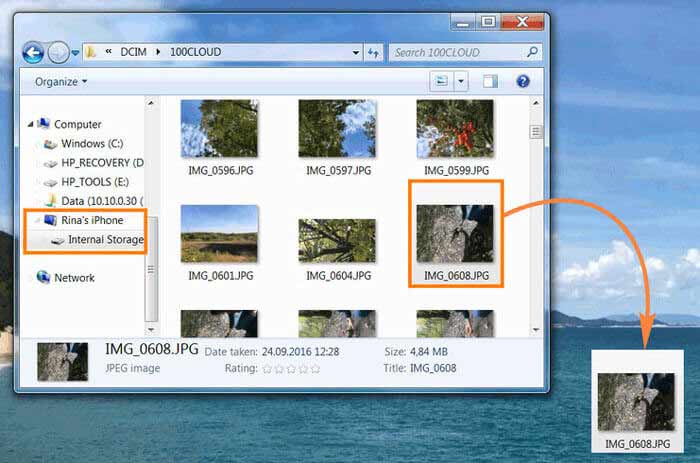
2. Adım. Bilgisayarınızda Dosya Gezgini'ni açın ve "Apple iPhone" > "Dahili Depolama" > "DCIM" yoluna giderek iPhone videolarınıza erişin.
3. Adım. Aktarmak istediğiniz videoları seçin ve iPhone'unuzdan bilgisayarınızdaki bir klasöre kopyalayın.
4. Adım. SD kartınızı bilgisayara takın, SD kart sürücüsünü açın ve bir hedef klasör seçin.
5. Adım. Kopyalanan videoları SD kart klasörüne yapıştırarak iPhone'dan SD karta aktarımı tamamlayın.
Mac kullanıcıları için, yerleşik Fotoğraflar uygulaması iPhone'dan video içe aktarmanın basit bir yolunu sunar. Videoları Mac Fotoğraflar kitaplığına aktardıktan sonra, bunları Mac bir klasöre aktarabilir ve ardından bir SD karta kopyalayabilirsiniz.
İşte bir Mac Fotoğraflar uygulamasını kullanarak iPhone'dan SD karta video aktarmanın yolu:
1. Adım. iPhone'unuzu bir USB kablosu kullanarak Mac bağlayın, iPhone'unuzun kilidini açın ve istenirse "Güven" seçeneğine dokunun.
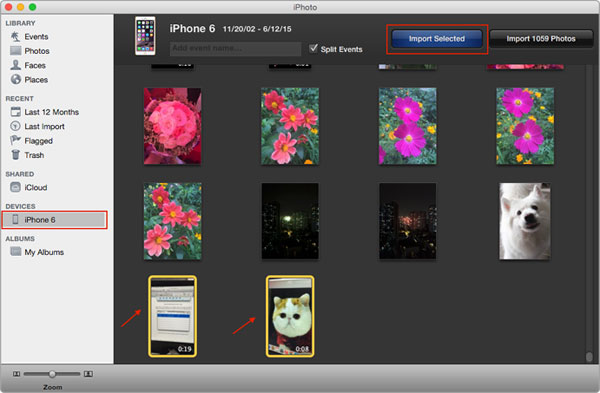
2. Adım. Mac Fotoğraflar uygulamasını açın, "Cihazlar" altından iPhone'unuzu seçin ve aktarmak istediğiniz videoları seçin.
3. Adım. Videoları iPhone'unuzdan Mac Fotoğraflar kitaplığınıza aktarmak için "Seçilenleri İçe Aktar" seçeneğine tıklayın.
4. Adım. Fotoğraflar uygulamasında içe aktarılan videoları seçin, "Dosya" > "Dışa Aktar" seçeneğine tıklayın ve Mac bir klasöre kaydedin.
Adım 5. SD kartınızı bir SD kart yuvası veya kart okuyucu kullanarak Mac takın, ardından Finder'da SD kart klasörünü açın.
6. Adım. Aktarımı tamamlamak için dışa aktarılan videoları Mac klasörünüzden SD karta sürükleyip bırakın.
iPhone'dan SD karta video aktarmak sandığınızdan daha kolaydır ve en iyi yöntem ihtiyaçlarınıza bağlıdır. Bilgisayar kullanmadan video aktarmak istiyorsanız, SD kart adaptörü kullanarak dosyaları doğrudan iPhone'unuzdan taşıyabilirsiniz. Bilgisayar tabanlı bir çözümü tercih eden kullanıcılar için Windows Dosya Gezgini ve Fotoğraflar uygulaması, videoları içe aktarmak ve kopyalamak için ücretsiz yollar sunarken, Coolmuster iOS Assistant çok sayıda iPhone videosunu yönetmek ve aktarmak için daha verimli bir seçenek sunar.
Basit arayüzü ve güçlü veri yönetimi özellikleriyle Coolmuster iOS Assistant, özellikle iPhone videolarını yedeklemeye, depolama alanını boşaltmaya veya fotoğrafları ve videoları iPhone'dan SD karta hızlı ve güvenli bir şekilde aktarmaya sık sık ihtiyaç duyan kullanıcılar için önerilir.
İlgili Makaleler:
SD karttan iPhone'a bilgisayar kullanarak veya kullanmadan video nasıl aktarılır?
iPad'den SD karta fotoğraf aktarmanın 4 faydalı yolu
iPhone'dan USB belleğe video aktarımı bilgisayar kullanarak veya kullanmadan nasıl yapılır?
iPhone'dan Harici Sabit Diske Fotoğraf Aktarma: 7 En İyi Yöntem

 iOS Transferi
iPhone'dan SD karta videoları bilgisayar kullanarak veya kullanmadan nasıl aktarabilirim?
iOS Transferi
iPhone'dan SD karta videoları bilgisayar kullanarak veya kullanmadan nasıl aktarabilirim?







 PC için Ücretsiz İndirin
 Mac için Ücretsiz İndirin
