SD kartınızdaki videoları iPhone'unuza aktarmak mı istiyorsunuz? İster SD kartınızda yer açmak, ister hareket halindeyken videolarınızın keyfini çıkarmak isteyin, videoları iPhone'unuza aktarmak kolayca yapılabilir. Bu kılavuzda, videoları SD karttan iPhone'a nasıl aktaracağınıza dair çeşitli yöntemleri inceleyeceğiz. Hadi başlayalım.

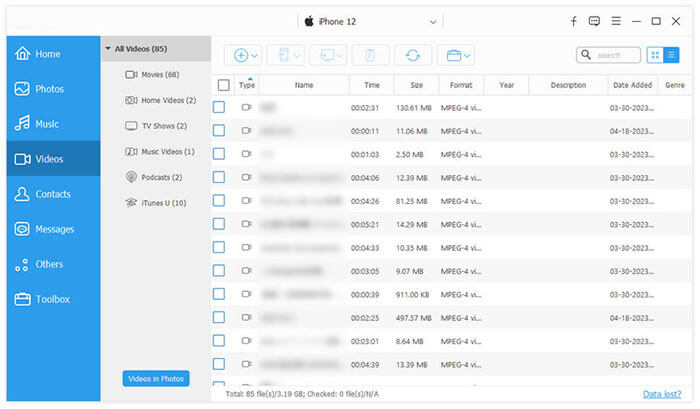
Elinizde bir bilgisayar varsa, videoları SD karttan iPhone'unuza aktarmak kolaydır. İster Windows PC ister Mac kullanıyor olun, iOS Transfer yazılımı süreci kolaylaştırır ve herhangi bir adaptöre ihtiyaç duymadan videoları SD kartınızdan iPhone'unuza taşımanıza olanak tanır. İhtiyacınıza bağlı olarak tüm videolarınızı tek seferde aktarabilir veya belirli videoları seçebilirsiniz. Tüm süreç hızlı ve kullanıcı dostudur. iOS Transfer, video aktarımlarının yanı sıra fotoğraflar, müzikler, kişiler ve mesajlar gibi diğer dosya türlerini de iPhone'unuz ve bilgisayarınız arasında yönetmenize olanak tanır.
iOS Transfer'in temel özellikleri:
* Videoları SD karttan iPhone'a kolayca aktarın.
* Verileri Apple cihazları, iTunes ve bilgisayarlar arasında zahmetsizce senkronize edin .
* Fotoğraflar, müzik, kişiler, kısa mesajlar, videolar, notlar, takvimler, arama kayıtları ve daha fazlası dahil olmak üzere geniş bir veri yelpazesini destekler.
* iOS verilerinizi doğrudan bilgisayarınızdan yönetin ve düzenleyin .
* En son iPhone 17 serisi ve iOS 26 dahil olmak üzere çoğu iPhone modeliyle uyumludur.
SD kartımdaki videoları iPhone'uma nasıl aktarabilirim? Aşağıdaki adımları izleyin:
01 iPhone'unuzu USB kablosuyla bilgisayarınıza bağlayın. SD kartı kart okuyucusuna yerleştirin ve bilgisayara takın.

02 Aracın sol menüsünden "Videolar" seçeneğini seçin. Ardından, SD karttan iPhone'unuza aktarmak istediğiniz fotoğrafları seçmek için "Ekle"ye tıklayın. Videolarınızı seçtikten sonra, aktarımı başlatmak için "Aç"a tıklayın; videolar otomatik olarak SD karttan iPhone'unuza aktarılacaktır.
Apple'ın resmi senkronizasyon aracı olan iTunes, videoları SD karttan iPhone'unuza aktarmak için de kullanılabilir. Videoları SD kartınızdan bilgisayarınıza kopyalayıp iTunes kullanarak iPhone veya iPad'inizle senkronize edebilirsiniz. Ancak, özellikle farklı bir iTunes arşivi kullanıyorsanız, iTunes ile senkronizasyonun mevcut verileri silebileceğini unutmayın. Ayrıca, Apple tarafından desteklenmeyen videoları iTunes aracılığıyla iPhone veya iPad'inize aktarmak zor olabilir.
iTunes'u kullanarak videoları SD karttan iPhone'a nasıl aktaracağınız aşağıda açıklanmıştır:
Adım 1. SD kartınızı kart okuyucusuna takın ve bilgisayarınıza bağlayın. Aktarmak istediğiniz videoları bilgisayarınıza kopyalayın.
Adım 2. iPhone'unuzu USB kablosuyla bilgisayarınıza bağlayın ve iTunes'u açın. Sol üst köşedeki "Dosya" > "Dosyaları Kitaplığa Ekle"ye tıklayın. Bilgisayarınızdaki video dosyalarını seçin ve iTunes kitaplığına ekleyin.
Adım 3. iTunes'da iPhone simgesine tıklayın ve sol kenar çubuğundan "Filmler"i seçin. "Filmleri Senkronize Et"i işaretleyin ve "Uygula"ya tıklayın. iTunes, videoları iPhone'unuzla senkronize edecektir.

iCloud, videoları SD karttan iPhone'unuza kablosuz olarak aktarmanın bir yolunu sunar. Videoları bilgisayarınızdan iCloud'a yükleyin ; iCloud Fotoğraflar etkin olduğu sürece iPhone'unuzda otomatik olarak görünürler. Ancak bu yöntemin güvenilir bir internet bağlantısı ve yeterli iCloud depolama alanı gerektirdiğini unutmayın. ( iCloud depolama alanı dolu mu ?)
İşte iCloud aracılığıyla SD karttan iPhone'a video aktarma yöntemi:
Adım 1. SD kartınızı bilgisayarınıza takın.
Adım 2. Apple Kimliğinizi kullanarak iCloud.com'a giriş yapın.
Adım 3. "Fotoğraflar"a dokunun ve "Yükle" simgesine tıklayın.
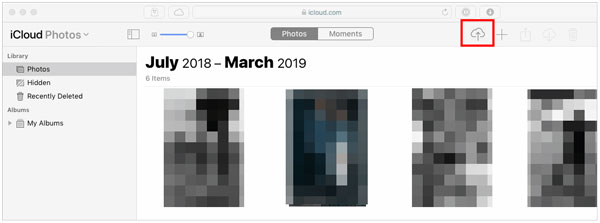
Adım 4. SD karttan içe aktarmak istediğiniz videoları seçin. Yüklemenin tamamlanmasını bekleyin.
Adım 5. iPhone'unuzda "Ayarlar" > [Adınız] > "iCloud" > "Fotoğraflar" bölümüne gidin ve "iCloud Fotoğrafları"nı etkinleştirin. Yüklenen videolar otomatik olarak Fotoğraflar uygulamanızda görünecektir.

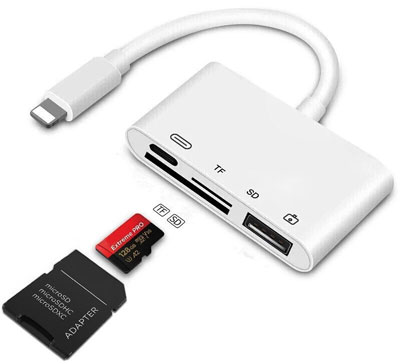
Bilgisayar kullanmayı tercih etmeyen kullanıcılar için SD kart adaptörü de kullanışlı bir seçenektir. Apple, videoları doğrudan SD karttan iPhone'unuza aktarmanıza olanak tanıyan Lightning to SD Card Camera Reader'ı sunar.
Bilgisayar kullanmadan SD karttan iPhone'a video aktarma işlemi şu şekilde:
Adım 1. SD kartı Apple'ın Lightning - SD Kart Kamera Okuyucusuna takın, ardından adaptörü iPhone'unuzun Lightning portuna takın.
Adım 2. Adaptör bağlandıktan sonra iPhone'unuz otomatik olarak Fotoğraflar uygulamasını açacak ve sizden SD karttaki içeriği içe aktarmanızı isteyecektir.
Adım 3. Açılan içe aktarma penceresinde, aktarmak istediğiniz videoları seçin ve "Tümünü İçe Aktar"a dokunun veya içe aktarmak istediğiniz belirli videoları seçin.
Adım 4. İçe aktarma işlemi tamamlandıktan sonra videoları Fotoğraflar uygulamasında bulabilirsiniz.
Artık videoları SD karttan iPhone'a birden fazla yöntemle nasıl aktaracağınızı biliyorsunuz. Her yöntem, tercihlerinize ve ihtiyaçlarınıza bağlı olarak benzersiz avantajlar sunar. Hızlı, kararlı ve yeni başlayanlar için uygun bir çözüm arıyorsanız, iOS Transfer şiddetle tavsiye edilir. Sorunsuz video aktarımı sunar, toplu aktarımı destekler ve geleneksel senkronizasyon araçlarıyla sıklıkla karşılaşılan karmaşık adımları ortadan kaldırır. Sezgisel arayüzü ve güçlü uyumluluğu sayesinde, videolarınızı iPhone'unuza sorunsuz bir şekilde aktarmanızı sağlar. Kullanışlı ve zamandan tasarruf sağlayan bir seçenek arıyorsanız, bu araç kesinlikle denemeye değer.
İhtiyaçlarınıza en uygun olanı seçin ve iPhone'unuzda kesintisiz video erişiminin keyfini çıkarın!
İlgili Makaleler:
[Nihai Rehber] Fotoğraflar SD Karttan iPhone'a Nasıl Aktarılır?
Dijital Kameradan iPhone'a Fotoğraf Aktarımı - En İyi 5 Yol
SD Karttan Mac Fotoğraflar Nasıl Aktarılır: Adım Adım Kılavuz







 PC için Ücretsiz İndir
 Mac için Ücretsiz İndir


