iPhone'unuzu her seferinde kablo takmak zorunda kalmadan senkronize etmek mi istiyorsunuz? WiFi senkronizasyonu, iPhone'unuz ve bilgisayarınız arasında kablosuz olarak veri aktarımını kolaylaştırır. Kurulum tamamlandıktan sonra, cihazınız aynı ağa bağlı olduğunda otomatik olarak senkronize olur. Bu kılavuzda, iPhone'unuzu iTunes veya Finder kullanarak WiFi üzerinden nasıl senkronize edeceğinizi, sık karşılaşılan sorunları nasıl çözeceğinizi ve WiFi senkronizasyonu sizin için iyi çalışmıyorsa en iyi alternatifi öğreneceksiniz.
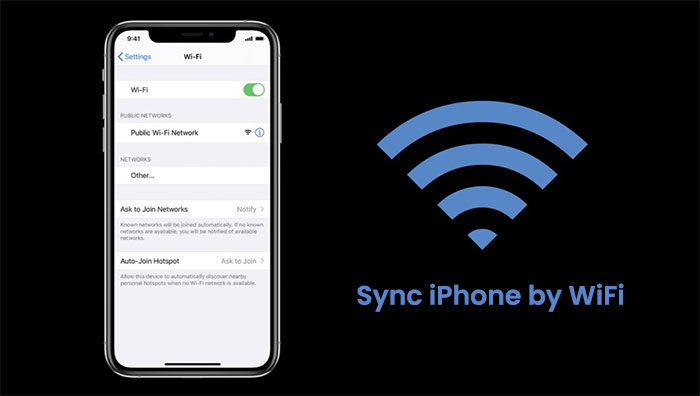
iPhone'unuzu iTunes ile Wi-Fi üzerinden senkronize etmek, her seferinde kablo kullanmadan veri aktarmanıza olanak tanır. Kurulum tamamlandıktan sonra, iPhone'unuz aynı ağa bağlandığında otomatik olarak senkronize olur.
Adım 1: iPhone'unuzu ilk kez bir USB kablosu kullanarak Windows bilgisayarınıza bağlayın. Bu ilk bağlantı, WiFi senkronizasyonunu etkinleştirmek için gereklidir.
Adım 2: Bilgisayarınızda iTunes'u başlatın. Uyumluluk sorunlarını önlemek için en son sürümü kullandığınızdan emin olun.
3. Adım: iPhone'unuzun özet sayfasına erişmek için iTunes'un sol üst köşesindeki cihaz simgesine tıklayın.
4. Adım: Aşağı kaydırarak "Seçenekler" bölümüne gelin ve "Bu iPhone ile WiFi üzerinden senkronize et" etiketli kutuyu işaretleyin.
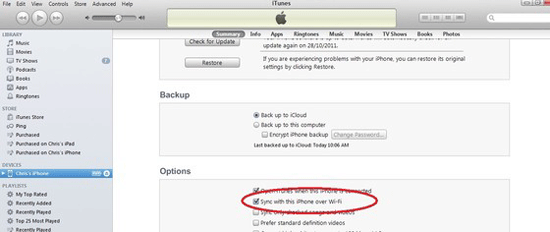
Adım 5: Değişikliklerinizi kaydetmek için "Uygula" düğmesine tıklayın. Senkronizasyon işleminin tamamlanmasını bekleyin.
Adım 6: iPhone'unuzun fişini çekin. iPhone'unuz ve bilgisayarınız aynı Wi-Fi ağına bağlı olduğu sürece, cihazlarınız artık kablosuz olarak senkronize olacaktır.
İpucu: iTunes'un otomatik Wi-Fi senkronizasyonu için iPhone'unuzu şarjda tutun ve Wi-Fi'ye bağlı bırakın.
Mac kullanıyorsanız, iPhone'unuzu iTunes yerine Finder üzerinden Wi-Fi ile Mac senkronize edebilirsiniz. Kurulum basittir ve yalnızca bir kez yapılması gerekir.
Adım 1: İlk kurulum için iPhone'unuzu bir USB kablosu kullanarak Mac bağlayın.
Adım 2: Finder'ı açın ve kenar çubuğundaki "Konumlar" bölümünde iPhone'unuzu bulun.
3. Adım: iPhone yönetim arayüzüne girmek için cihazınızın adına tıklayın.
4. Adım: "Genel" sekmesi altında, "WiFi'ye bağlıyken bu iPhone'u göster" seçeneğini işaretleyin.
Adım 5: Ayarlarınızı kaydetmek ve kurulumu tamamlamak için "Uygula" düğmesine tıklayın.
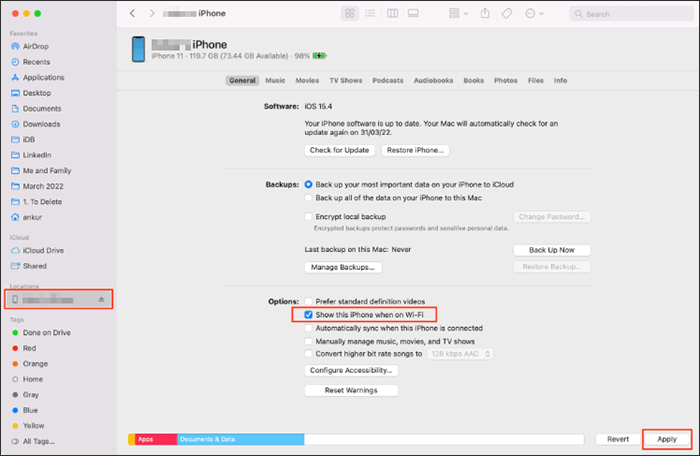
Adım 6: USB kablosunu çıkarın. iPhone'unuz ve Mac aynı Wi-Fi ağına bağlı olduğu sürece, cihazınızı istediğiniz zaman kablosuz olarak senkronize edebilirsiniz.
İpucu: iPhone'unuz şarj olurken ve aynı Wi-Fi ağına bağlıyken otomatik olarak senkronize olabilir.
iPhone'unuz Wi-Fi üzerinden senkronize olmuyorsa endişelenmeyin. İşte adım adım detaylı çözümler:
Basit bir yeniden başlatma, geçici sistem aksaklıklarını giderebilir.

WiFi senkronizasyonu yalnızca her iki cihaz da aynı ağda olduğunda çalışır.
Eski yazılımlar uyumluluk sorunlarına neden olabilir.
iTunes'u güncelleyin:

macOS'u güncelleyin
WiFi senkronizasyon seçeneği düzgün şekilde etkinleştirilmemiş olabilir.
Ağ kısıtlamaları iletişimi engelleyebilir.

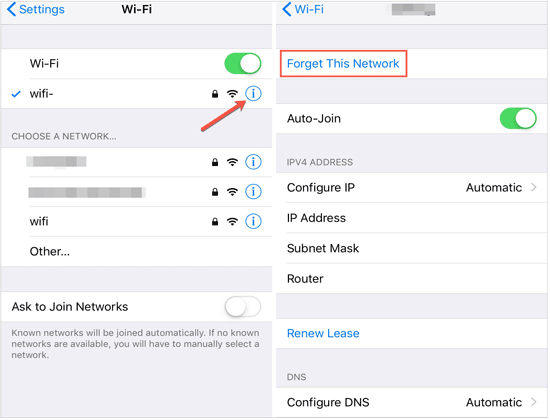
Bu, daha derin ağ sorunlarını gidermeye yardımcı olur. Lütfen bunun kaydedilmiş WiFi şifrelerini sileceğini ve bu nedenle yeniden girmeniz gerekeceğini unutmayın.

WiFi senkronizasyonu kararsız veya çok yavaşsa, USB kablosu kullanmak daha güvenilir bir seçenektir. Bu noktada Coolmuster iOS Assistant harika bir alternatiftir. Ağ koşullarına bağlı kalmadan iPhone verilerinizi kolayca yönetmenize, aktarmanıza ve yedeklemenize olanak tanır. Basit arayüzü ve yüksek hızıyla, özellikle istikrarlı ve güvenli bir senkronizasyon deneyimi isteyen kullanıcılar için uygundur.
iOS Asistanının Temel İşlevleri:
iPhone'u USB kablosu kullanarak adım adım nasıl senkronize edersiniz:
01. Coolmuster iOS Assistant'ı bilgisayarınıza indirip kurun ve ardından açın. iPhone'unuzu bir USB kablosu kullanarak bilgisayara bağlayın. İstenirse iPhone'unuzda "Bu Bilgisayara Güven" seçeneğine dokunun.

02 Bağlantı kurulduktan sonra, yazılım iPhone'unuzu otomatik olarak tanıyacak ve ana arayüzünü gösterecektir.

Seçici senkronizasyon için : Bir veri kategorisi (örneğin Fotoğraflar, Kişiler veya Mesajlar) seçin, dosyaları önizleyin ve "Dışa Aktar"ı tıklayın.

Tam yedekleme için : "Super Toolkit" > "iTunes Backup & Restore" > "Backup" bölümüne gidin, ardından cihazınızı seçin ve başlatın.

03 İşlemin tamamlanmasını bekleyin. Verileriniz güvenli bir şekilde bilgisayarınıza aktarılacak ve kaydedilecektir.
Video Rehberi:
S1: WiFi senkronizasyonu neden bu kadar yavaş?
WiFi senkronizasyonu, ağ hızınıza ve kararlılığınıza bağlı olduğu için USB'den daha yavaş olabilir. Video veya fotoğraf gibi büyük dosyaların aktarımı daha uzun sürebilir. Hızı artırmak için, istikrarlı ve hızlı bir WiFi bağlantısı kullanın ve ağ yoğunluğundan kaçının.
S2: iPhone'umu iTunes veya Finder kullanmadan WiFi üzerinden senkronize edebilir miyim?
Hayır, yerleşik Wi-Fi senkronizasyon özelliği iTunes ( Windows ) veya Finder ( Mac ) gerektirir. Bunlar olmadan senkronize etmek istiyorsanız, genellikle USB kablosuyla çalışan üçüncü taraf bir araç kullanmanız gerekecektir.
S3: WiFi senkronizasyonu mobil veri kullanıyor mu?
Hayır, WiFi senkronizasyonu yalnızca yerel bir WiFi ağı üzerinden çalışır. Hücresel/mobil verilerinizi kullanmaz.
S4: iPhone, WiFi üzerinden otomatik olarak senkronize olabilir mi?
Evet. iPhone'unuz şu durumlarda otomatik olarak senkronize olur:
S5: iPhone'da WiFi senkronizasyonunu nasıl durdurabilirim?
Kolayca kapatabilirsiniz:
iPhone'unuzu Wi-Fi üzerinden senkronize etmek, özellikle günlük kullanım ve otomatik yedeklemeler için kablosuz veri aktarımının kullanışlı bir yoludur. iTunes veya Finder'da doğru kurulum adımlarını izleyerek, kablosuz senkronizasyonu kolayca etkinleştirebilir ve verilerinizi güncel tutabilirsiniz. Ancak, yavaş hızlar veya bağlantı sorunlarıyla karşılaşırsanız, Coolmuster iOS Assistant gibi USB tabanlı bir çözüme geçmek daha hızlı ve daha istikrarlı bir deneyim sağlayabilir. Sorunsuz ve verimli iPhone senkronizasyonu için ihtiyaçlarınıza en uygun yöntemi seçin.
İlgili Makaleler:
iPhone'dan iTunes Kütüphanesine Müzik Aktarmanın 2 Yolu
iPhone'dan iTunes'a Satın Alımları Aktarmanın 2 Basit Yolu
iPhone/iPad/iPod touch için En İyi 10 iTunes Alternatifi
iTunes iPhone'u Geri Yükleme İçin Hazırlama Aşamasında Takılı Kaldı [Nasıl Düzeltilir]

 Daha Fazla Çözüm
iPhone'u USB Kullanmadan WiFi Üzerinden Nasıl Senkronize Edebilirsiniz: Adım Adım Kılavuz
Daha Fazla Çözüm
iPhone'u USB Kullanmadan WiFi Üzerinden Nasıl Senkronize Edebilirsiniz: Adım Adım Kılavuz




 PC için Ücretsiz İndirin
 Mac için Ücretsiz İndirin
