iPhone, iPad veya iPod'unuzu iTunes ile senkronize ederken, çoğu kişi cihazı bir USB kablosu kullanarak bilgisayara bağlar ve işlemi manuel olarak tamamlar. Aslında, iPhone'unuzu iTunes'a Wi-Fi üzerinden senkronize etmenize izin verilir. iTunes'da birkaç basit ayar ile Wi-Fi senkronizasyonunu etkinleştirebilir ve iPhone veya iPad'inizi herhangi bir kablo kullanmadan bağlı tutabilirsiniz. Hem iOS cihazınız hem de bilgisayarınız aynı ağda olduğu sürece, müzikleriniz, filmleriniz, TV şovlarınız ve zil sesleriniz otomatik olarak senkronize edilecektir. Bu, zamandan tasarruf sağlar ve cihazınızı her seferinde takma ihtiyacını ortadan kaldırır. Şimdi, nasıl kurulacağına bakalım.
Başlamadan önce iTunes'un en son sürüme güncellendiğinden emin olun. Kablosuz senkronizasyonu etkinleştirmek için cihazınızı ilk kez bir kabloyla bilgisayara bağlamanız gerekecektir.
Adım 1: iPhone veya iPad'inizi bir USB kablosu kullanarak bilgisayara bağlayın. iTunes otomatik olarak başlamazsa, açın.
Adım 2: iTunes cihazınızı tanıdıktan sonra, pencerenin üst kısmındaki iPhone veya iPad simgesine tıklayın. Ardından sol kenar çubuğundan cihazınızın adını seçin.
3. Adım: Seçenekler bölümüne aşağı kaydırın ve "Bu iPhone ile Wi-Fi üzerinden senkronize et" veya "Bu iPad ile Wi-Fi üzerinden senkronize et" etiketli kutuyu işaretleyin.
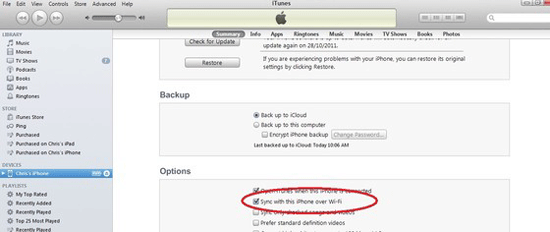
4. Adım: Ayarları kaydetmek için sağ alt köşedeki "Uygula" düğmesine tıklayın. Ardından, iPhone veya iPad'inizi güvenli bir şekilde ayırmak için sol üst köşeye yakın olan çıkarma simgesine tıklayın. ( iTunes Yedekleme Şimdi Gri Renkte mi Görünüyor ?)
iTunes Wi-Fi senkronizasyonu ayarlandıktan sonra tercihleriniz kaydedilecektir. iPhone'unuzu kablosuz olarak senkronize etmek istediğinizde, aşağıdaki adımları izlemeniz yeterlidir.
Adım 1: iPhone'unuzun ve bilgisayarınızın aynı Wi-Fi ağına bağlı olduğundan emin olun.
Adım 2: iPhone'unuzu açın, "Ayarlar" uygulamasını açın ve ekranın üst kısmındaki adınıza dokunun.
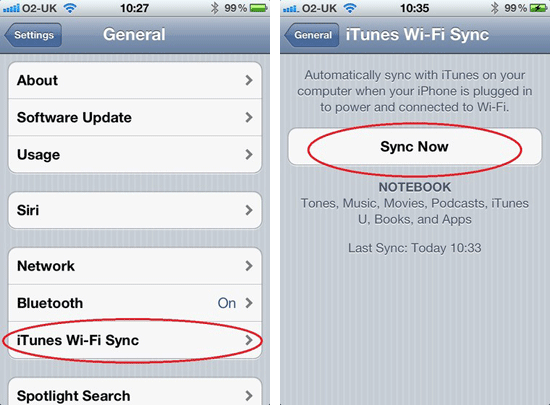
3. Adım: "Genel"e gidin, "iTunes Wi-Fi Senkronizasyonu"nu seçin ve listeden bilgisayarınızı seçin.
4. Adım: iPhone'unuzu Wi-Fi üzerinden iTunes aracılığıyla senkronize etmeye başlamak için "Şimdi Senkronize Et"e dokunun. İşlem tamamlandığında bir onay mesajı göreceksiniz.
Not : Kablosuz senkronizasyon genellikle Lightning kablosuyla senkronizasyondan daha uzun sürer. Ancak, iPhone'unuz ve bilgisayarınız aynı ağa bağlı olduğunda senkronizasyon otomatik olarak başlayabildiği için daha kullanışlıdır.
Senkronizasyon tamamlandıktan sonra, yedeklemenin başarıyla oluşturulduğunu doğrulamak için iTunes yedekleme konumunu kontrol edebilirsiniz.
Senkronizasyon işleminiz çalışmıyorsa, sorunlarınızı gidermek için kullanabileceğiniz bazı ipuçları şunlardır. (Daha fazla ayrıntı için: iPhone'un iTunes ile Senkronize Olmaması Nasıl Düzeltilir ?)
İpucu 1. Masaüstü bilgisayarınızı ve iOS cihazınızı yeniden başlatın.
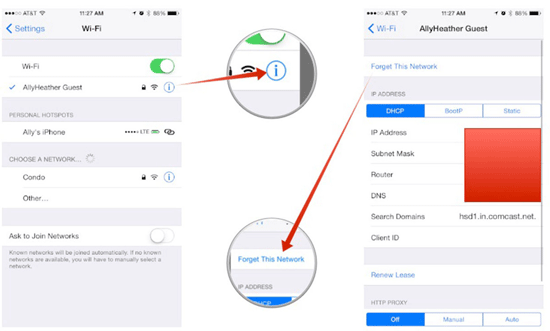
İpucu 2. Cihazınızın ve masaüstü bilgisayarınızın aynı Wi-Fi ağına bağlı olduğundan emin olun. Bu senkronizasyon Ethernet üzerinden Wi-Fi ağlarına bağlıyken gerçekleşmez. Ağı unutup tekrar bağlayabilirsiniz.
3. İpucu. Güvenlik duvarı ayarlarınızı kontrol edin. Güvenlik duvarı kullanıyorsanız, yardım için yazılım güvenliği uzmanınızla iletişime geçin.
İpucu 4. Yönlendiricinizde güvenlik duvarı kullanıyorsanız, yönlendirici üreticinizle iletişime geçebilirsiniz.
İpucu 5. iOS ve iTunes'u en son sürümlere güncelleyin.
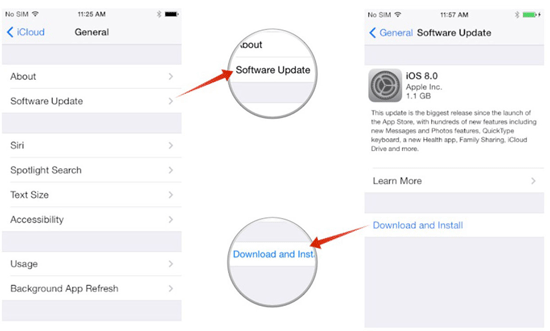
İpucu 6. Tüm çözümleri denedikten sonra iTunes Wi-Fi senkronizasyonu hala çalışmıyorsa, cihazınızdaki ağ ayarlarını sıfırlamanız gerekebilir.
Aslında, iPhone'unuzun iTunes'a bağlanırken takılı kalması sorunuyla karşılaşabilirsiniz ve iTunes Wi-Fi senkronizasyonu, iPhone'unuzdan veri aktarmanın tek yolu değildir. Örneğin, Coolmuster iOS Assistant, iTunes'a güvenilir ve verimli bir alternatif sunar. iOS dosyalarınızı kolayca aktarmanıza, yedeklemenize ve düzenlemenize yardımcı olan profesyonel bir iPhone veri yöneticisidir. Kişiler, fotoğraflar, videolar, mesajlar, notlar ve daha fazlasını destekler. Bu araçla, iTunes yedeklemelerini yönetebilir, verileri geri yükleyebilir veya veri kaybı olmadan iPhone'dan bilgisayara dosya seçebilirsiniz.
iOS Asistanının Temel İşlevleri:
iOS Asistanı ile iPhone'u Bilgisayarla Nasıl Senkronize Edebilirsiniz:
01. Bilgisayarınıza Coolmuster iOS Assistant'ı kurun ve çalıştırın, ardından iPhone'unuzu USB üzerinden bağlayın. Yazılım cihazınızı otomatik olarak algılayacaktır.

02 iPhone dosyalarınızı kategoriye göre tarayın, verileri önizleyin ve aktarmak istediğiniz öğeleri seçin.

03 Seçtiğiniz dosyaları bilgisayarınıza kaydetmek için "Dışa Aktar"ı tıklayın. Hedef klasör olarak istediğiniz klasörü seçebilirsiniz.

Video Rehberi:
Sonuç olarak, kablosuz senkronizasyon, eski ve zahmetli yöntemlere kıyasla veri aktarımını çok daha hızlı ve kullanışlı hale getirdi. Çoğu zaman senkronizasyon işlemi sorunsuz çalışır, ancak sorunlarla karşılaşırsanız yukarıdaki adımları izlemek yardımcı olacaktır. Tamamen sorunsuz bir deneyim için, iTunes Wi-Fi senkronizasyonuna güvenmeden iPhone, iPad veya iPod'unuz ile bilgisayarınız arasında dosyaları kolayca aktarmak için Coolmuster iOS Assistant'ı kullanabilirsiniz.
İlgili Makaleler:
iPhone'dan iTunes Kütüphanesine Müzik Aktarmanın 2 Yolu
iPhone'dan iTunes'a Satın Alımları Aktarmanın 2 Basit Yolu
iPhone/iPad/iPod touch için En İyi 10 iTunes Alternatifi
iTunes iPhone'u Geri Yükleme İçin Hazırlama Aşamasında Takılı Kaldı [Nasıl Düzeltilir]

 Daha Fazla Çözüm
[2026] iTunes Wi-Fi Senkronizasyonu: iPhone'u Kablo Olmadan Wi-Fi Üzerinden Senkronize Etme
Daha Fazla Çözüm
[2026] iTunes Wi-Fi Senkronizasyonu: iPhone'u Kablo Olmadan Wi-Fi Üzerinden Senkronize Etme




 PC için Ücretsiz İndirme
 Mac için Ücretsiz İndirme
