"Telefonumu düşürdüm ve ekranı çatladı. Ekranın sadece üst kısmı çalışıyordu, bugün ise tamamen çalışmaz hale geldi. Dokunmatik özelliğinin de çalışmadığından eminim çünkü desen çizmeye çalıştığımda normalde olduğu gibi titremiyor. Kurtarmam gereken birçok değerli fotoğrafım var. Herhangi bir fikriniz var mı? Lütfen yardım edin."
- Android Central Forumundan alıntı
Telefonunuz hasar görmüş veya kilit ekranı şifresini unutmuş olabilirsiniz ve bu da değerli fotoğraflarınıza erişmenizi engelleyebilir. Kilit ekranı şifresini unuttuğunuzda kilitli bir Android telefondan fotoğrafları nasıl kurtaracağınızı merak ediyorsanız, iyi haber şu ki, hala birçok etkili çözüm mevcut.
Doğru yöntem durumunuza bağlıdır. Daha önce bulut yedeklemeyi etkinleştirdiyseniz, fotoğraflarınızı Google Fotoğraflar aracılığıyla kolayca geri yükleyebilirsiniz. Ancak, yedekleme yoksa ve ekranınız yanıt vermiyorsa, profesyonel bir kilit açma veya veri kurtarma aracı kullanmak en güvenilir seçenek haline gelir. Bu kılavuzda, farklı senaryolarda kilitli bir Android telefondan fotoğrafları kurtarmanıza yardımcı olacak en kolaydan en gelişmiş yöntemlere kadar size yol göstereceğiz.
Güçlü Kilitli Android Kaldırma aracı, yedekleme olmadan kilitli Android telefonlardan fotoğrafları kurtarmanın en iyi yoludur. Çoğu Samsung telefonunu destekler ve kilit ekranını kaldırdıktan sonra kilitli cihazdan fotoğrafları ve diğer dosyaları çıkarır. Ayrıca, virüs saldırıları, sistem çökmeleri, siyah ekran, su hasarı vb. gibi diğer senaryolarda da veri kurtarma için kullanılabilir.
Kilitli Android Kaldırma işlemini neden seçmelisiniz?
* Android cihazınızı çeşitli durumlarda normale döndürme: sistem çökmesi , şifreyi unutma, donmuş/kapanmış telefon, virüs saldırısı, siyah/mavi/ beyaz ekran vb.
* Kilitli bir Android telefonun dahili depolama alanından ve SD kartından yedekleme yapmadan tek tıklamayla fotoğrafları kurtarın.
* Kullanımı kolay, güvenli ve kullanıcı dostu.
* Tüm fotoğrafları önizleyin ve istediğiniz resimleri bilgisayarınıza kaydedin.
* Çoğu Samsung modeli ve diğer Android markalarıyla (yakında eklenecek) geniş uyumluluk, örneğin Samsung Galaxy S6/S5/S4, Samsung Galaxy Note 5/4/3, vb.
Telefon kilitliyken fotoğraflar nasıl içe aktarılır?
01 Programı bilgisayarınıza kurun ve çalıştırın, ardından "Bozuk Android Veri Çıkarma " bölümüne gidin. Daha sonra Android cihazınızı bir USB kablosuyla bilgisayara bağlayın. Telefonunuz algılandığında, uygun sorunu seçin ve "Başlat " düğmesine dokunun.

02 Aşağıdaki arayüzde, cihaz adını ve modelini seçin ve Onayla düğmesine basın. Daha sonra, ekrandaki talimatları izleyerek cihazınızı İndirme moduna alın.

03 İndirme moduna girdikten sonra, kilitli Android cihazınızdaki dosyaları taramak için Başlat düğmesine dokunun.
04 İşlem tamamlandığında, tüm içerik arayüzde görüntülenecektir. Sol panelde Galeri veya Resim Kitaplığı'nı seçin, önizlemeden sonra kurtarmak istediğiniz resimleri işaretleyin ve kilitli Android telefondan resimleri almak için Kurtar düğmesine basın.

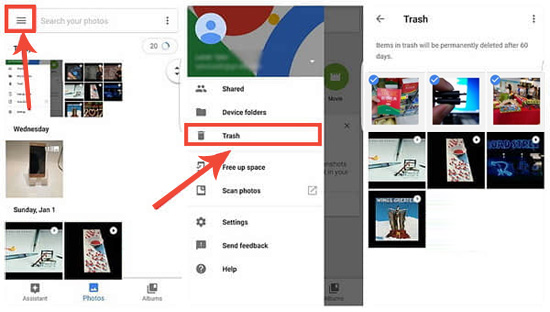
Google Fotoğraflar uygulamasında resimlerin otomatik yedeklemesini etkinleştirdiyseniz, kilitli Android telefonunuzdaki fotoğrafları Google Fotoğraflar uygulamasından alma olasılığınız yüksektir.
Çalışmayan Android telefonumdan fotoğrafları nasıl kurtarabilirim?
1. Başka bir cihazda Google Fotoğraflar uygulamasını açın ve kilitli Android cihazınızda kullandığınız aynı Google hesabıyla oturum açın.
2. Sol üst köşedeki Menü'ye dokunun > Çöp Kutusu'nu seçin > geri yüklemek istediğiniz fotoğrafları seçin > Tamam'a tıklayın.
3. Geri yüklemek için Geri Yükle düğmesine tıklayın.
Kilitli Android telefonunuzdaki resimlere erişmek için Android Debug Bridge (ADB) komutunu da kullanabilirsiniz. Bunun için bilgisayarınıza Android Control aracını ve ADB'yi yüklemeniz gerekecektir. Bu yöntemin yalnızca, Android kilitlenmeden önce USB hata ayıklama özelliğini etkinleştirdiyseniz çalışacağını unutmayın. Aksi takdirde, yukarıdaki diğer yöntemleri deneyin.
Fotoğrafları indirebilmek için telefonumun kilidini nasıl açabilirim?
1. Android SDK paketini bilgisayarınıza indirin ve ZIP dosyasını çıkarın.
2. Cihazınıza gerekli tüm sürücüleri indirin.
3. Bilgisayarınızda bir komut istemi açın ve ADB dosyasının konumunu değiştirmek için `cd C:/android/platform-tools` komutunu girin.
4. Android telefonunuzu bir USB kablosu kullanarak bilgisayara bağlayın ve `adb device` komutunu girin. Android cihazınız tanındığında, Komut İstemi penceresinde sayılar göreceksiniz.
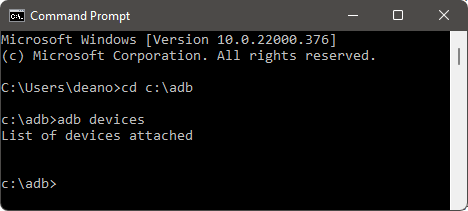
5. Komut İstemi'ne aşağıdaki iki komutu girin ve parolayı 1234 ile değiştirin:
adb shell input text 1234
kabuk girişi tuş olayı 66
6. Telefonunuzun kilidi artık açılmış olmalı. Ardından fotoğraflarınızı diğer cihazlara özgürce aktarabilirsiniz.
Bu yazıyı okuduktan sonra, kilitli bir Android telefondan resimleri nasıl kurtaracağınızı öğrenmiş olmanızı umuyoruz. Kilitli Android telefondan fotoğrafları kurtarmak için bu çözümlerden herhangi birini kullanabilirsiniz. Ancak daha yüksek bir başarı oranı istiyorsanız, Locked Android Removal'ı denemenizi öneririz. Bu program, Android cihazınızın kilidini açar ve cihazınızdan resimleri çıkarır. Dahası, tüm süreç boyunca karmaşık işlemler yapmanıza veya şifreye ihtiyacınız olmayacak.
İlgili Makaleler:
Bozuk Telefondan Resimleri Nasıl Kurtarabilirsiniz? İşte Size 5 Hızlı ve Kolay Yöntem
Kilitli bir Android telefona USB üzerinden nasıl erişilir? [Çözüldü]
Ekranı Kırık ve Kilitli Android Telefondan Veriler Nasıl Kurtarılır?
Android Siyah Ekrandan Fotoğraf ve Videoları Kurtarma Yöntemi [ %100 Çalışıyor]

 Android Kurtarma
[Çözüldü] Kilitli Bir Android Telefondan Sorunsuz Bir Şekilde Resimler Nasıl Alınır?
Android Kurtarma
[Çözüldü] Kilitli Bir Android Telefondan Sorunsuz Bir Şekilde Resimler Nasıl Alınır?







 PC için Ücretsiz İndirin
 Mac için İndir

