Özetle: DFU modundayken iPhone'unuzu doğrudan yedekleyemezsiniz çünkü DFU modu iOS yüklemez, bu nedenle verilerinize (fotoğraflar, mesajlar, kişiler vb.) bu durumda erişilemez veya kaydedilemez. iPhone'unuz DFU modunda takılı kaldıysa, olası veri kaybını önlemek için en güvenli yaklaşım önce zorla yeniden başlatma veya sistem onarım aracı kullanarak bu moddan çıkmaktır. Cihaz normale döndükten sonra, kablosuz, çevrimdışı veya daha esnek veri yönetimi seçeneklerini tercih etmenize bağlı olarak iCloud, iTunes veya bir iPhone yedekleme aracı kullanarak iPhone'unuzu yedekleyebilirsiniz.
iPhone'unuz Apple logosunda takılı kaldığında , güncelleme yapamadığında veya normal şekilde açılmadığında, DFU (Cihaz Yazılım Güncellemesi) moduna girmek genellikle ciddi iOS sorunlarını çözmek için bir çözüm olarak kabul edilir. Ancak, bilindiği gibi, DFU modu tüm verileri siler. Peki, cihazı geri yüklemeden önce DFU modunda iPhone'unuzu yedekleyebilir misiniz? DFU modunda iPhone nasıl yedeklenir? Cevabı öğrenmek için okumaya devam edin.
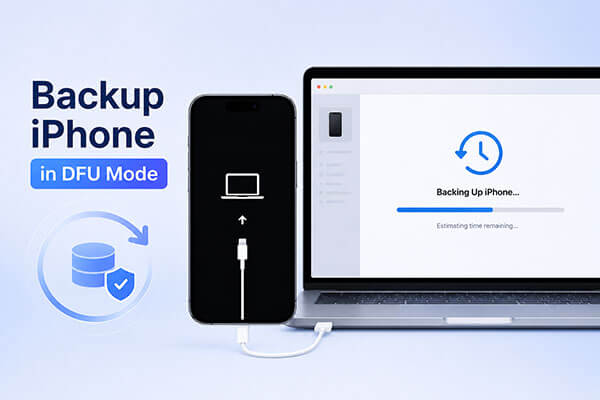
Kısa cevap hayır. DFU modu esas olarak gelişmiş iPhone kurtarma, ürün yazılımı güncellemeleri ve sistem onarımları için tasarlanmıştır. Bilgisayarınız iPhone'u DFU modundayken algılayabilse de, sistem fotoğraflarınıza, mesajlarınıza, kişilerinize, uygulamalarınıza ve diğer kişisel bilgilerinize erişemez. Bu, cihaz DFU modundayken yeni bir iPhone yedeklemesi oluşturmanın doğrudan bir yolu olmadığı anlamına gelir.
Neyse ki, öncelikle DFU modundan güvenli bir şekilde çıkıp ardından yedekleme oluşturarak önemli verilerinizi koruyabilirsiniz.
İşte iPhone'unuzu DFU modundan çıkarmanın iki yolu:
Sert sıfırlama, iPhone'unuzu DFU modundan çıkmaya zorlamak için kullanılan manuel bir yöntemdir. Yaygın bir kendin yap sorun giderme adımı olmasına rağmen, devam eden bir işlem sırasında sistem kesintiye uğrarsa bazen dosya bozulmasına veya veri kaybına yol açabilir. İşte nasıl yapılacağı:

iOS Sistem Kurtarma özelliğini kullanmak, kişisel verilerinizi riske atmadan iPhone/iPad'inizde DFU Modundan çıkmanın güvenilir bir yöntemidir. Bu profesyonel iPhone onarım aracı, verilerinizi korurken, iPhone'un DFU modunda takılı kalması, kurtarma modu döngüleri, Apple logosu sorunları, siyah ekranlar ve başarısız iOS güncellemeleri de dahil olmak üzere çeşitli iPhone sistem sorunlarını çözebilir.
iOS Sistem Kurtarma özelliğinin öne çıkan noktaları:
İşte veri kaybı olmadan DFU modunda takılı kalan bir iPhone/iPad'i düzeltmenin yolu:
01. iOS Sistem Kurtarma programını bilgisayarınıza indirin, kurun ve çalıştırın.
02 iPhone'unuzu çalışan bir USB kablosu kullanarak bilgisayara bağlayın. Ana arayüzde " iOS Sistem Kurtarma"yı seçin ve "Başlat"a tıklayın.

03 Veri kaybı olmadan sistemi onarmak için "Standart Mod"u veya daha kapsamlı bir onarım için "Gelişmiş Mod"u seçin. Ardından devam etmek için "Onayla"ya tıklayın.

04 Cihaz bilgilerinizi doğrulayın. Gerekirse, doğru aygıt yazılımı paketini indirin ve "Onar" seçeneğine tıklayın. İşlemin tamamlanmasını bekleyin. İşlem bittiğinde, iPhone'unuz normal şekilde yeniden başlatılacaktır.

iPhone'unuz DFU modundan başarıyla çıktıktan ve normal çalışmaya döndükten sonra, nihayet bir yedekleme oluşturabilirsiniz. İşte DFU modunda iPhone'unuzu yedeklemenin üç yolu; doğru yedekleme yöntemini seçmek ihtiyaçlarınıza bağlıdır.
Coolmuster iOS Assistant, iPhone yedeklemeleri üzerinde daha fazla kontrol sahibi olmak isteyen kullanıcılar için kullanışlı bir çözümdür. Kolayca görüntülenemeyen eksiksiz bir yedekleme dosyası oluşturan iTunes'un aksine, Coolmuster farklı iPhone veri türlerini önizlemenize, seçmenize, dışa aktarmanıza ve yönetmenize olanak tanır.
iOS Asistan'ın temel özellikleri:
İşte iOS Asistanı kullanarak iPhone'unuzu bilgisayarınıza yedeklemenin yolu :
01 Bilgisayarınızda iOS Asistanı'nı başlatın ve iPhone'unuzu bir USB kablosu kullanarak bağlayın. Cihaz algılandıktan sonra "Süper Araç Seti" bölümüne gidin.

02 Ana arayüzde, "iTunes Yedekleme ve Geri Yükleme"ye tıklayın, ardından "Yedekleme" seçeneğini seçin. Daha sonra, yedekleme dosyalarınızı kaydetmek için bir konum seçmek üzere "Gözat" düğmesine tıklayın. Son olarak, iOS verilerinizi yedeklemeye başlamak için "Tamam" düğmesine tıklayın.

Yalnızca iPhone'unuzdan belirli veri türlerini yedeklemek istiyorsanız, sol kenar çubuğunu kullanarak bir veri kategorisi seçin. Tarama sonuçlarından ihtiyacınız olan öğeleri önizleyin ve seçin, ardından işlemi tamamlamak için üstteki "Dışa Aktar" düğmesine tıklayın.

Video Eğitimi:
Kablosuz bir yöntem tercih ediyorsanız, iCloud en kolay resmi Apple yedekleme çözümüdür. iPhone bilgilerinizi otomatik olarak buluta kaydeder ve yeni bir cihaz kurarken verilerinizi geri yüklemenize olanak tanır. Ancak, iCloud yedeklemeleri yeterli bulut depolama alanı ve istikrarlı bir internet bağlantısı gerektirir.
iPhone'unuzu iCloud'a yedeklemek için şu adımları izleyin :
1. Adım. iPhone'unuzda "Ayarlar" uygulamasını açın ve en üstte bulunan "Apple ID" profilinize dokunun.
Adım 2. "iCloud"u seçin, ardından "iCloud Yedekleme"yi bulun ve dokunun.
3. Adım. "iCloud Yedekleme" seçeneğini etkinleştirin, ardından "Şimdi Yedekle"ye dokunun. Cihazınızın stabil bir Wi-Fi ağına bağlı olduğundan emin olun.

iTunes, DFU modundan çıktıktan sonra iPhone'unuzu yedeklemenin bir diğer resmi yoludur. Yedeklemeyi yerel olarak bilgisayarınıza kaydeder, bu da çevrimdışı depolama isteyen kullanıcılar için kullanışlıdır. Bununla birlikte, iTunes yedeklemelerine göz atmak kolay değildir ve bir yedeklemeyi geri yüklemek cihazınızdaki mevcut verileri değiştirebilir.
iPhone'unuzu iTunes'a yedeklemek için şu adımları izleyin:
Adım 1. Bilgisayarınızda iTunes'u açın ve iPhone'unuzu bir USB kablosu kullanarak bağlayın, ardından iPhone simgesine tıklayın.
Adım 2. "Yedeklemeler" bölümünde, "Bu Bilgisayar"ı seçin ve parolaları ve sağlık verilerini kaydetmek istiyorsanız "Yerel yedeklemeyi şifrele" seçeneğini etkinleştirin.
3. Adım. "Şimdi Yedekle"ye tıklayın ve iTunes yedekleme işlemini tamamlayana kadar bekleyin.

S1. DFU moduna girmek tüm verilerimi siler mi?
DFU moduna girmek verilerinizi silmez. Ancak DFU modu genellikle fabrika ayarlarına sıfırlama işleminden önce kullanılır. Yedekleme yapmadan cihazınızı DFU modundayken geri yüklerseniz, tüm veriler silinecektir.
S2. DFU modu ile Kurtarma modu arasındaki fark nedir?
Kurtarma modu, cihazı geri yüklemek veya güncellemek için iBoot'u kullanırken, DFU modu (Cihaz Yazılım Güncellemesi) daha büyük yazılım düzeyinde değişikliklere olanak sağlamak için iBoot'u tamamen atlar. DFU modu genellikle jailbreak yapmak veya daha ciddi sistem sorunlarını çözmek için kullanılır. ( DFU Modu ve Kurtarma Modu hakkında daha fazla bilgi edinmek isterseniz, bu makaleyi okuyabilirsiniz.)
iPhone'unuzu DFU modunda yedeklemek istiyorsanız, öncelikle iOS Sistem Kurtarma özelliğini kullanarak DFU modundan çıkmanız ve verilerinizi mümkün olduğunca korumanız önerilir. Cihaz normale döndükten sonra, iPhone'unuzu yedeklemek için uygun bir yöntem seçebilirsiniz.
iPhone verilerinizin daha esnek bir şekilde yönetilmesini ve dışa aktarılmasını istiyorsanız, Coolmuster iOS Assistant daha uygun bir seçenektir. Resmi bir çözüm tercih ediyorsanız, yedeklemeyi tamamlamak için iCloud veya iTunes'u kullanabilirsiniz.
İlgili Makaleler:
DFU Modundaki iPhone'dan Veri Kurtarma: Adım Adım Kılavuz
Kurtarma Modunda iPhone Yedekleme Nasıl Yapılır [Kolay ve Hızlı Yöntemler]
[3 Yöntem] Parola Olmadan Kilitli/Devre Dışı Bırakılmış Bir iPhone'u Yedeklemenin Yolları?
iPhone'unuzu Parola Kullanmadan 3 Kolay ve Güvenli Yöntemle Nasıl Yedekleyebilirsiniz?







 PC için Ücretsiz İndirin
 Mac için Ücretsiz İndirin


