Özetle: DFU Modu ve Kurtarma Modu, ciddi sistem sorunları için iki iPhone/iPad onarım seçeneğidir. DFU Modu, iOS atlayarak ve aygıt yazılımını tamamen yeniden yükleyerek en kapsamlı geri yükleme yöntemidir, ancak tüm verileri siler ve daha karmaşıktır. Kurtarma Modu daha kolaydır ve güncelleme hatası veya Apple logosunun takılı kalması gibi yaygın sorunlar için standart bir geri yükleme işlemiyle kullanılır.
Özetle: DFU Modu ciddi sorunlar içindir, Kurtarma Modu ise temel sistem kurtarma işlemleri içindir.
" iOS 9'a yükseltme yaparken iPod'um 'Güncellemek için Kaydırın' ekranında takılı kaldı. Ardından 24.000.000 dakika boyunca devre dışı kaldı. DFU modu ve kurtarma modu arasındaki farkları öğrenmek istiyorum. Hangisi resimlerimi ve videolarımı kurtarmama yardımcı olabilir? Her ikisi de iPod'umu otomatik olarak sıfırlayacak mı, yoksa modlardan birindeyken yedekleme yapabilir miyim?"
- Apple Topluluğu'ndan
iPhone veya iPad'inizde çökme, donma veya açılmama gibi sistem sorunları yaşandığında, "DFU Modu" ve "Kurtarma Modu" iki temel sorun giderme yöntemidir. Birçok kullanıcı bunları karıştırma eğilimindedir, ancak aslında çalışma şekilleri, ne zaman kullanılmaları gerektiği ve nasıl çalıştırıldıkları açısından önemli ölçüde farklılık gösterirler. İkisi arasındaki farkı anlamak, cihaz sorunlarını daha etkili bir şekilde gidermenize yardımcı olabilir.
Bu DFU Modu ve Kurtarma Modu karşılaştırma kılavuzunda, DFU Modu ve Kurtarma Modu arasındaki farklara ve her birinin nasıl çalıştığına daha yakından bakacağız. Hadi başlayalım.
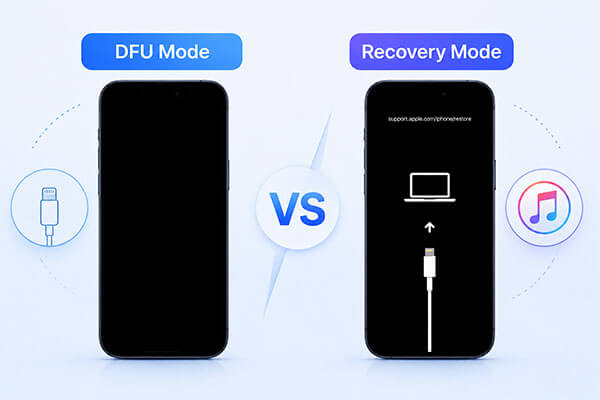
DFU Modu, iPhone için mevcut en gelişmiş sorun giderme seçeneğidir. Cihazın iOS veya bootloader yüklenmeden Windows iTunes veya Mac Finder ile iletişim kurmasını sağlar. Bir cihaz DFU Moduna girdiğinde, cihaz açık olsa bile ekran tamamen siyah kalır. Bu mod, özellikle daha karmaşık sistem sorunlarını çözmek için kullanışlıdır.
* Kurtarma Modu cihazınızı geri yükleyemez.
* iPhone'unuz tamamen kilitlendi ve yanıt vermiyor, ekranda hiçbir aktivite yok.
* iOS önceki bir sürüme düşürmeniz gerekiyor (Apple hala onaylıyorsa).
* Bir jailbreak işlemini kaldırıyorsunuz ve tamamen temiz bir sisteme sahip olmak istiyorsunuz.
* Cihazda standart kurtarma yöntemleriyle düzeltilemeyen ciddi bir yazılım hatası bulunmaktadır.
DFU Moduna girme veya çıkma adımları iPhone modeline göre farklılık gösterir.
iPhone 8 ve sonrası:
iPhone 7 / 7 Plus:
iPhone 6s / SE (1. nesil) ve önceki modeller:

Kurtarma Modu, iPhone'unuzu sıfırlamanıza veya aygıt yazılımını güncellemenize olanak tanıyan bir başka sorun giderme seçeneğidir. Kurtarma Moduna girdiğinizde, "iTunes'a Bağlan" ekranını göreceksiniz.
DFU Modu'nun aksine, iBoot önyükleyicisini yükler; bu da geri yükleme işlemi sırasında doğru aygıt yazılımının yüklenmesini sağlar. Bu mod , Apple logosunda takılı kalma , bozuk iOS indirmeleri veya yanıt vermeyen cihaz gibi çeşitli sistem sorunlarını çözmek için yaygın olarak kullanılır. Geri yükleme işleminden sonra iPhone'unuz en son iOS sürümüne güncellenecektir.
* iPhone'unuz 10 dakikadan fazla bir süre Apple logosunda takılı kalıyor.
Cihaz sürekli yeniden başlatma döngüsüne giriyor ve tekrar tekrar yeniden başlıyor .
* Standart kablosuz (OTA) güncelleme başarısız oldu ve cihaz kullanılamaz hale geldi veya takılı kaldı.
* "Bilgisayara bağlan" ekranı beklenmedik bir şekilde beliriyor.
* Yazılım güncellemesi başarısız olduktan sonra cihazı geri yüklemeniz gerekiyor.
Tıpkı DFU Modu gibi, Kurtarma Moduna girme veya çıkma adımları da iPhone modeline göre değişiklik gösterir.
iPhone 8 ve sonrası:
iPhone 7 / 7 Plus:
iPhone 6s / SE (1. nesil) ve önceki modeller:

Peki, DFU Modu ve Kurtarma Modu arasındaki farklar nelerdir? Yukarıdaki içeriği inceledikten sonra, her iki modu da net bir şekilde anlamış olmalısınız, ancak temel farklar hala belirsiz gelebilir. Aşağıdaki tablo, DFU Modu ve Kurtarma Modu arasındaki temel farklılıkları vurgulamaktadır.
| Bakış açısı | DFU Modu | Kurtarma Modu |
|---|---|---|
| Önyükleyici | iBoot'u tamamen atlar | iBoot'u yüklüyor |
| Ekran Görüntüsü | Siyah ekran | Kablo + bilgisayar simgesi |
| Ürün Yazılımı Doğrulama | Ürün yazılımı imzalama işlemini atlayabilir. | Ürün yazılımı imzalama işlemini zorunlu kılar. |
| Onarım Derinliği | Derin sistem yeniden kurulumu | Standart onarım |
| Seviye | Donanım yazılımı düzeyinde kurtarma | Yazılım düzeyinde kurtarma |
| Veri Kaybı | Her zaman tüm verileri siler. | Güncelleme seçeneği kullanıcı verilerini korur. |
| Zorluk Seviyesi | Daha karmaşık | Basit |
| Kullanım Senaryoları | Yazılım sürümünü düşürme, jailbreak yapma ve kullanılamaz hale gelmiş cihazları onarma | iOS çoğu standart durumda geri yüklemek veya güncellemek |
iOS cihazınız DFU Modu veya Kurtarma Modu'nda takılı kaldıysa , veri kaybını önlemek istiyorsanız profesyonel bir üçüncü taraf iOS onarım aracına ihtiyacınız olabilir. iOS Sistem Kurtarma, verilerinizi riske atmadan 150'den fazla iOS sistem sorununu çözebilen etkili bir çözümdür; bunlar arasında Kurtarma/DFU Modu'nda takılı kalan cihazlar, beyaz Apple logosu ekranı, iPad'in kapanmaması, iPhone'un rastgele yeniden başlatılması ve daha fazlası yer almaktadır.
iOS Sistem Kurtarma size neler sağlayabilir?
İşte iPhone/iPad'inizin Kurtarma Modu veya DFU Modunda takılı kalmasını veri kaybı olmadan düzeltmenin yolu:
01. iOS Sistem Kurtarma programını bilgisayarınıza indirin, kurun ve çalıştırın.
02 iPhone'unuzu çalışan bir USB kablosu kullanarak bilgisayara bağlayın. Ana ekranda " iOS Sistem Kurtarma"yı seçin ve "Başlat"a tıklayın.

03 Veri kaybı olmadan sistemi onarmak için "Standart Mod"u veya daha kapsamlı bir onarım için "Gelişmiş Mod"u seçin. Ardından devam etmek için "Onayla"ya tıklayın.

04 Cihazınızın ayrıntılarını kontrol edin. Gerekirse, doğru aygıt yazılımı paketini indirin ve "Onar" seçeneğine tıklayın. İşlemin tamamlanmasını bekleyin. Tamamlandığında, iPhone'unuz normal şekilde yeniden başlatılacaktır.

S1. Kurtarma Modu iPhone'daki verileri siler mi?
Mutlaka öyle değil. Kurtarma Modunda Güncelle seçeneğini seçmek, verilerinizi silmeden iOS yeniden yükleyecektir. Ancak, Geri Yükle seçeneğini seçmek cihazdaki her şeyi silecektir . Her iki seçeneği de kullanmadan önce iPhone'unuzun yedeğini almak her zaman iyi bir fikirdir.
S2. DFU Modu iPhone'daki her şeyi siler mi?
Evet. DFU Modu genellikle iPhone'unuzun tamamen silinmesine neden olur. Cihazı DFU Modu ile geri yüklediğinizde, hem aygıt yazılımı hem de iOS sıfırdan yeniden yüklenir, bu da cihazdaki tüm verileri ve ayarları siler. Bu nedenle, DFU Modu genellikle tam bir temiz geri yükleme seçeneği olarak kabul edilir, bu yüzden mümkünse önceden iPhone'unuzun yedeğini almalısınız .
S3. DFU Modu, Kurtarma Modundan daha mı iyidir?
DFU Modu, Kurtarma Modu'ndan daha iyi değildir; sadece daha gelişmiştir. Kurtarma Modu çoğu sorun için yeterlidir, DFU Modu ise Kurtarma Modu'nun işe yaramadığı daha derin ve ciddi sistem sorunları için kullanılır.
İşte DFU Modu ve Kurtarma Modu arasındaki farklar. iPhone Kurtarma Modu ve DFU Modu arasındaki farkı bilmek, iOS sistem sorunlarıyla uğraşırken doğru yaklaşımı seçmenize yardımcı olur. Her ikisi de güçlü sorun giderme seçenekleri olsa da, sıradan kullanıcılar için karmaşık ve riskli olabilirler.
iOS Sistem Kurtarma , daha basit ve güvenli bir alternatif sunarak, veri kaybı olmadan Kurtarma veya DFU Modunda takılı kalan cihazlar da dahil olmak üzere çok çeşitli iOS sorunlarını gidermenizi sağlar ve kolay iPhone sistem onarımı için kullanışlı bir çözümdür.
İlgili Makaleler:
iPhone'unuz Geri Yüklenmiyor mu? iPhone Sorunlarınız İçin 11 Etkili Çözüm
iPhone'u Geri Yüklemek Her Şeyi Silir mi? Cevabı Burada Bulabilirsiniz!




 PC için Ücretsiz İndirin
 Mac için Ücretsiz İndirin


